
Как вручную добавить обычный товар в каталог МПФИТ
Способ 1:
Заголовок раздела «Способ 1: »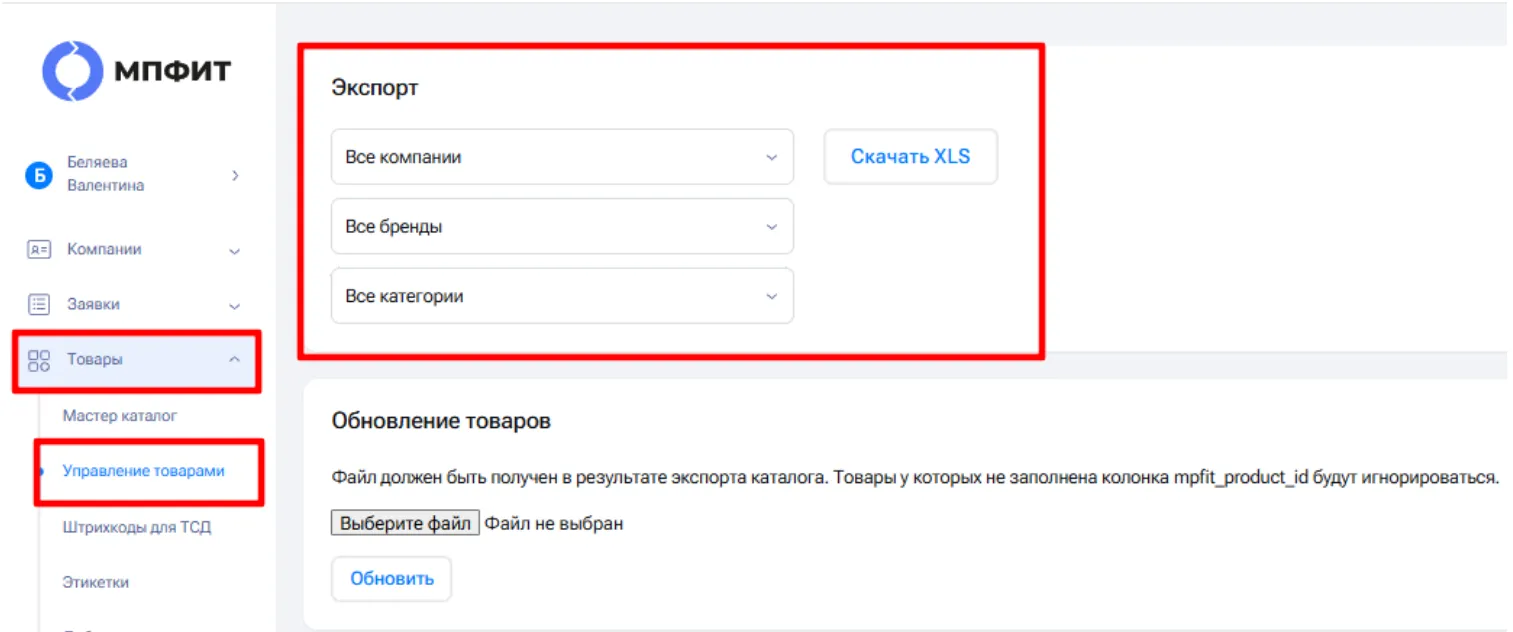
- Заходим в раздел “Товары”.
- Подраздел “Добавить товар”.
Заполняем все обязательные поля отмеченные галочками, остальные поля заполняются на ваше усмотрение.
- После того, как вся информация о товаре прописана, нажимаем кнопку “Добавить”.
После добавления товара, автоматически откроется карточка этого товара. Еще раз проверьте корректность внесенных данных.
- Внести изменения в характеристики товара и добавить фото можно через кнопку “Редактировать”
После добавления фото, нажмите на кнопку “Сохранить”, внизу страницы.
Способ 2 (массовая загрузка товаров):
Заголовок раздела «Способ 2 (массовая загрузка товаров):»- Заходим в раздел “Товары”
- Подраздел “Управление товарами”.
Для массовой загрузки нам нужен раздел “Импорт товаров Excel-файлом”.
- Заполняем компанию в каталог которой будет добавлен товар.
- Нажимаем на кнопку “Шаблон”, скачается файл эксель, в нем необходимо заполнить данные по товару НЕ меняя очередность и количество столбцов. Сохраняем файл в формате xls или xlsx.
- Нажимаем на кнопку “Выберите файл”, выбираем ранее заполненный шаблон.
- Нажимаем кнопку “Импортировать”. После загрузки файла появится надпись формата:
Для просмотра загруженных товаров:
Заголовок раздела «Для просмотра загруженных товаров:»
- Заходим в раздел “Товары”
- Подраздел “Мастер каталог”
- Нажать на кнопку “Фильтр”, указать информацию по искомым товарам.
- Нажать на кнопку “Применить”.
- Ниже появится список товаров. Нажав на кнопку “Просмотр” можно открыть карточку товара и отредактировать содержимое, добавить фото товара.