

Работа с КИЗами (честный знак)
КИЗ (контрольный идентификационный знак) — это уникальный цифровой код маркировки (чаще всего DataMatrix), наносимый на товар для отслеживания его пути от производителя до покупателя в системе «Честный ЗНАК». КИЗ подтверждает подлинность продукции, защищает от контрафакта и обязателен для маркировки ряда товаров.
Как загрузить КИЗы в систему
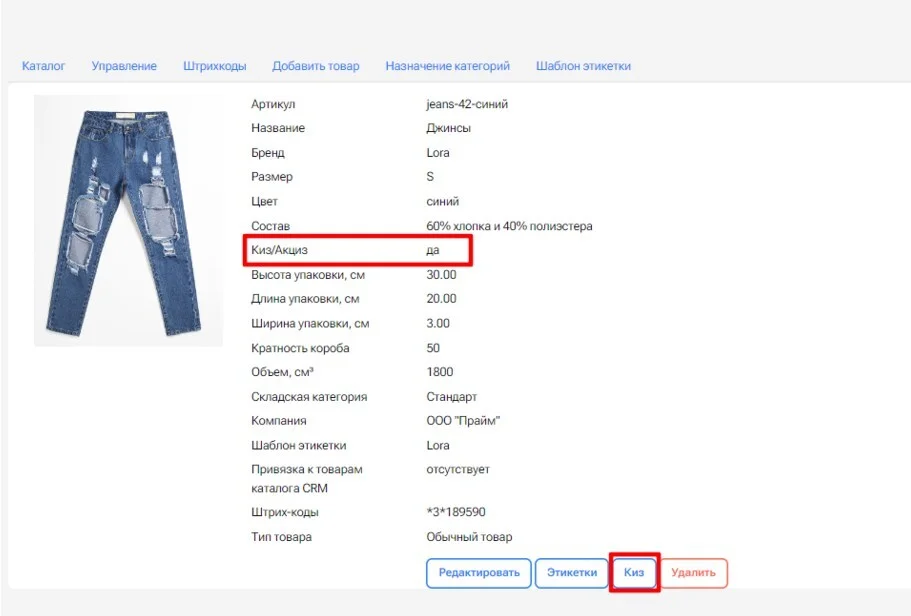
Заголовок раздела «Как загрузить КИЗы в систему»Находим в каталоге нужный товар: Товары - Мастер каталог - Открываем карточку товара
В карточке должно быть указано «КИЗ/акциз» — да
Нажимаем на кнопку «КИЗ»
Нажимаем кнопку «Загрузить файл» (формат PDF)
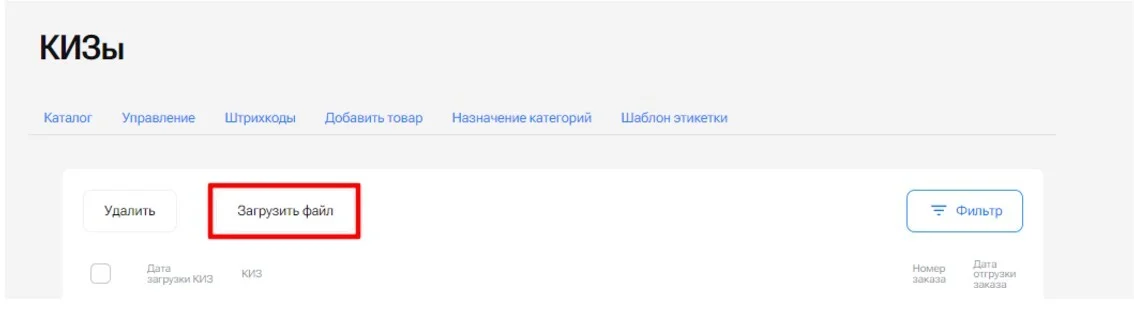
Вы можете разбить файл PDF на несколько (для загрузки в несколько карточек) с помощью сторонних сервисов, например www.ilovepdf.com/ru/split_pdf
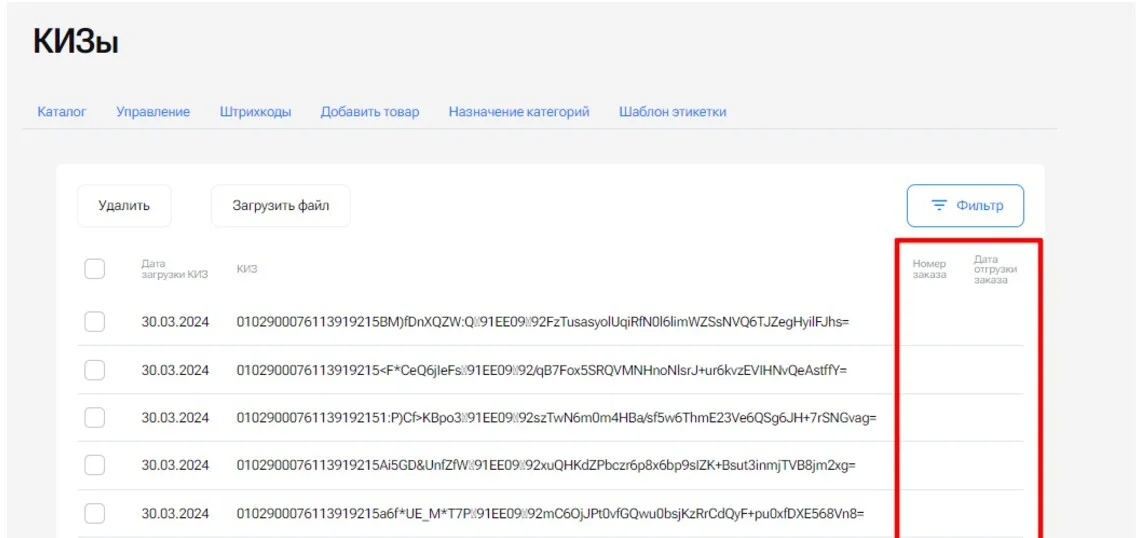
После загрузки файла у вас появится список КИЗов.
Далее здесь же вы сможете увидеть какой КИЗ к какому заказу привязан.
Как скачать файл с использованными КИЗами
Заголовок раздела «Как скачать файл с использованными КИЗами»Для скачивания файла с использованными КИЗами есть 2 способа:
Способ 1
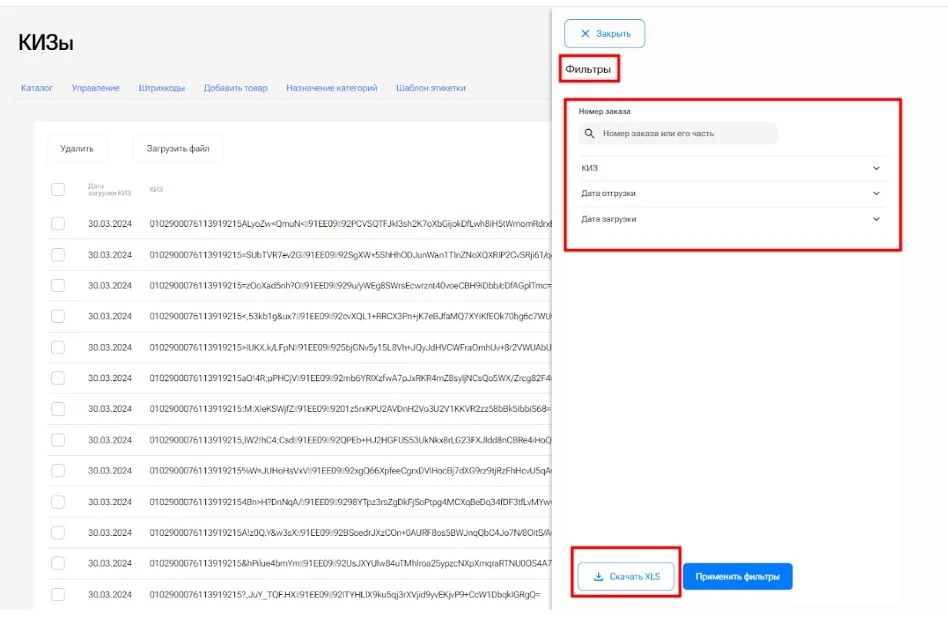
Заголовок раздела «Способ 1»Товары- Мастер каталог — открыть карточку товара — кнопка «КИЗ» — фильтры — отфильтровать по нужным параметрам — кнопка «скачать XLS»
Способ 2
Заголовок раздела «Способ 2»Заявки — отгрузки — открыть нужную отгрузку — кнопка «скачать XLS»
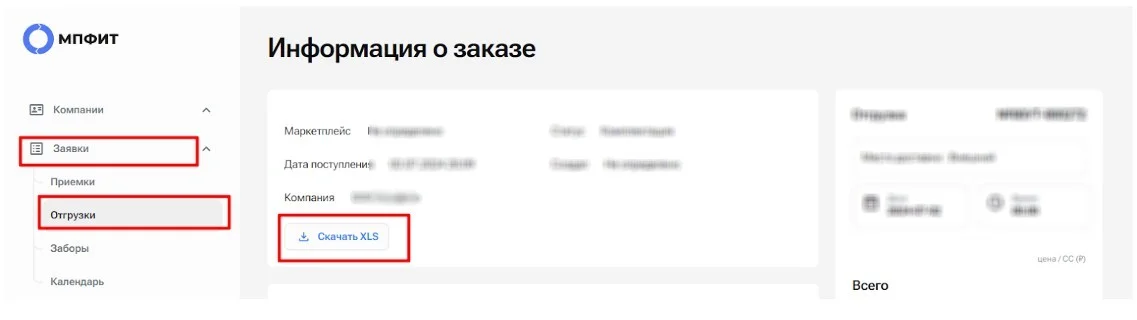
Отчёт по КИЗам находится на отдельной вкладке внизу листа Excel:

Работа с КИЗами на этапе обработки
Заголовок раздела «Работа с КИЗами на этапе обработки»Для уже маркированных КИЗами товаров
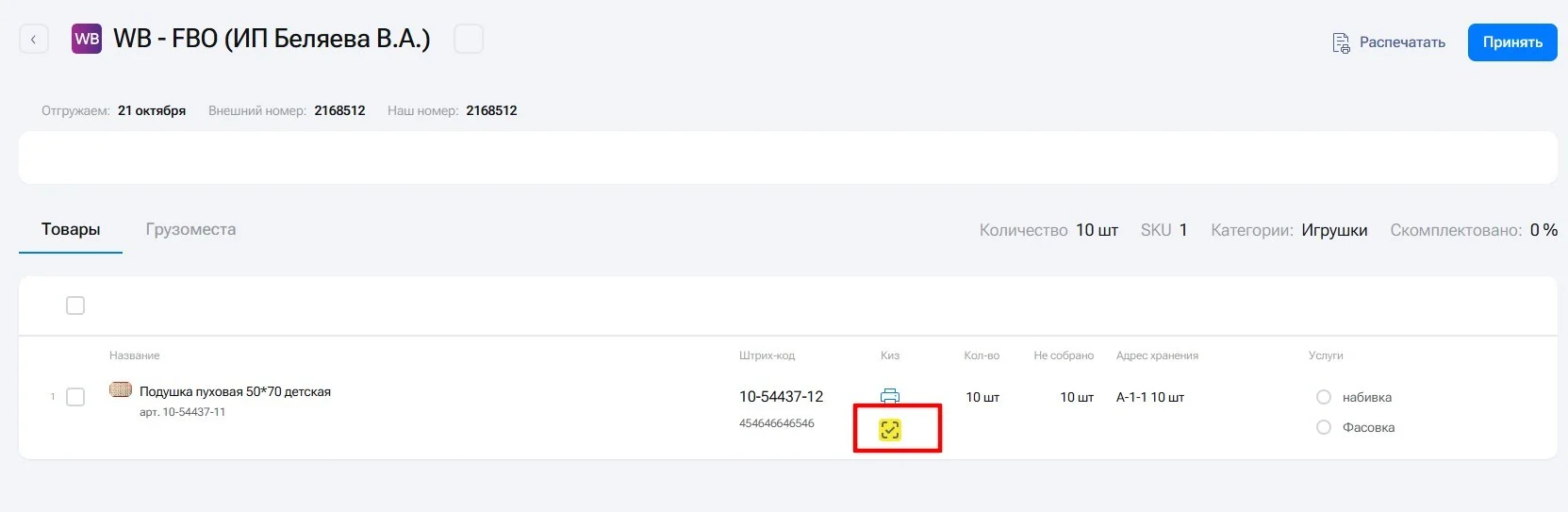
Заголовок раздела «Для уже маркированных КИЗами товаров»У отгрузки с товаром есть кнопка «Киз» — нажмите на нее:
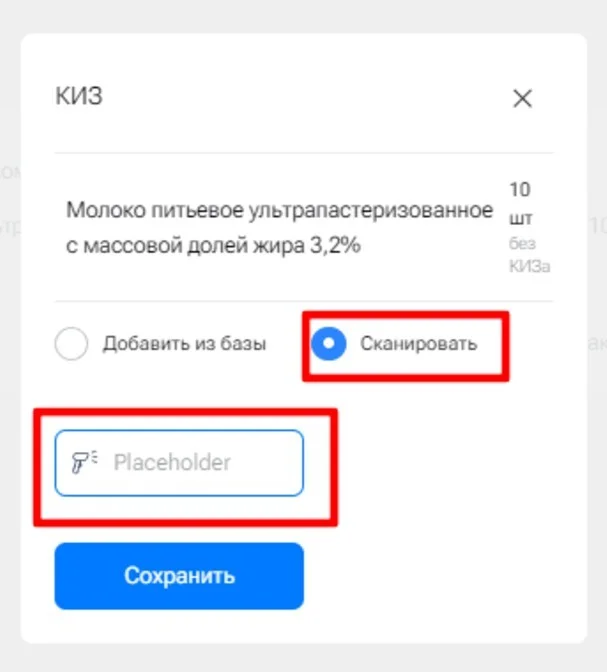
откроется окно — в нём выбираем «сканировать» — ставим курсор в строку сканирования сканируем — сохраняем
Отсканированным КИЗам присваивается номер и дата заказа (проверить можно открыв карточку товара в каталоге и нажать на кнопку «КИЗ»)
КИЗы у которых в базе есть номер заказа и дата, больше в работу системой не берутся. Свободными для работы считаются КИЗы БЕЗ даты и номера заказа.
Если товар не маркирован КИЗами
Заголовок раздела «Если товар не маркирован КИЗами»У отгрузки с товаром есть кнопка «Киз» — нажмите на нее:
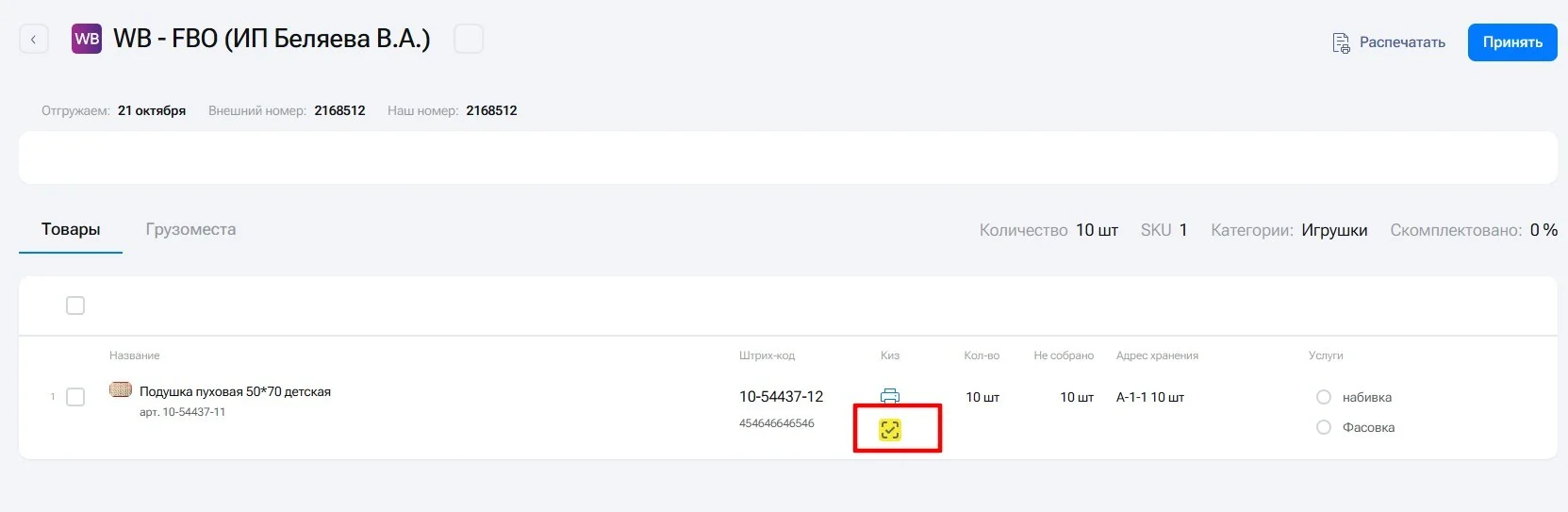
В открывшемся окне — выбираем «Добавить из базы» — указываем какое количество КИЗов нужно распечатать для этого заказа.
Кнопка «печать» — выдаст КИЗы в одном экземпляре
Кнопка «печать 2шт» — по две этикетки на каждый КИЗ (для проклейки на товар и упаковку)
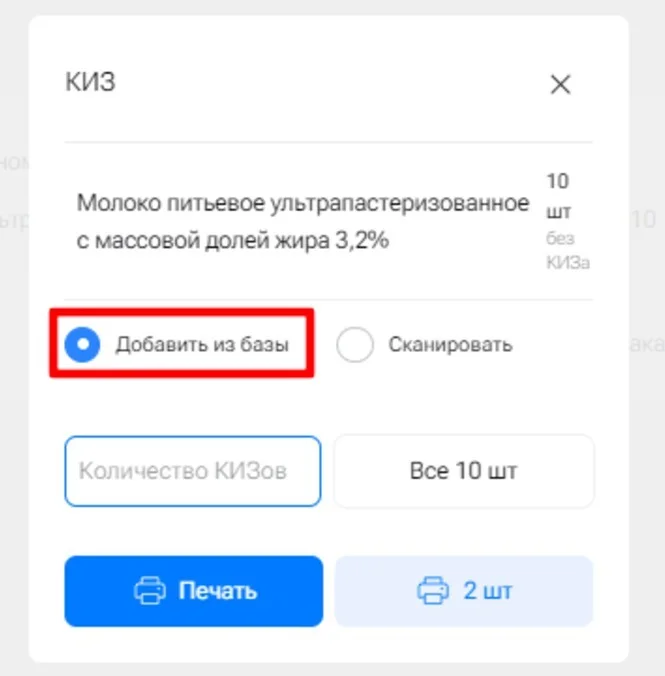
При печати КИЗ присваивается номер и дата заказа/отгрузки (проверить можно открыв карточку товара в каталоге и нажать на кнопку «КИЗ»)
КИЗы у которых в базе есть номер заказа и дата, больше в печать/работу системой не берутся. Свободными для работы считаются КИЗы БЕЗ даты и номера заказа.
Работа с КИЗами в приемке
Заголовок раздела «Работа с КИЗами в приемке»В приемке указываете фактическое количество товара — нажимаете на кнопку «КИЗ»

Если товар уже с КИЗом: выбираем в открывшемся окне «сканировать» (в базу вносятся КИЗы и номер приемки)
Если файл и КИЗы пришли отдельно: выбираем «добавить из базы» и печатаем КИЗы в нужном количестве (при печати информация добавится в базу с количеством кизов и номером приемки)
В «обработке» нужно будет еще раз просканировать КИЗы, чтобы внести информацию по номеру заказа в систему!
- При отгрузке по FBS (WB, OZON) КИЗы автоматически передаются по api. При работе с другими маркетплейсами или по FBO КИЗы нужно скачать и загрузить вручную на МП.
- Сканировать КИЗы нужно: если товар приехал уже с КИЗами от поставщика; если вы распечатали КИЗ из приёмки, при поступлении товара.
Ошибки при печати КИЗов
Заголовок раздела «Ошибки при печати КИЗов»Если КИЗ некорректно распечатался, вывели на печать 1 экземпляр, а нужно было 2 и т. п.:
Заходите в файл с КИЗами у нужного товара (каталог-товары-поиск товара через фильтр — открыть карточку -КИЗ)
Находите КИЗ по номеру заказа/дате — выбираете нужный (поставив галочку в начале строки с КИЗом) — Нажимаете кнопку «печатать» вверху страницы.
Как запретить закрытие заказов FBS без КИЗ
Заголовок раздела «Как запретить закрытие заказов FBS без КИЗ»Настройки — Расширенные настройки — Поставить галочку о запрете — Сохранить
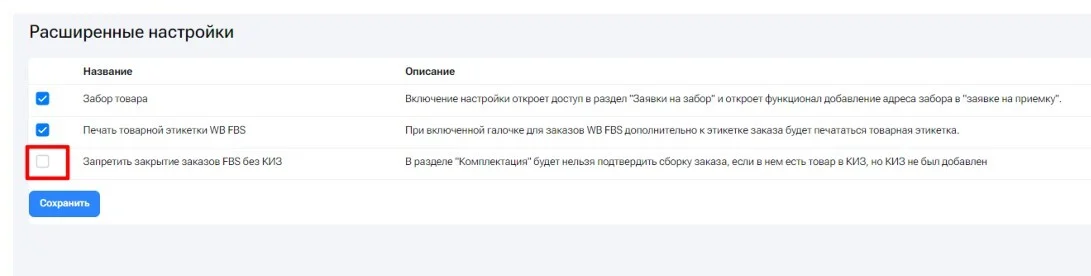
Как быстро проверить какие КИЗы уехали с заказом
Заявки-отгрузки — открыть нужный заказ — скачать xls — в файле будут КИЗы, отгруженные с этим заказом
Повторное использование КИЗов
Заголовок раздела «Повторное использование КИЗов»В базе КИЗов есть функция “Вернуть в новые”.
Она отвязывает выбранные коды от заказа и снова делает их доступными для использования.
Функция нужна, когда нужно высвободить коды: например, при излишней печати, возвратах, повреждении упаковки или товара, который уже нельзя продать