Как настроить категории заказов
Создайте категорию заказа
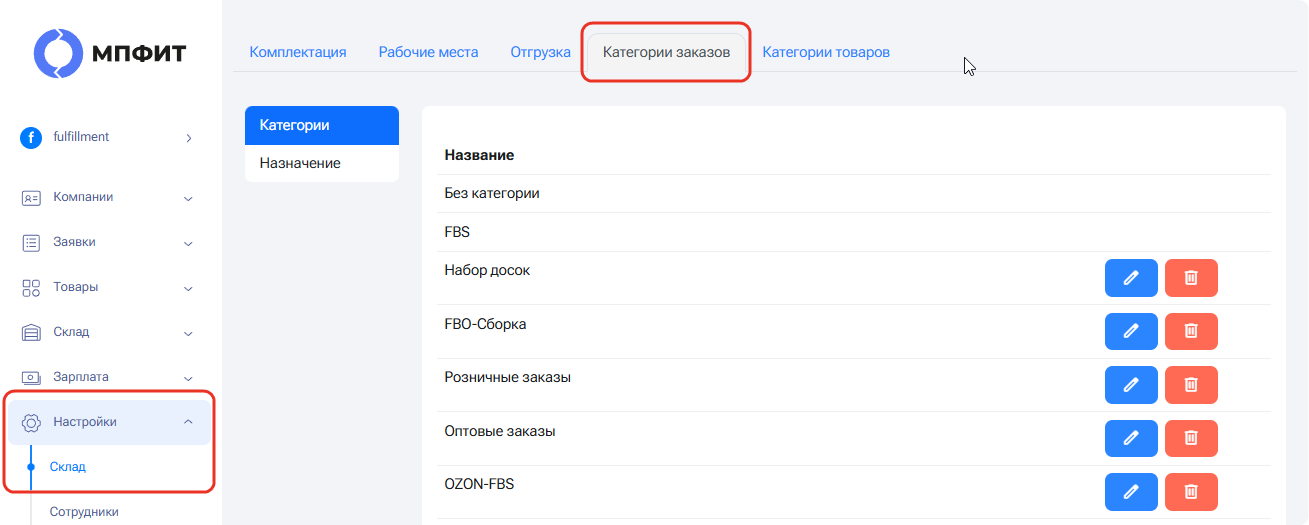
Зайдите в раздел «Настройки» → подраздел «Склад». Выберите вкладку «Категории заказов». Раздел «Настройки» находится в левом меню (значок шестерёнки), внутри него нужно открыть пункт «Склад» — он ведёт на страницу с вкладками сверху: «Комплектация», «Рабочие места», «Отгрузка», «Категории заказов», «Категории товаров». На этой странице слева также есть два подраздела: «Категории» (открыт по умолчанию) и «Назначение».
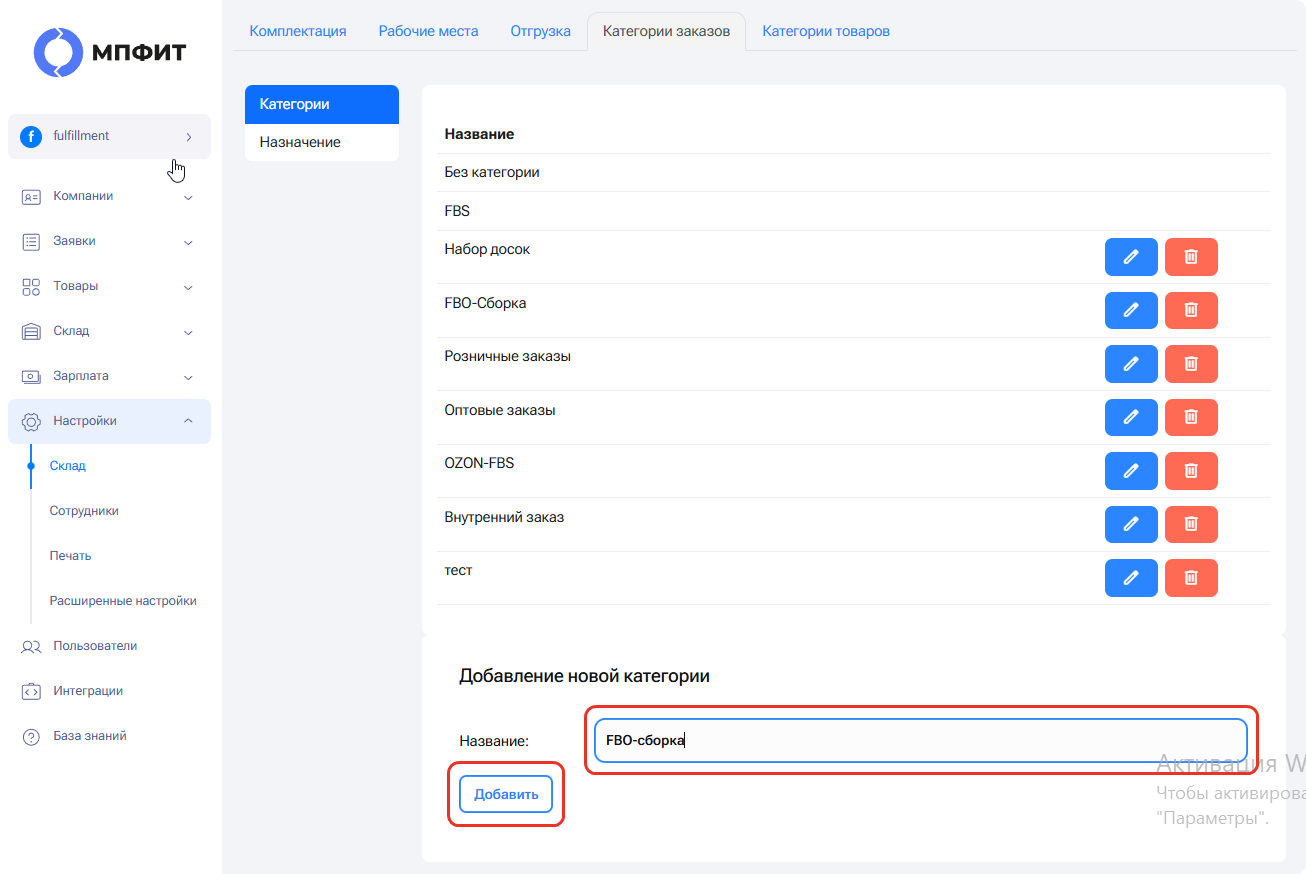
В блоке «Добавление новой категории» в поле «Название» впишите название категории заказа и нажмите «Добавить». Этот блок находится под списком уже существующих категорий (например, «Без категории», «FBS», «Набор досок», «FBO-Сборка», «Розничные заказы», «Оптовые заказы», «OZON-FBS» — каждую категорию можно редактировать значком карандаша или удалить значком корзины).
Присвойте категорию заказу
Перейдите в окно «Назначение».
Здесь названия соответствуют типам заявок на комплектацию, которые у вас добавлены (раздел Настройки → Склад → Комплектация).
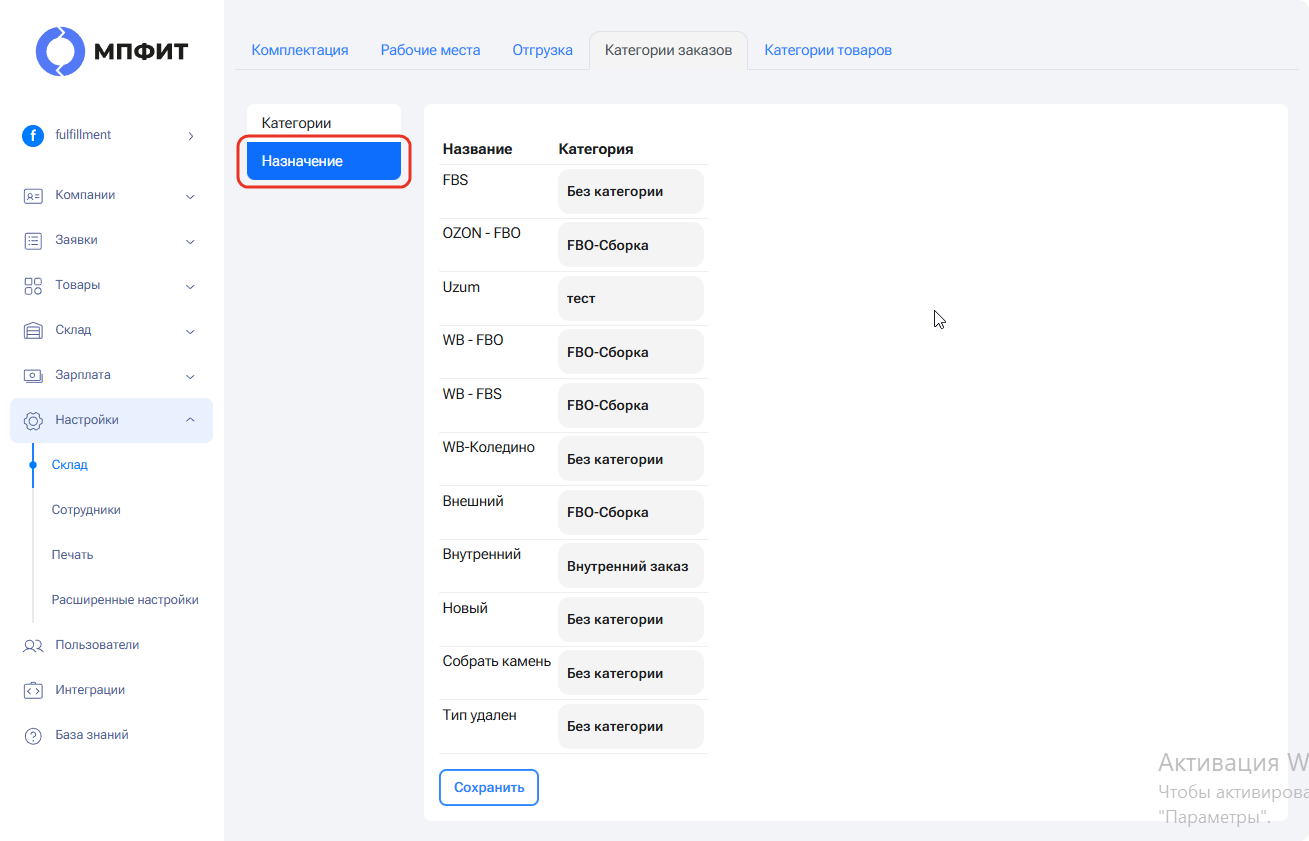
Каждому типу заявок присвойте категорию заказа из выпадающего списка. В таблице слева — название типа заявки (например, «FBS», «OZON — FBO», «Uzum», «WB — FBO», «WB — FBS»), справа — поле «Категория» с выпадающим списком, где нужно выбрать одну из ранее созданных категорий.
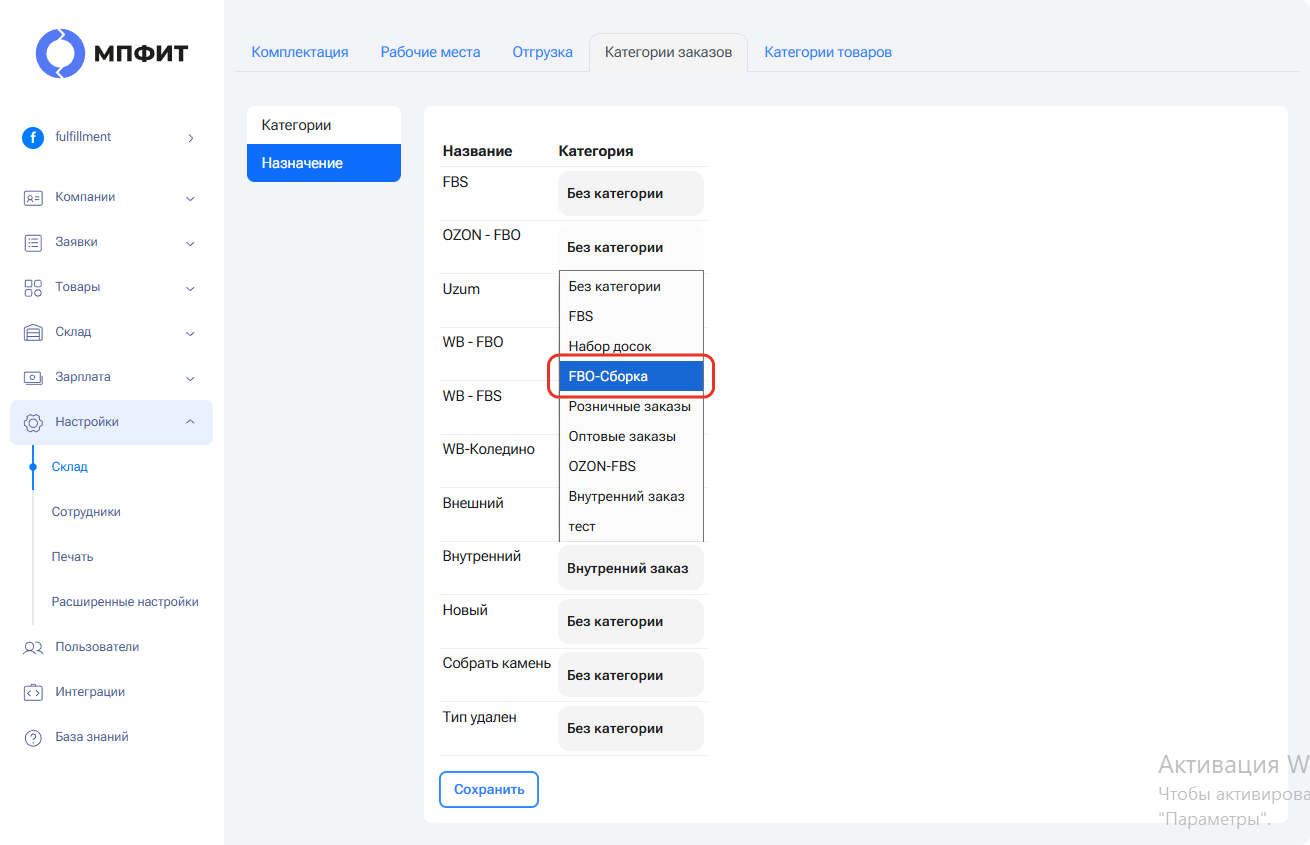
Нажмите кнопку «Сохранить». Она находится под таблицей, слева.