Как добавить сотрудников фулфилмента
Вы можете самостоятельно добавлять сотрудников фулфилмента в систему, заполнять их данные и назначать роли. После регистрации нужно отправить пользователю логин и пароль для входа. У сотрудников фулфилмента будет свой доступ по ссылке: https://app.mpfit.ru/login.
Как добавить сотрудника
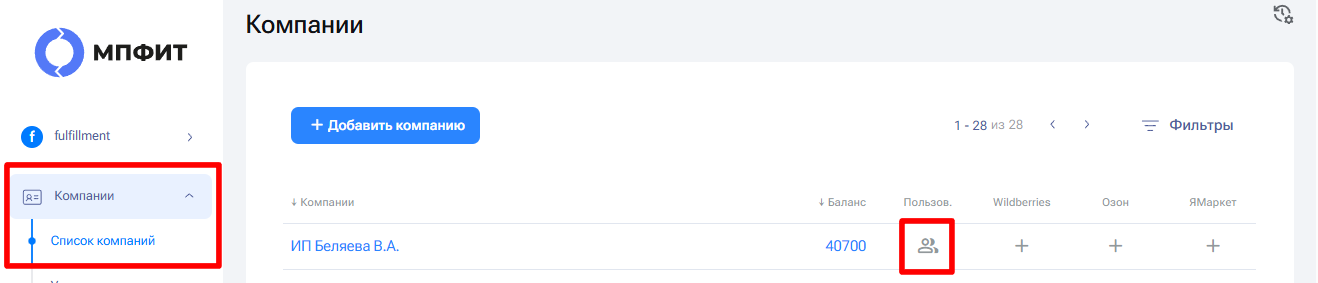
1. В левом меню МПФИТ откройте раздел «Компании» → «Список компаний». В таблице компаний найдите нужную строку и нажмите на иконку с силуэтами двух человек в столбце «Пользов.» — она расположена между столбцами «Баланс» и «Wildberries».
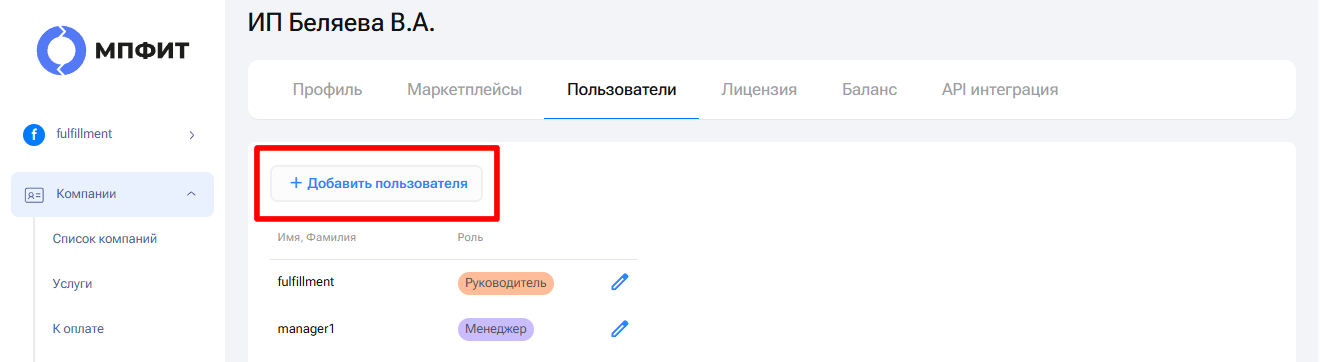
2. Откроется карточка компании с вкладками «Профиль», «Маркетплейсы», «Пользователи», «Лицензия», «Баланс», «API интеграция» — система сразу открывает вкладку «Пользователи». Здесь виден список уже добавленных сотрудников с их именами и ролями. Нажмите кнопку «Добавить пользователя»
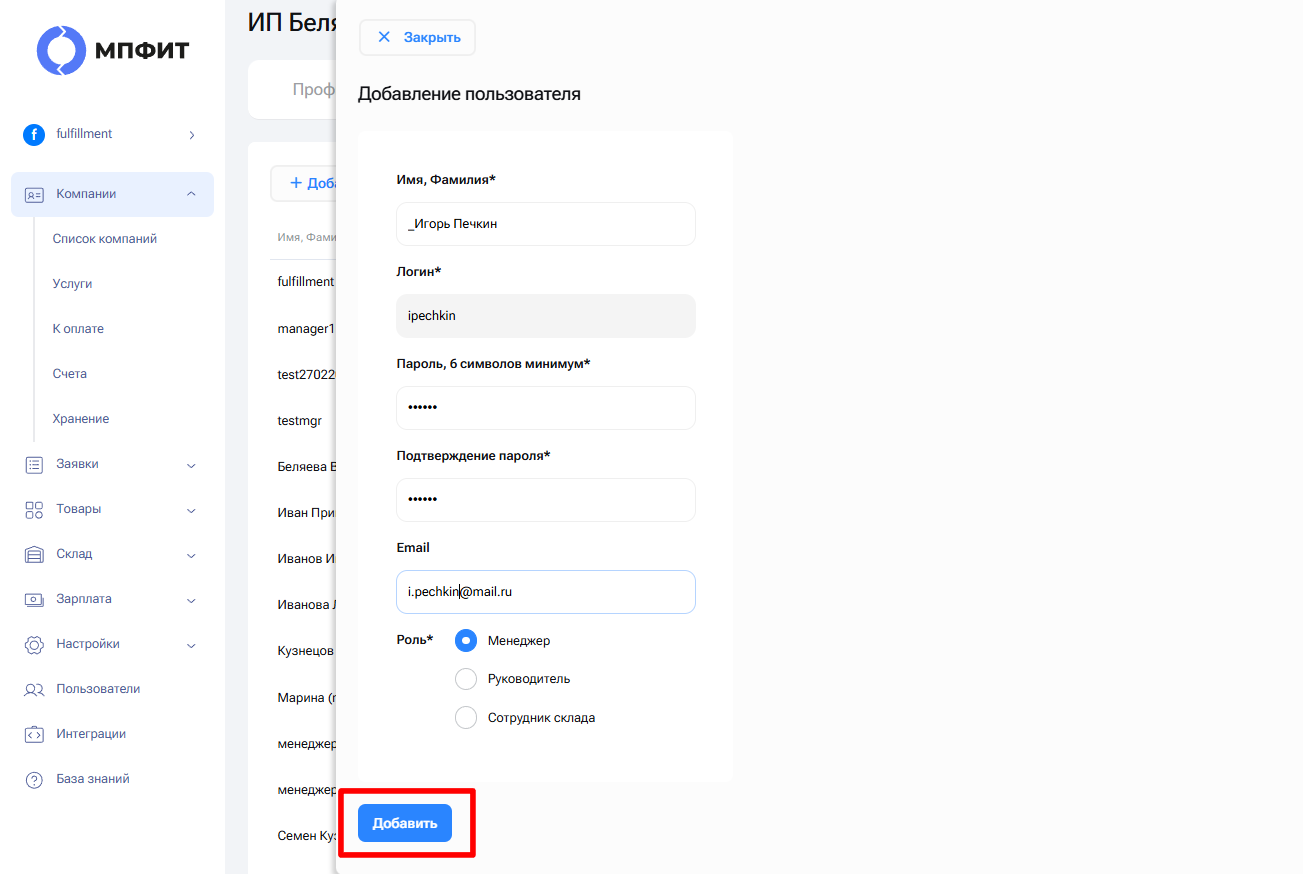
3. Откроется окно «Добавление пользователя». Заполните данные пользователя, логин и пароль:
- «Имя, Фамилия*»;
- «Логин*»;
- «Пароль, 6 символов минимум*»;
- «Подтверждение пароля*» — повторите тот же пароль;
- «Email» — необязательное поле.
4. Задайте роль — выберите один из вариантов: «Менеджер», «Руководитель» или «Сотрудник склада». Подробнее про функционал каждой роли: Роли в системе МПФИТ.
5. Проверьте заполненные поля и нажмите кнопку «Добавить» внизу окна.
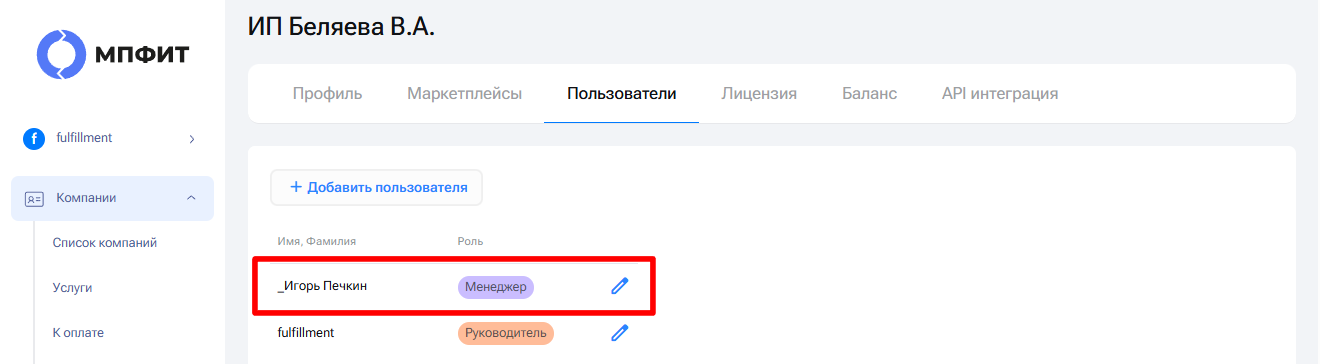
Новый сотрудник появится в системе — в списке на вкладке «Пользователи», с указанным именем и назначенной ролью.
Отправьте пользователю данные для входа:
Ссылка: https://app.mpfit.ru/login
Логин: [указанный при регистрации]
Пароль: [указанный при регистрации]
Как посмотреть и изменить роль сотрудника
1. Откройте Компании → Список компаний → иконка пользователей в строке вашей компании. На вкладке «Пользователи» роль указана рядом с именем каждого сотрудника.
2. Чтобы изменить роль, нажмите на карандаш справа от сотрудника.
3. Выберите новую роль в поле «Роль» и нажмите «Сохранить».
Как заблокировать сотрудника
Если сотрудник больше не работает, заблокируйте ему доступ — Как заблокировать доступ сотруднику в МПФИТ.