

Смена рабочего места у принтера
Если Вам необходимо настроить новый ПК для печати этикеток, обратитесь с данным запросом в ваш телеграм чат. Специалист настроит новое оборудование.
Для начала необходимо изменить настройки доступа к принтеру и его сетевое имя.
На ПК:
Пуск- параметры — устройства (либо в строке поиска написать «принтеры»).
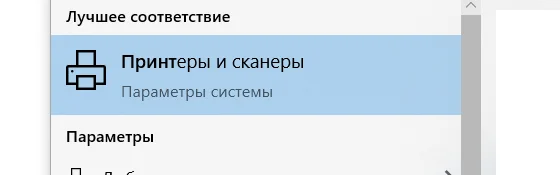
Спускаемся до раздела «Принтеры и сканеры».
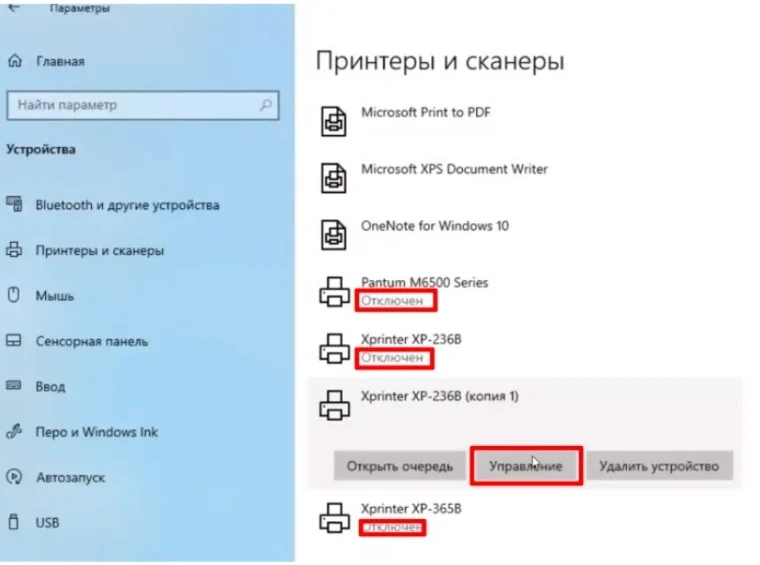
Ищем подключенный принтер — нажимаем на него — управление.
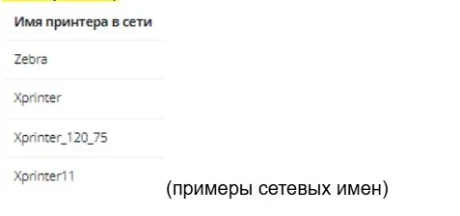
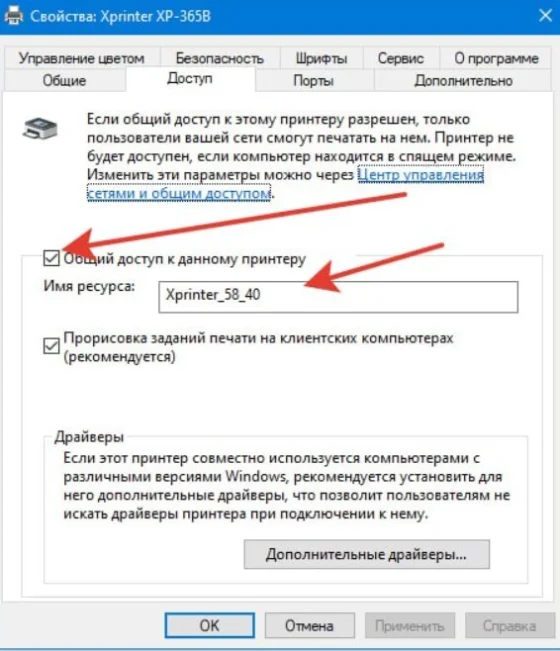
Откроется окно управления принтером — вкладка «Доступ» — ставим галочку в «Общий доступ к принтеру» — меняем название принтера: все пробелы убрать, либо заменить на «_», добавьте в конце названия принтера дату или любое число/слово (всё на англ. яз.) — сохранить (имена принтеров не должны повторяться).
Примеры сетевых имен.
В МПФИТ:
Настройки — Печать
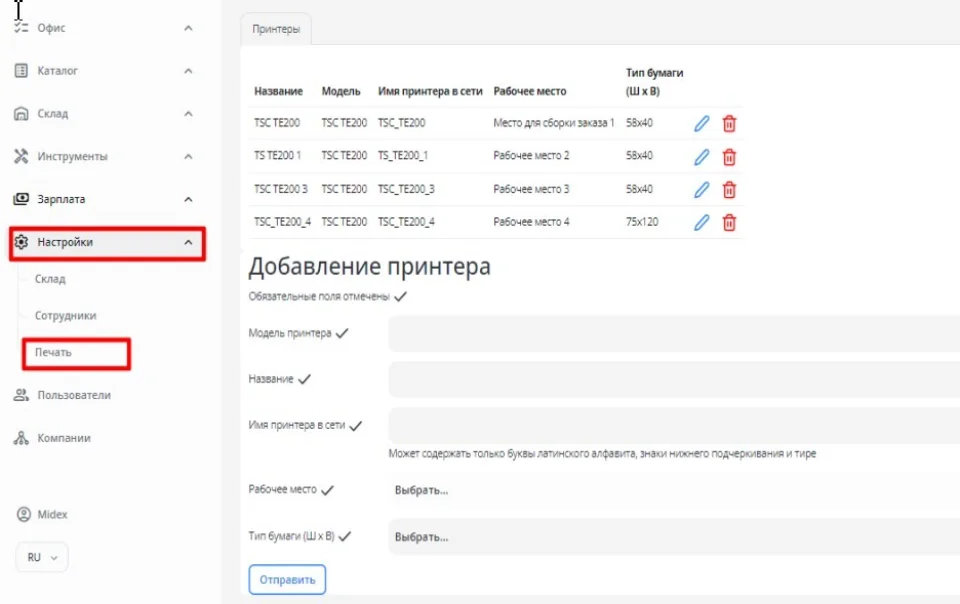
Если какой-то из принтеров вы перестали использовать в работе, его необходимо удалить из списка оборудования, нажав на кнопку «Корзина».
Добавляем новый принтер.
— указываем модель из предложенного списка
— указываем название принтера (можно указать сетевое имя)
— имя принтера в сети (вставляем имя принтера, которое указывали в настройках пк)
— рабочее место из предложенного списка
— выбираем тип бумаги из предложенных
Отправить.
Проверяем печать.
В профиле МПФИТ нужно указать рабочее место, которое присвоили новому принтеру.
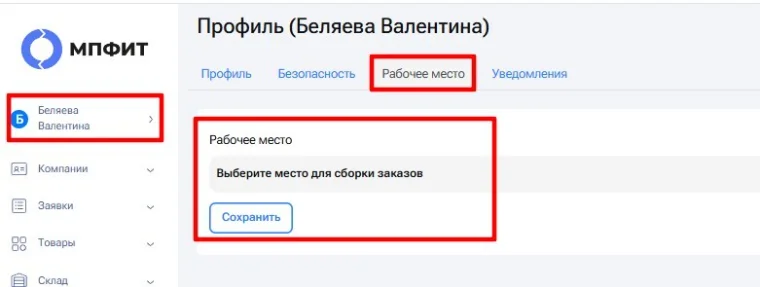
Для проверки печати — зайдите в Склад — Ячейки — откройте любую ячейку — выберите печать в нужном формате.
В разделе Склад — Очередь печати — можете посмотреть ушла ли этикетка в печать и на какой принтер.
Если вы не знаете к какому рабочему месту принадлежит ваш пк — зайдите на пк в Пуск — Параметры — Система — О программе — посмотрите имя пк.
В МПФИТ — зайдите в настройки — Склад — вкладка Рабочие места — найдите имя своего пк и посмотрите к какому рабочему месту он был настроен.
Принтер настраивайте исходя из рабочего места присвоенного к имени пк.
Если у вас возникли сложности с настройкой, пожалуйста, обратитесь в ваш чат-телеграм.