Как массово удалить услугу
У товаров можно удалить одну или несколько услуг, а также все услуги. Эта инструкция о том, как удалять отдельные услуги. Чтобы удалить все, перейдите в инструкцию Как массово удалить все услуги.
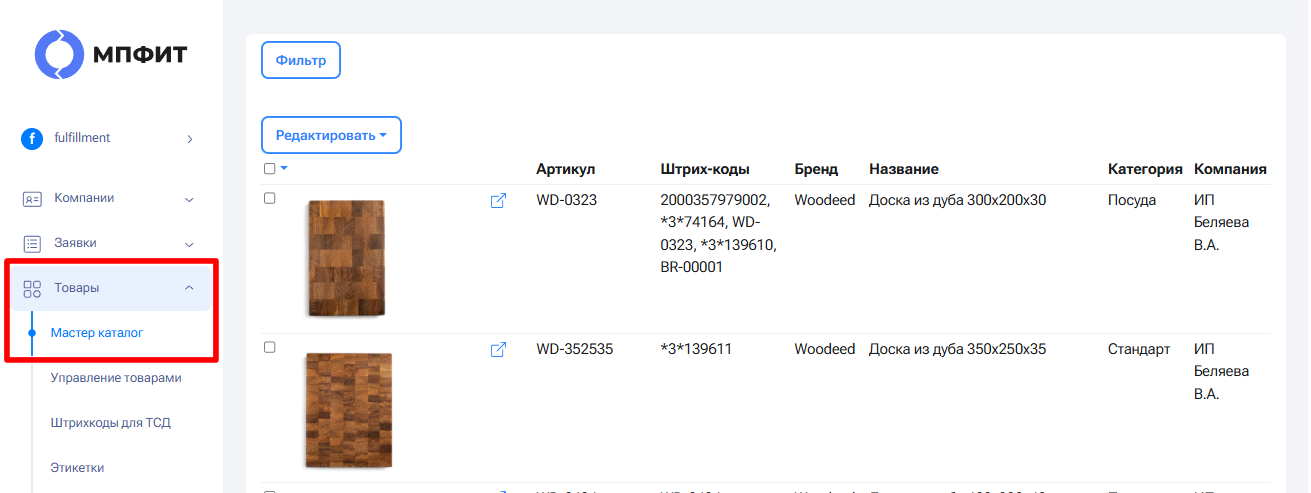
Для работы с массовыми услугами откройте раздел «Товар» → «Мастер каталог» (в левом меню).
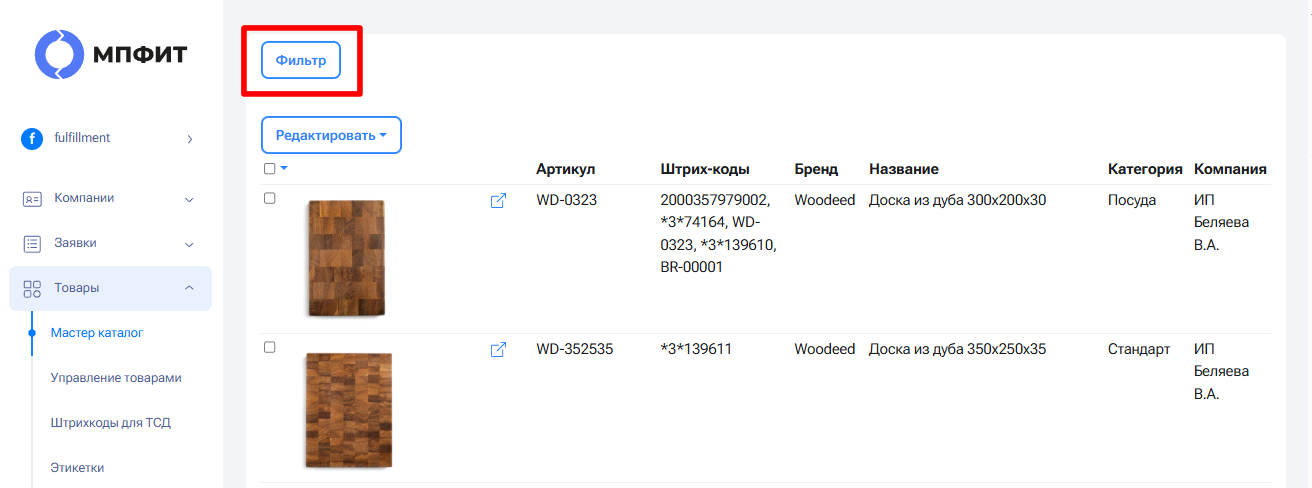
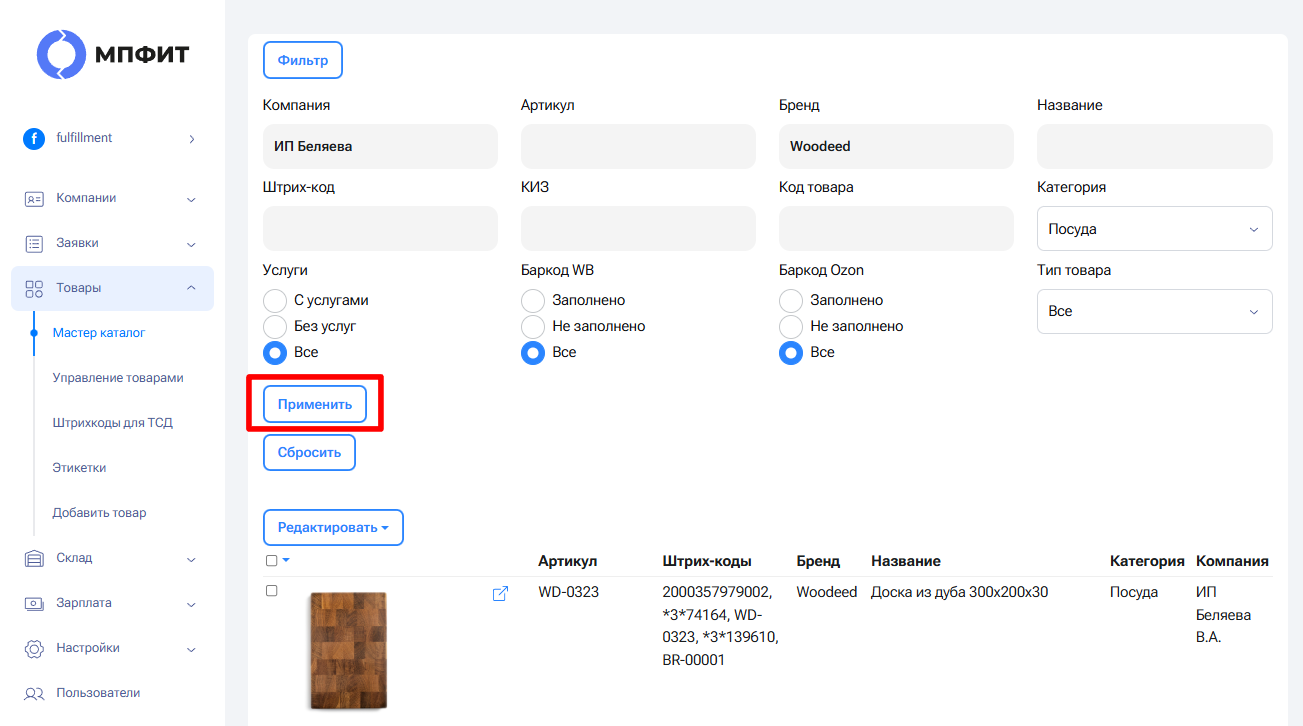
Нажмите кнопку «Фильтр».
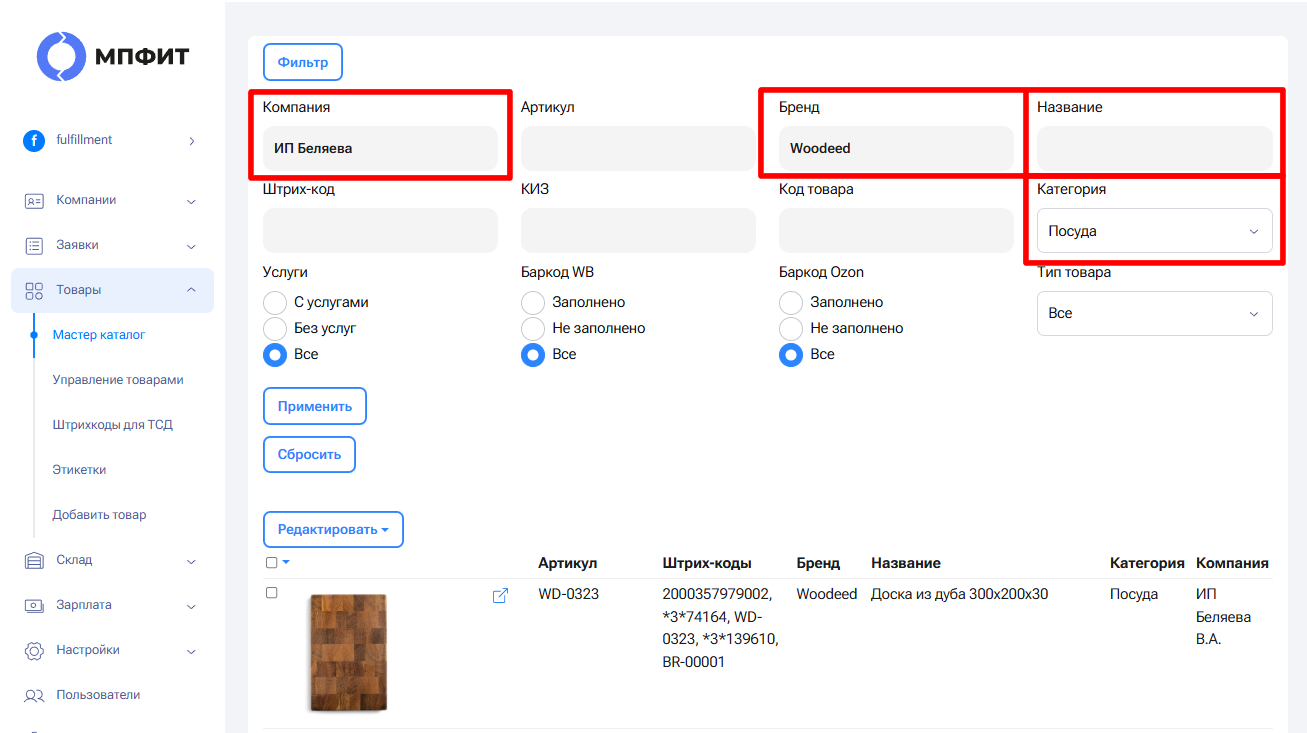
В открывшихся полях фильтра отсортируйте карточки товаров, у которых будут удалены услуги, по нужным параметрам: «Компания», «Артикул», «Бренд», «Название», «Штрих-код», «КИЗ», «Код товара», «Категория», а также радиокнопками «Услуги» (С услугами / Без услуг / Все), «Баркод WB» и «Баркод Ozon» (Заполнено / Не заполнено / Все) и списком «Тип товара». Обязательно выберите категорию товара — массовая работа с услугами доступна для товаров одной категории.
Нажмите кнопку «Применить».
Над списком найденных товаров нажмите на стрелку рядом с чекбоксом выделения и выберите товары, у которых необходимо удалить услуги: в раскрывающемся списке выберите «Выделить все товары на странице» или «Выделить все товары (до 950 шт)».
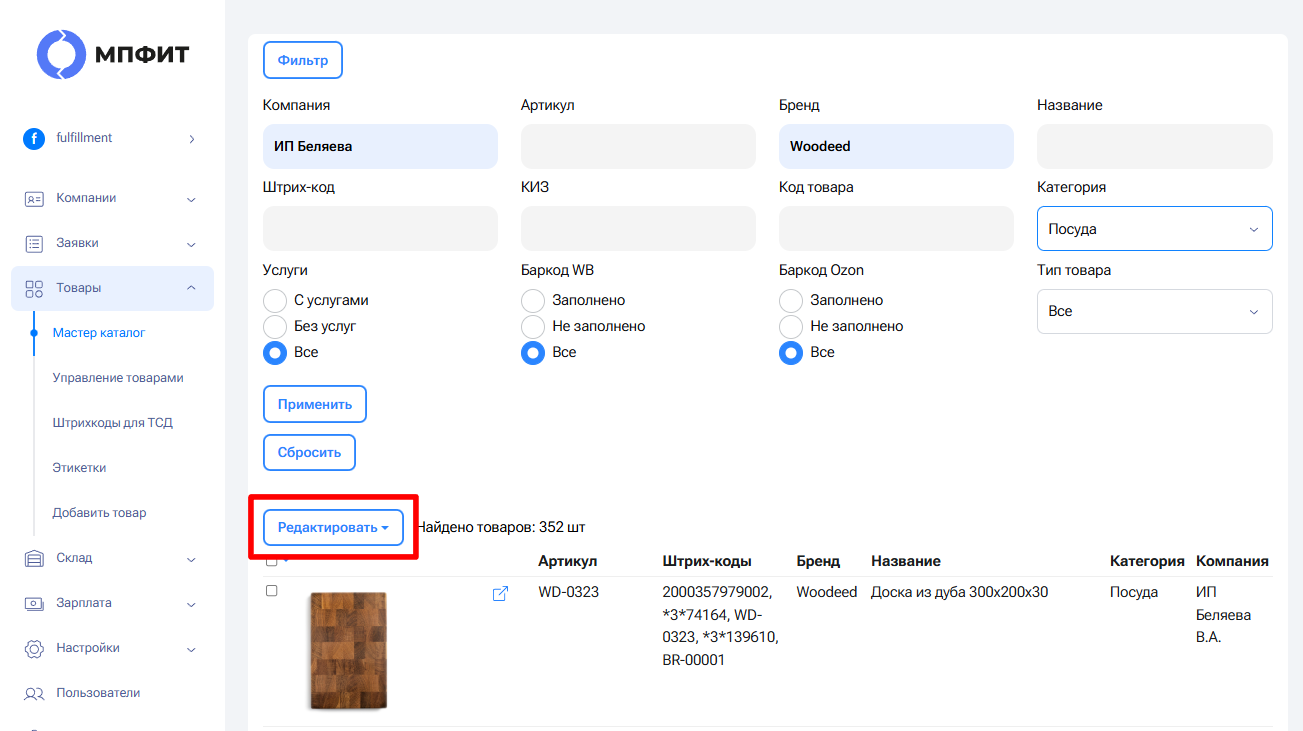
Нажмите кнопку «Редактировать».
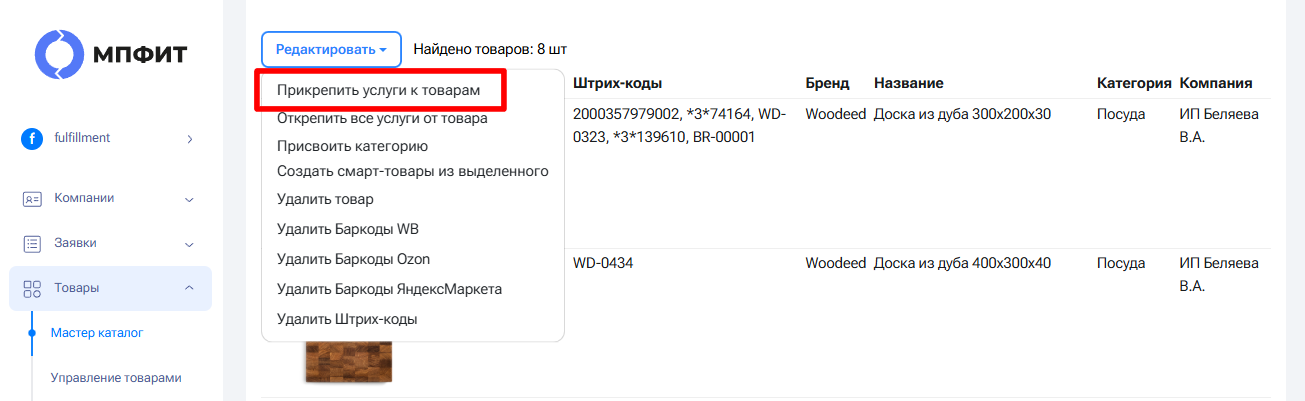
В раскрывшемся списке выберите «Прикрепить услуги к товарам».
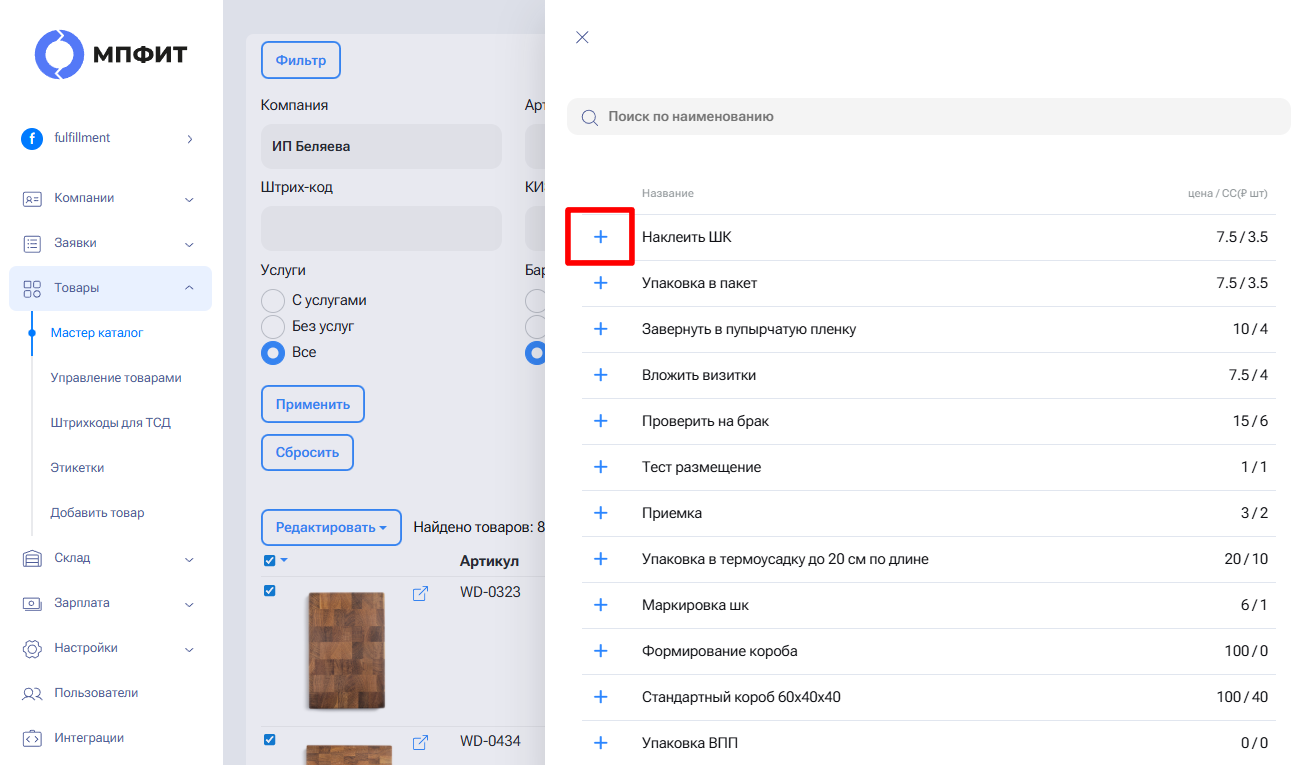
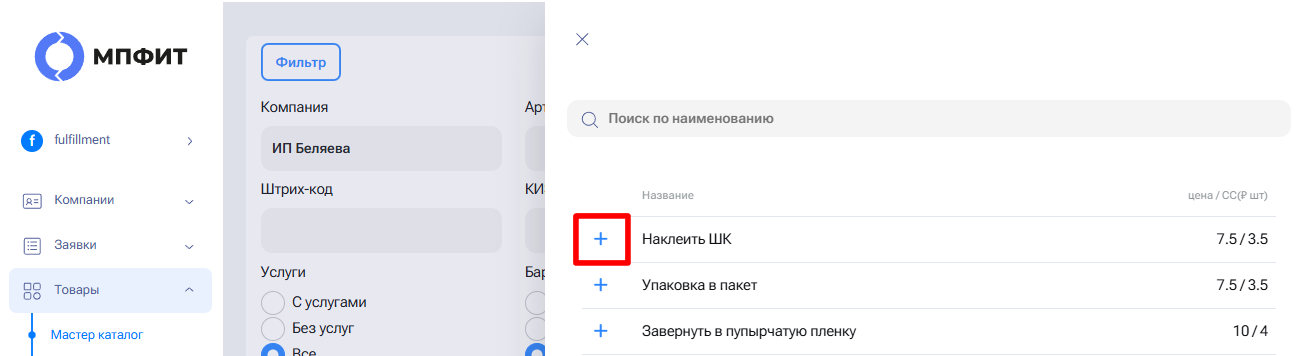
Откроется список услуг с ценами в формате «цена / СС(₽ шт)». Нажмите на «+» рядом с наименованием услуги, которую хотите отвязать.
Сначала услуга появится у всех товаров с выбранной категорией — напротив нее появится зеленая галочка. Нажмите на нее.
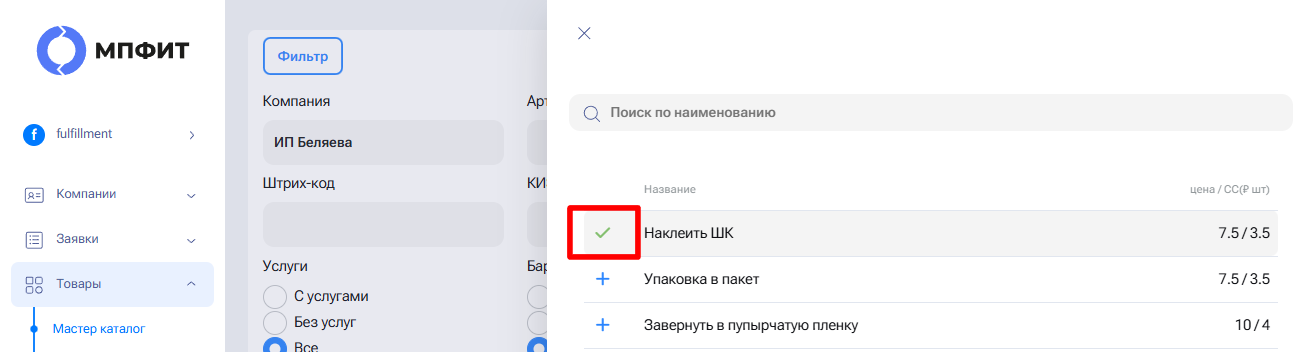
Затем снова появится «+», который больше не надо нажимать.
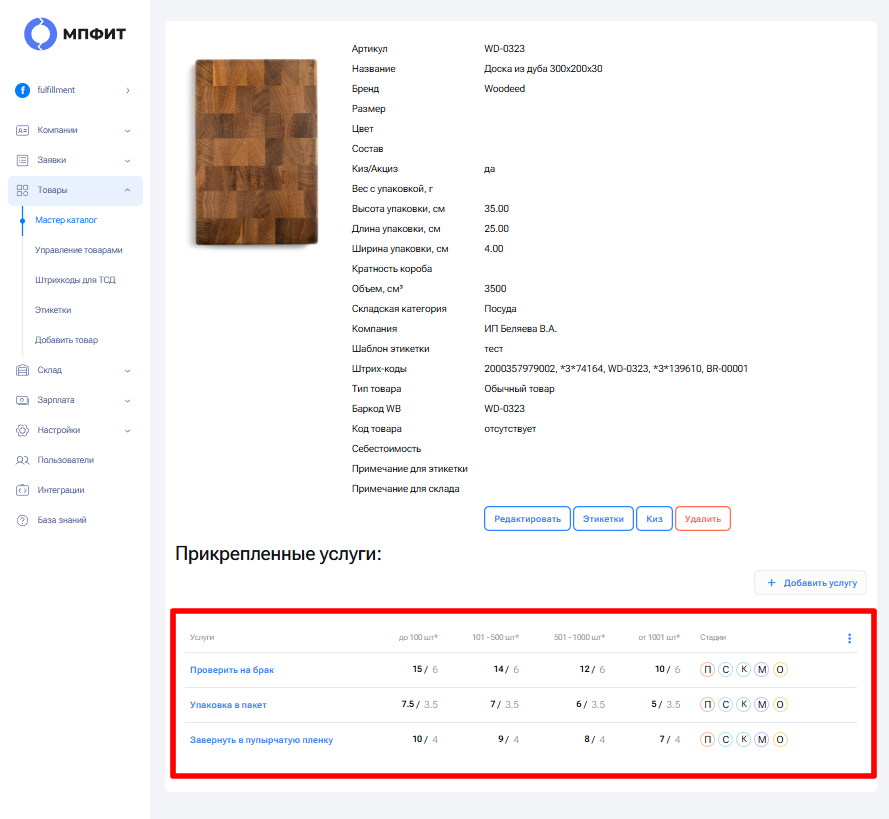
Закройте окно. Перейдите в карточку товара и проверьте, что услуга откреплена у всех товаров выбранной категории — в блоке «Прикрепленные услуги:» её больше не будет в списке (остальные услуги сохранятся).