

Как создать заявку на отгрузку товара для фулфилмента
Заявка на отгрузку позволяет передать товары со склада в маркетплейс или другой пункт назначения. Есть два способа для отгрузки:
- ручной;
- массовый.
Направления отгрузки можно настроить в разделе «Настройки» → «Склад» → «Комплектация», также перейдя по ссылке: app.mpfit.ru/settings/store/equipment
Ручное создание заявки на отгрузку
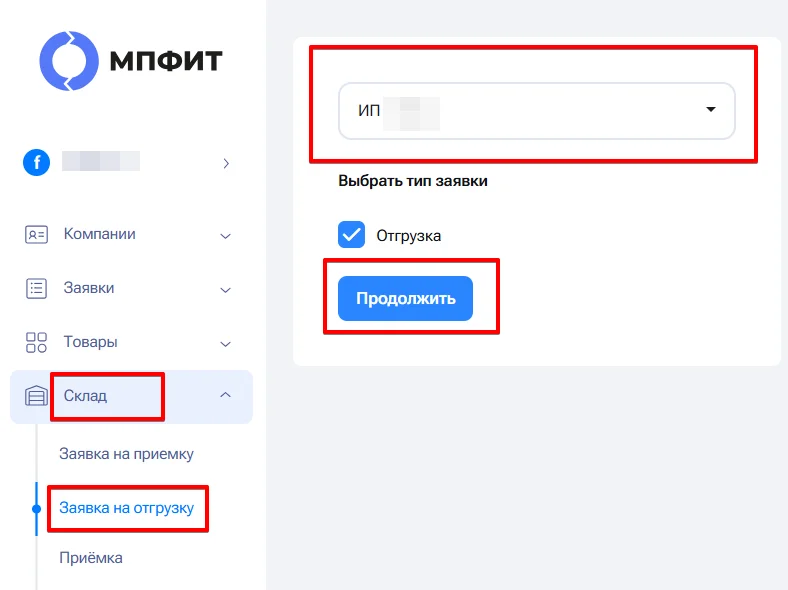
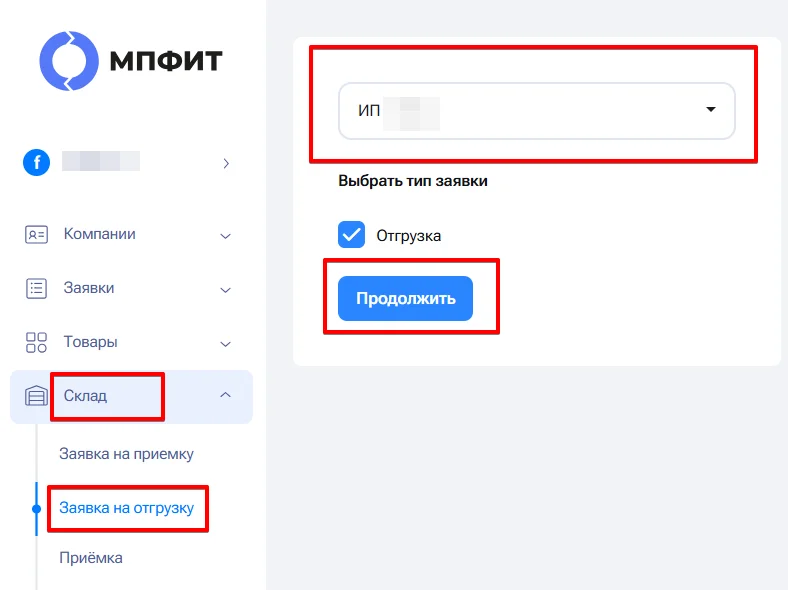
Заголовок раздела «Ручное создание заявки на отгрузку»- Перейдите в «Склад» → «Заявка на отгрузку».
- Выберите компанию, для которой создаете отгрузку.
- Нажмите «Продолжить».
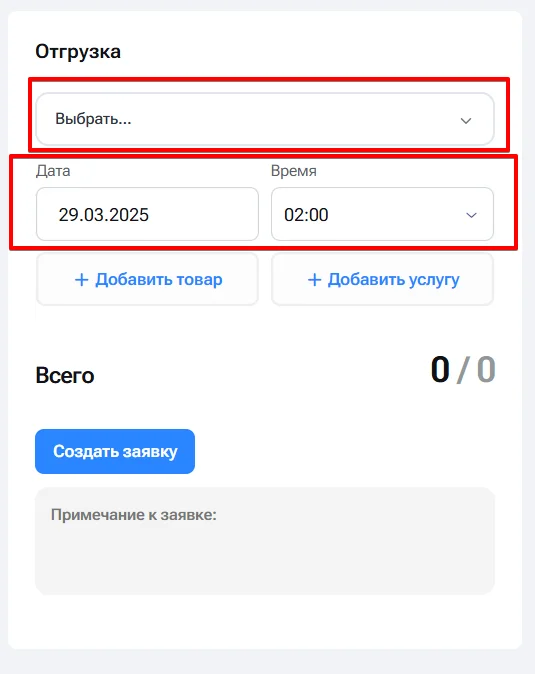
Укажите тип отгрузки, дату и время. Подробнее о типах — в нашей Инструкции по созданию типов отгрузки
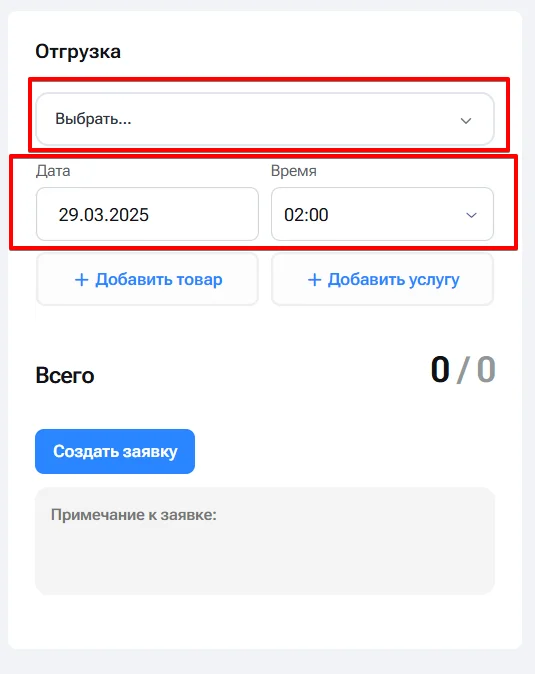
Типы заявок на комплектацию будут доступны для выбора всем клиентам.
- Нажмите «+ Добавить товар».
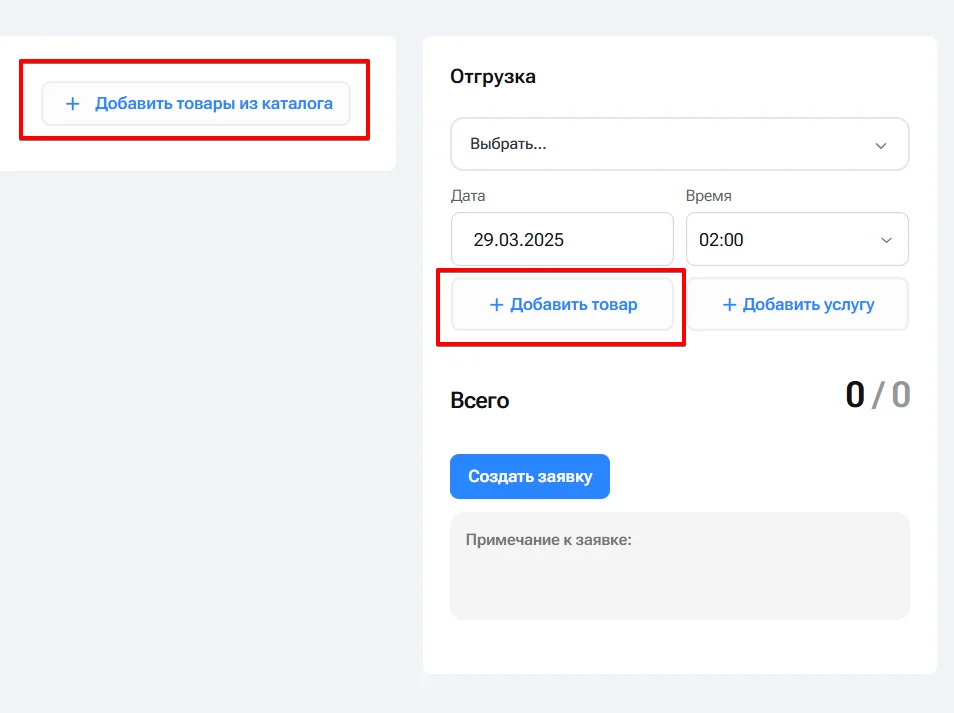
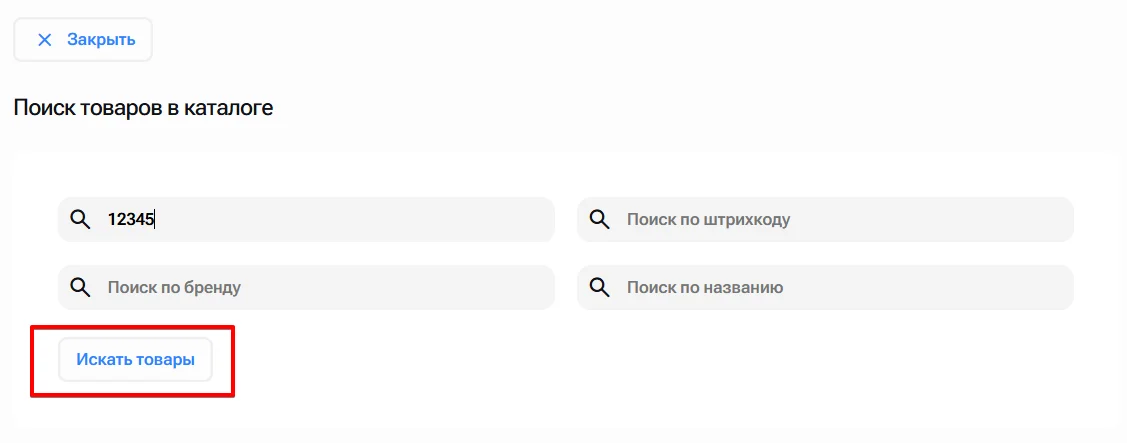
- В открывшемся окне поиска введите название товара, артикул или другой параметр для поиска.
- Нажмите «Искать товары».
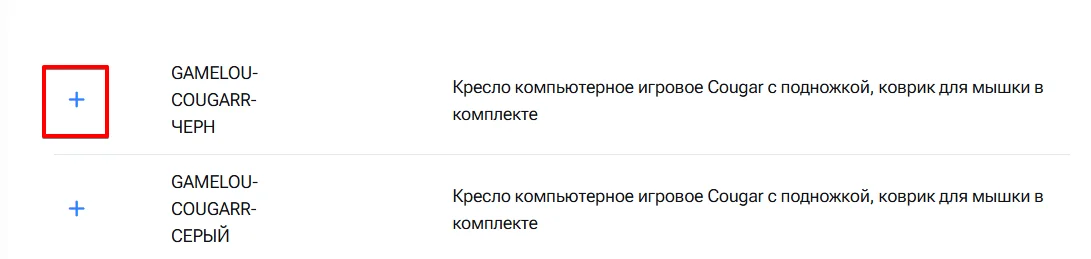
- Нажмите «+» напротив нужного товара. Если кнопки нет, товара нет на остатках.
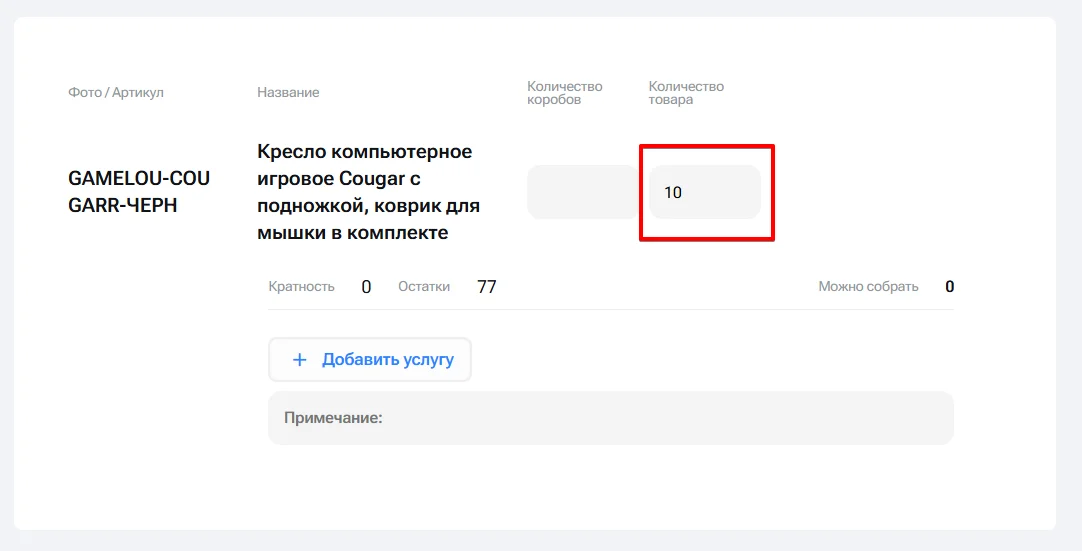
- Укажите количество. Если у товара указана кратность, система автоматически рассчитает нужное количество коробов.
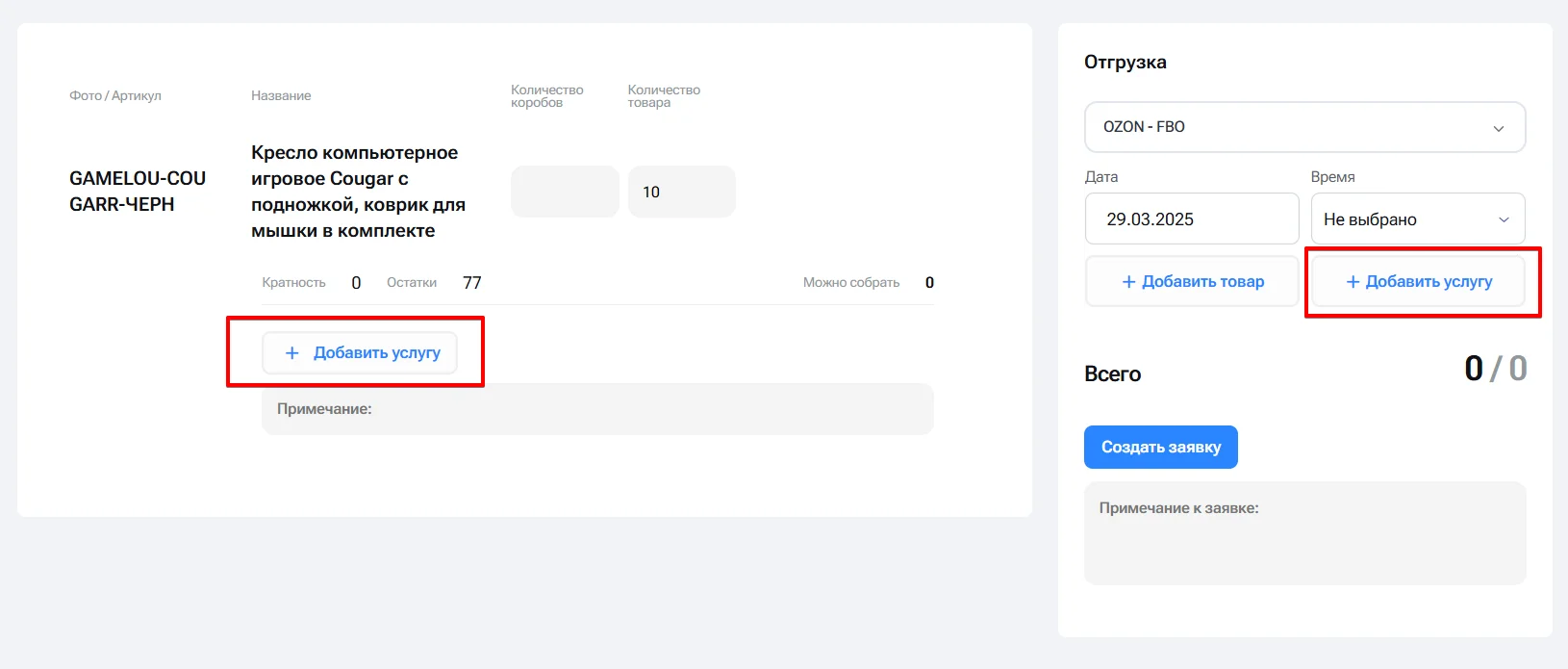
- При необходимости добавьте примечание к товару или ко всей заявке.
- Добавьте услуги к товару или ко всей отгрузке (при необходимости). Услуги можно редактировать на любом этапе заказа через кнопку «Редактировать».
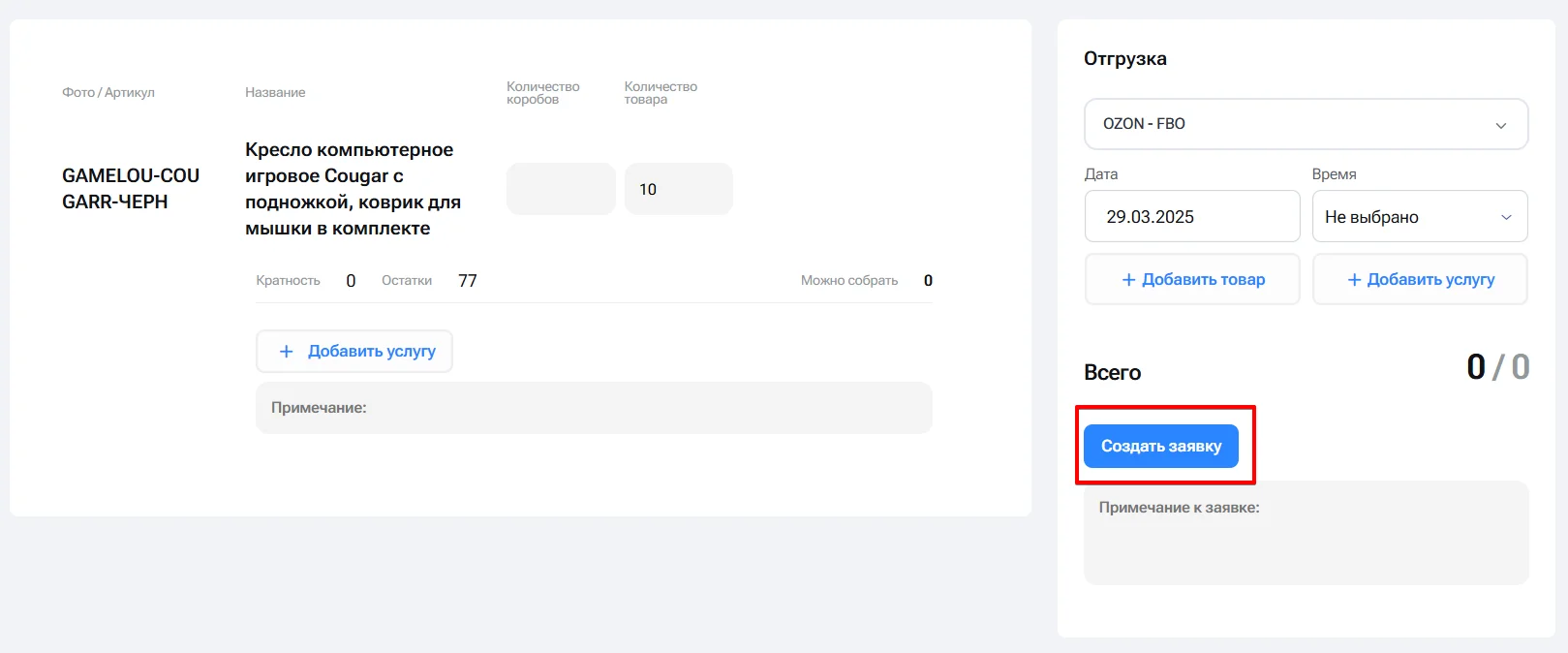
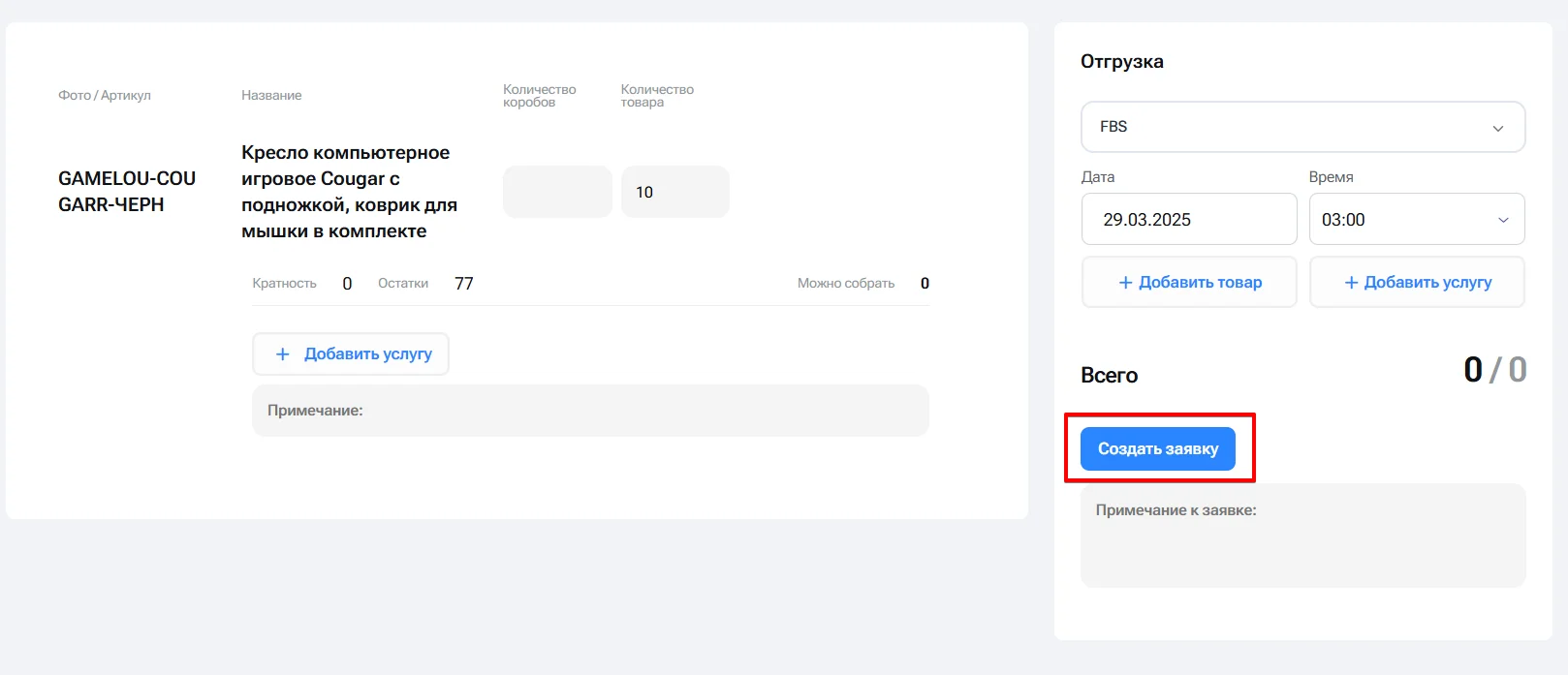
- Нажмите «Создать заявку».
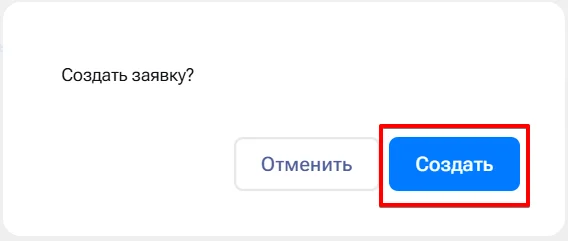
- Подтвердите создание накладной.
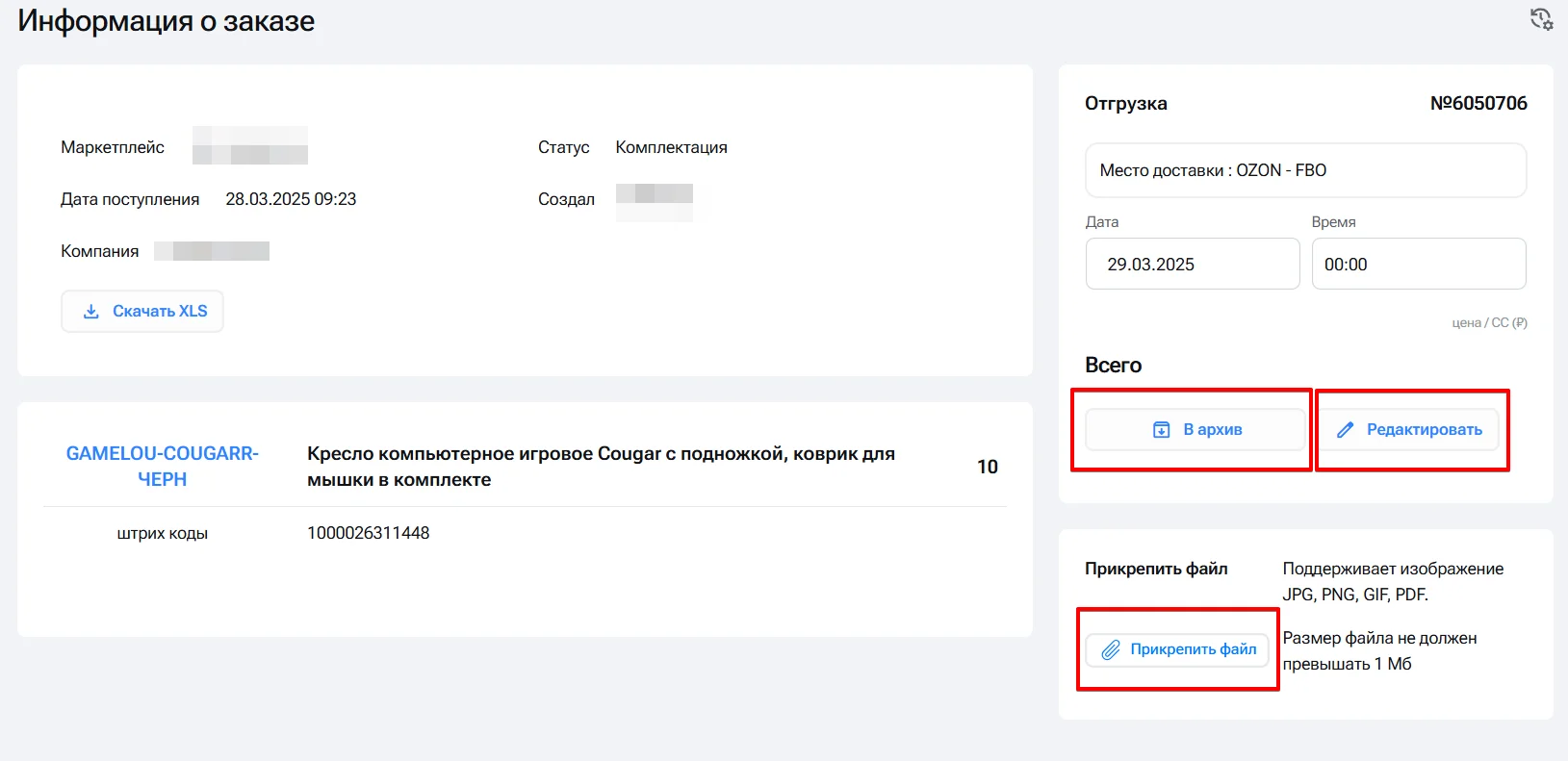
- Созданный заказ откроется автоматически. Здесь можно внести изменения или отправить заказ в архив. Также можно прикрепить изображение при необходимости.
- Склад увидит заявку в разделе «Отгрузка».
Массовая заявка на отгрузку товаров
Заголовок раздела «Массовая заявка на отгрузку товаров»- Перейдите в «Склад» → «Заявка на отгрузку».
- Выберите компанию, для которой создаете отгрузку.
- Нажмите «Продолжить».
- Укажите тип отгрузки и дату.
- Нажмите «Скачать шаблон» и выберите файл для WB или Ozon или с указанием Кода товара.
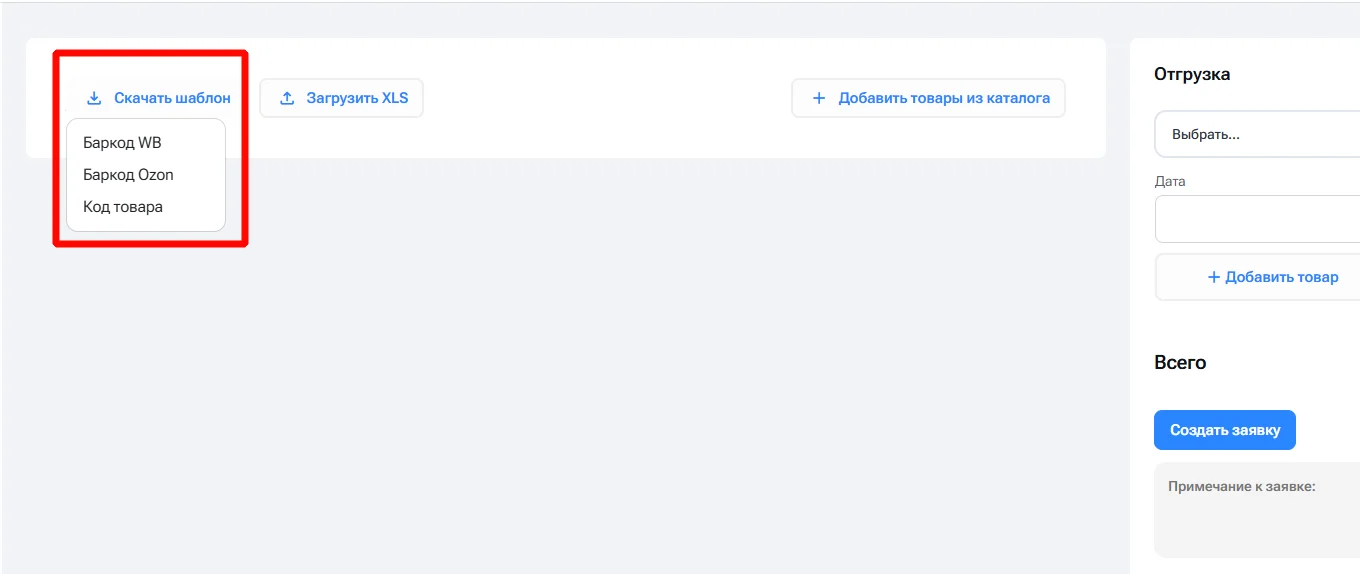
- Откройте загруженный файл, заполните все столбцы без изменения их порядка и количества.
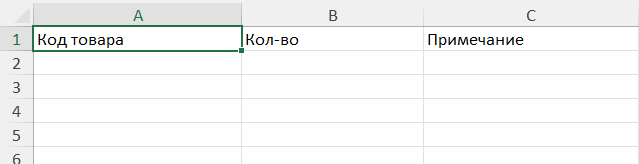
Нельзя менять порядок столбцов, иначе ваш файл не распознается системой.
Например, таблица с Кодом товара имеет колонки: «Код товара», «Кол-во» и «Примечание».
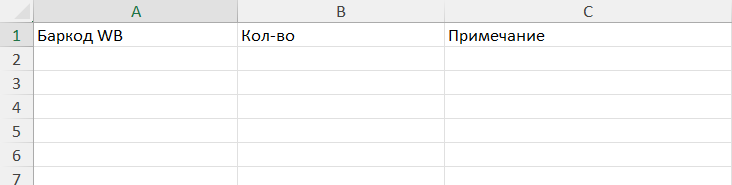
А для Баркода WB или Ozon нужно будет написать именно Баркод нужного маркетплейса, например:
- Сохраните файл.
- Нажмите «Загрузить XLS» и выберите заполненный шаблон. Если у товара указана кратность, система автоматически рассчитает нужное количество коробов.
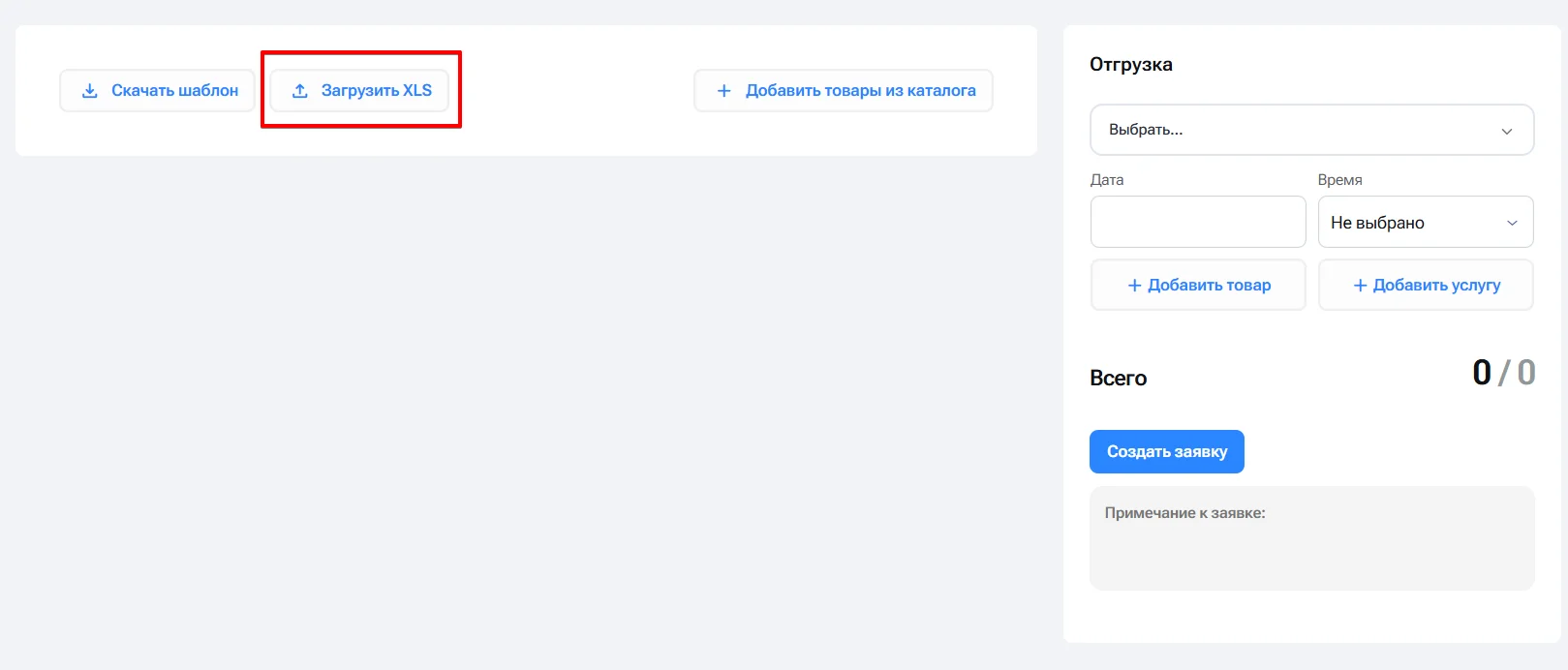
- Добавьте примечание или услугу к товарам или ко всей заявке (по желанию). Услуги можно редактировать на любом этапе заказа.
- Нажмите «Создать заявку» и подтвердите создание заявки.
- Созданный заказ откроется автоматически. Здесь можно внести изменения или отправить заказ в архив.
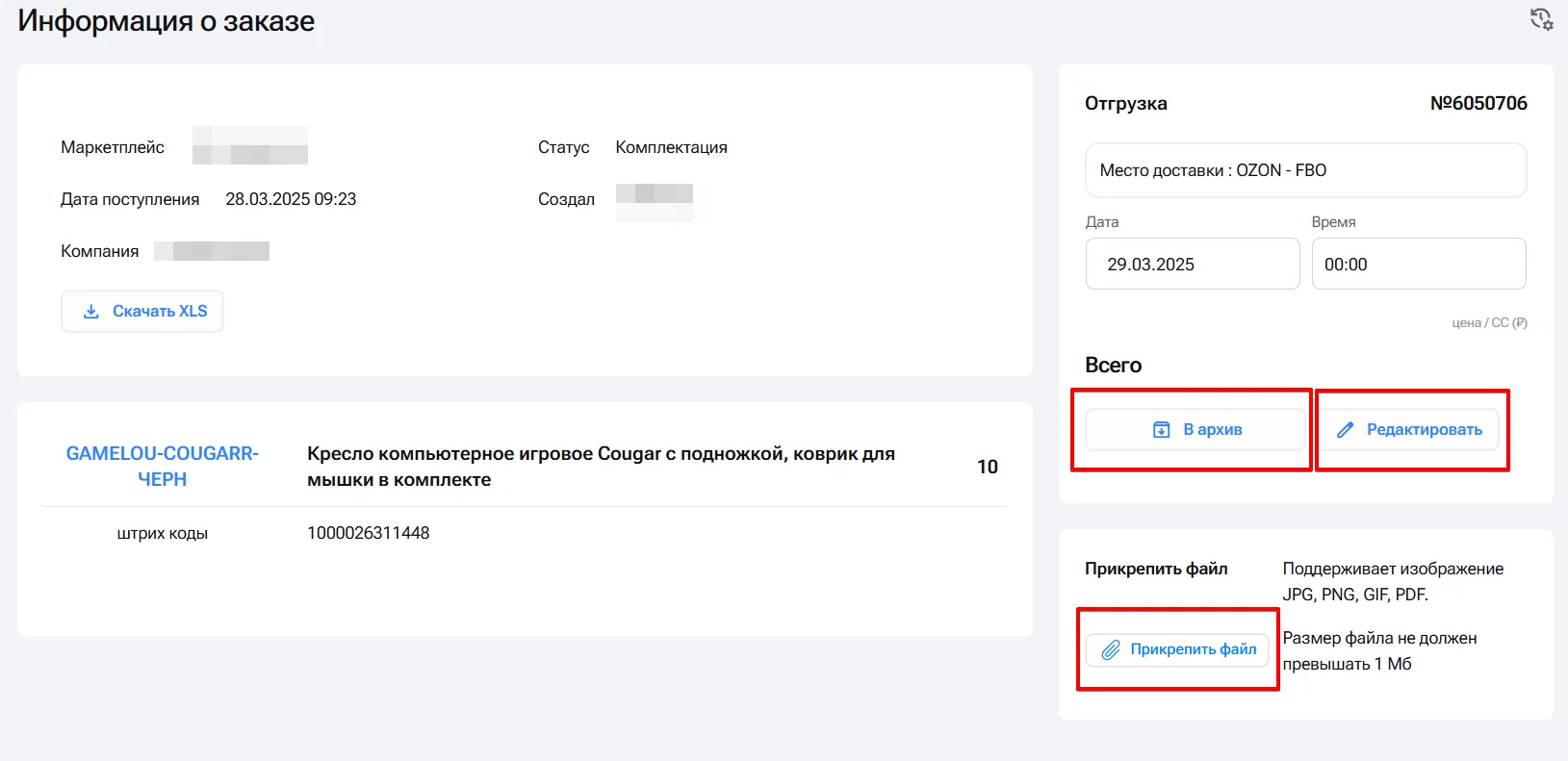
Склад увидит заявку в разделе «Отгрузка».