
Настройка ПК для печати
Установка программ на ПК
Заголовок раздела «Установка программ на ПК»Установить xammp
Заголовок раздела «Установить xammp»Качаем на пк xammp по ссылке https://fooded.ru/x.exe
Устанавливаем xammp, когда будет выбор компонентов то снимаем все галочки, жмем «далее» до начала загрузки
Распаковать в xammp архив printLabels
Заголовок раздела «Распаковать в xammp архив printLabels »Качаем архив https://fooded.ru/printLabels.zip , распаковываем по пути C:\xampp\printLabels (распаковываем в папке xampp в отдельную папку printlabels)
В файле C:\xampp\printLabels\config указываем warehouseId и token (можно узнать в службе поддержки)
Узнать имя хоста на ПК
Заголовок раздела «Узнать имя хоста на ПК»на пк:
пуск — cmd
hostname
копируем имя хоста
(или через пуск-настройки-система- о системе — копируем имя пк)
Создать задачу на печать в планировщике на ПК
Заголовок раздела «Создать задачу на печать в планировщике на ПК»В поиске пк вбить «планировщик» — открыть
В планировщике — создать задачу (из колонки «действия» панель справа)
Общие: имя — печать этикеток
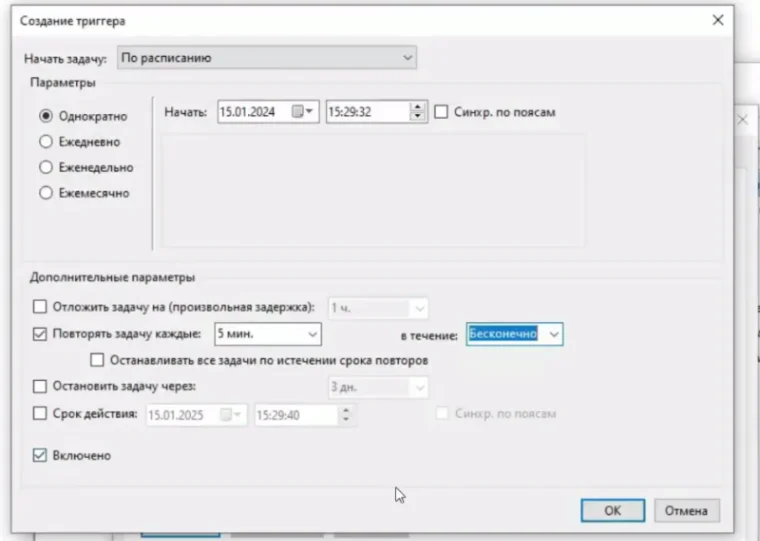
Вкладка триггеры: создать — повторять каждые 5 минут- в течение — бесконечно — галочка на «включено» - ок
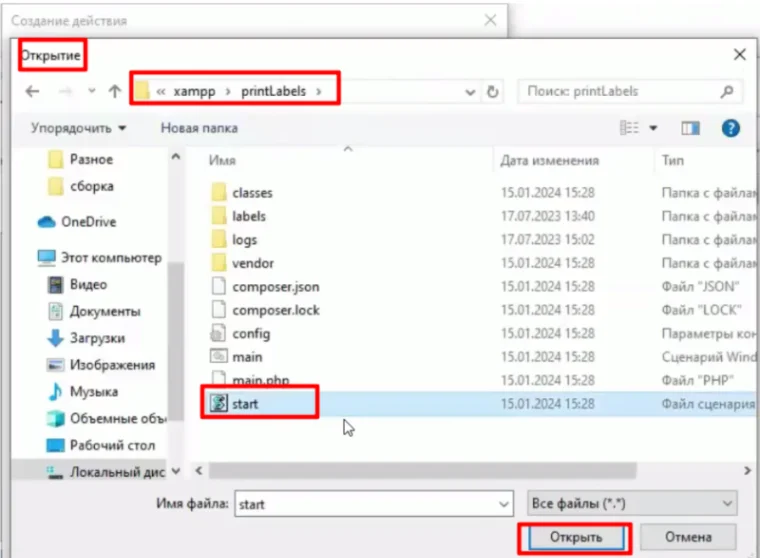
Вкладка действия: создать — обзор — C:\xampp\printLabels\start - открыть — ок
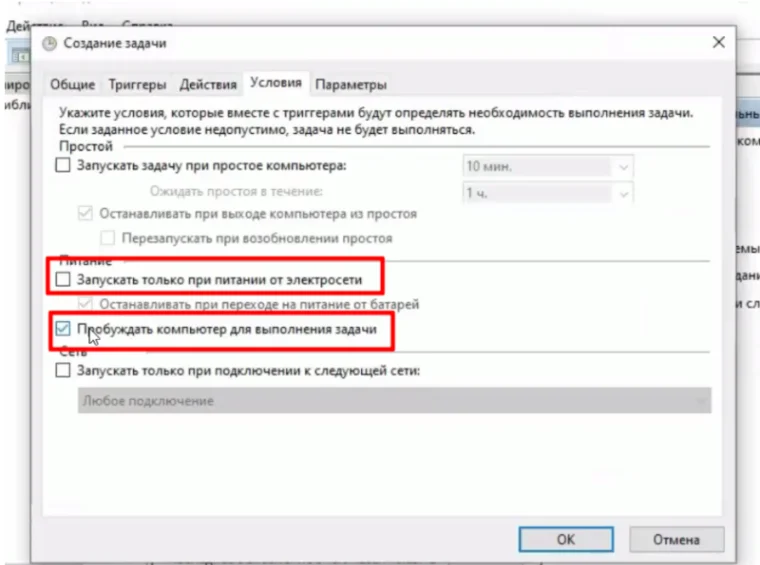
Вкладка условия: Убрать галку с «Запускать только при питании от сети».
Поставить галку на «Пробуждать компьютер для выполнения задачи».
Вкладка «Параметры»: Убрать галку с «Останавливать задачу, выполняемую дольше»
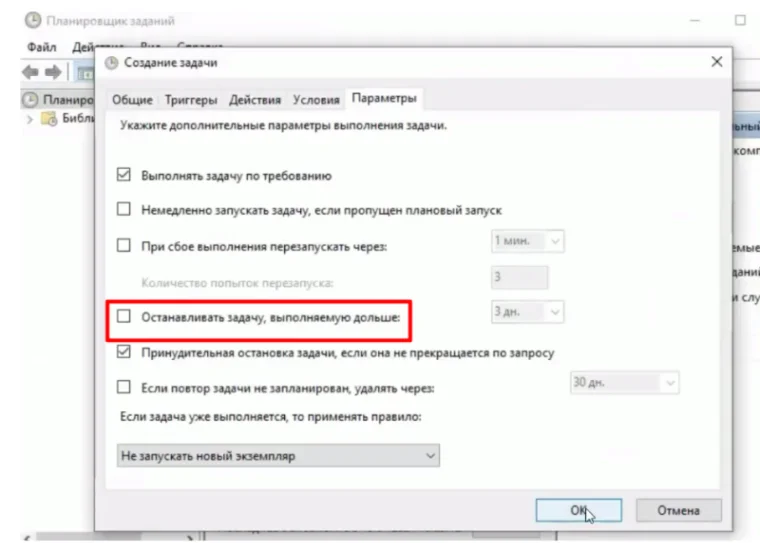
Нажимаем ОК
В планировщике переходим в «Библиотека планировщика».
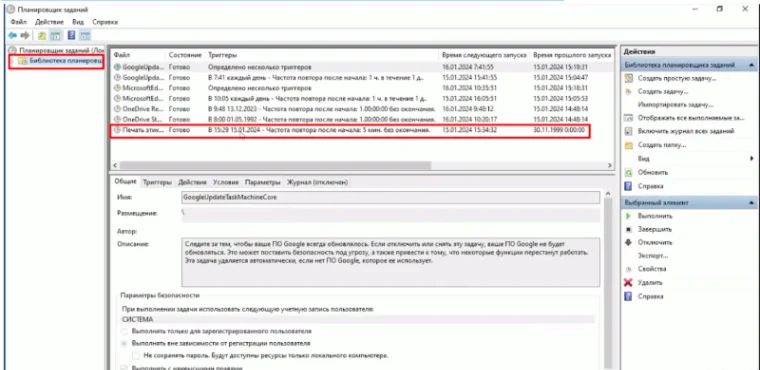
Смотрим во сколько наша задача стартует (время следующего запуска).
Настройка рабочего места в МПФИТ
Заголовок раздела «Настройка рабочего места в МПФИТ»«Рабочее место» в МПФИТ — тот пк и принтеры привязанные к нему с которых будет стартовать печать. Рабочее место сотрудники выбирают в своем профиле мпфит и могут отправлять печать как с пк, так и с тсд и андроидов.
Открыть профиль компании, для которой настраиваем.
Склад-ячейки — (проверить есть ли уже заведенные ячейки к ним будем привязывать рабочее место) — Создать.
WP−1−1.
Тип ячейки: Место для сборки заказа.
Сохранить.
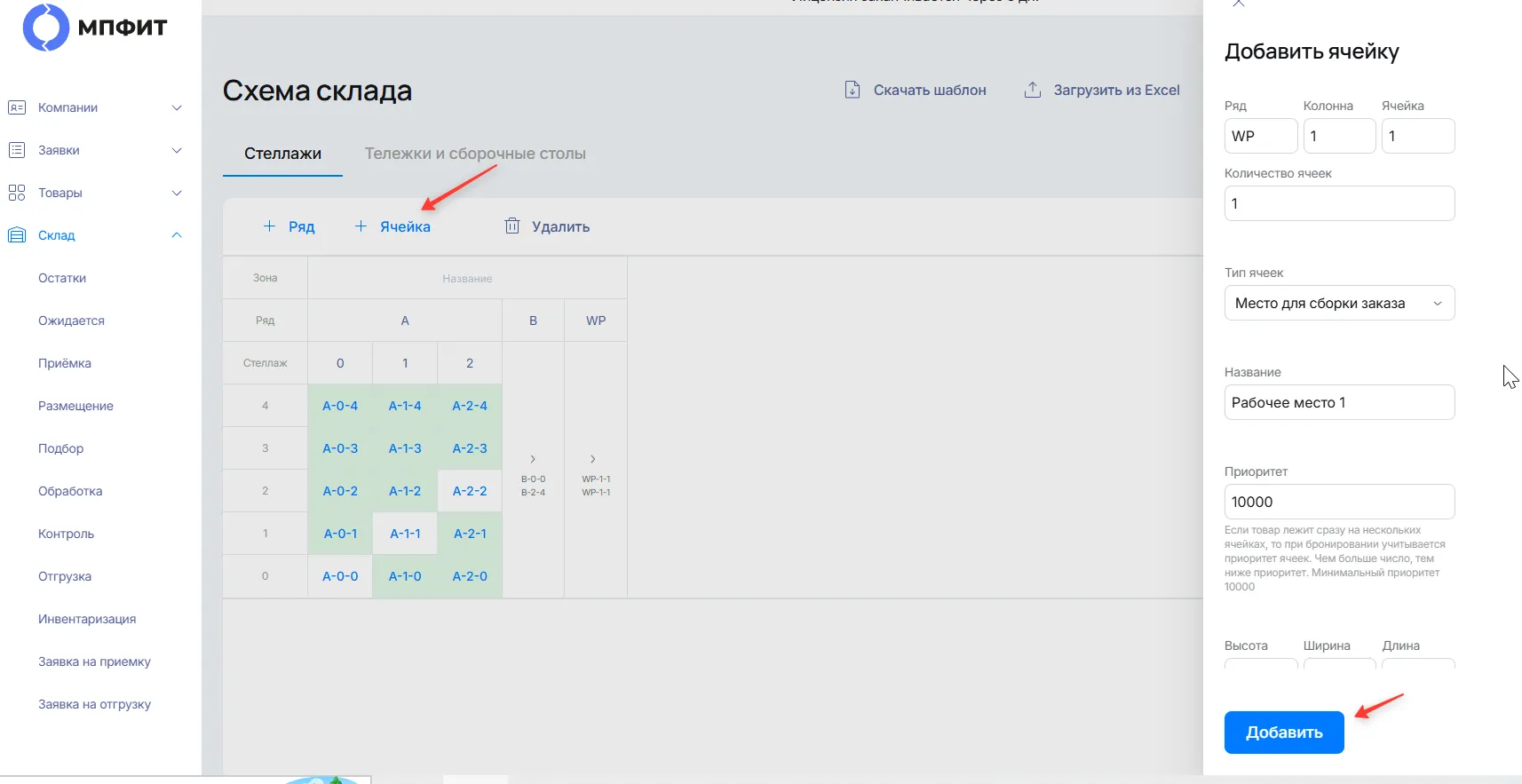
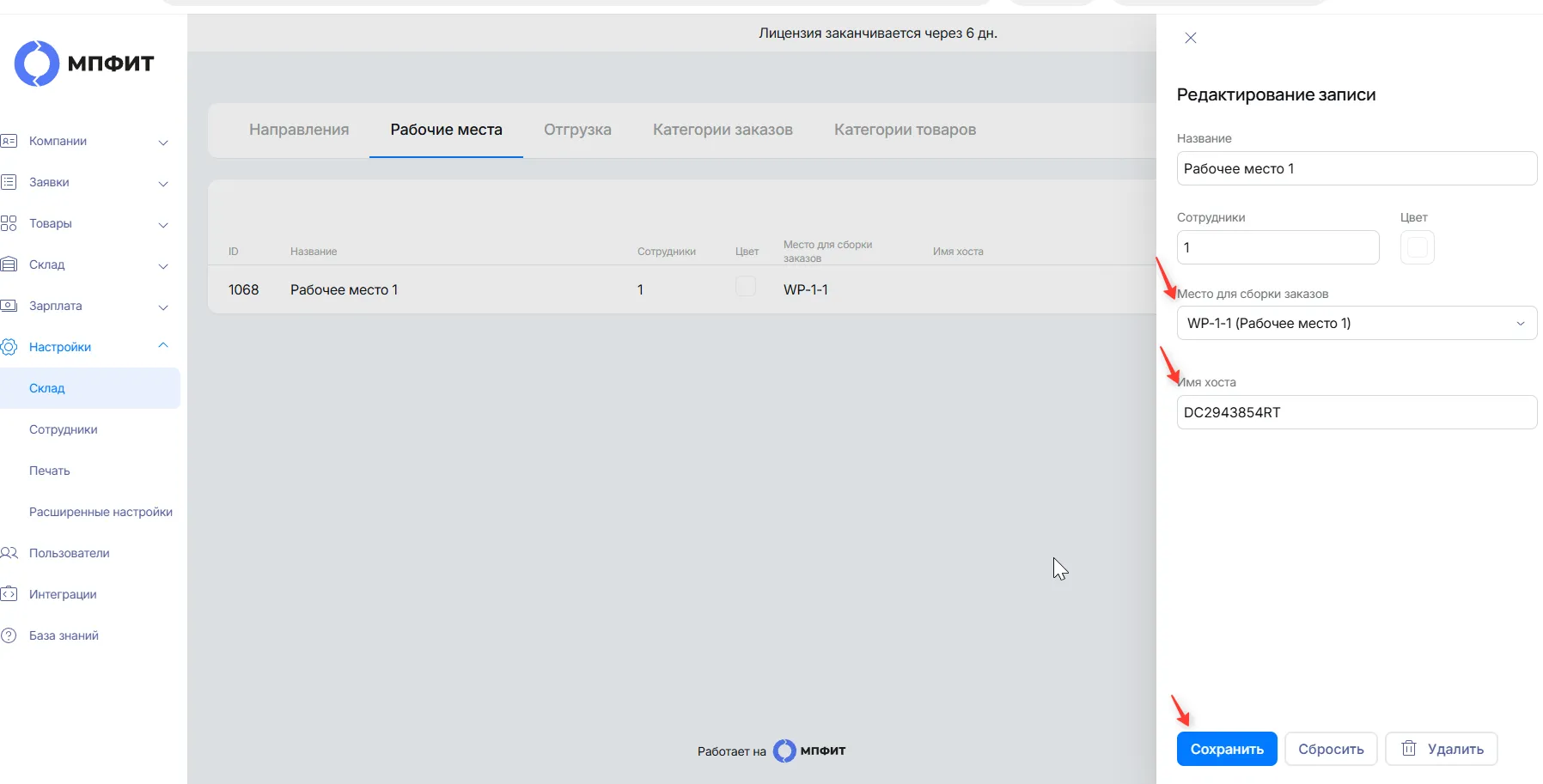
Настройки — Склад — Рабочие места (если мест нет, добавить запись):
Место для сборки заказов — выбираем ранее созданную ячейку WP-1-1.
Название: Рабочее место 1.
Имя хоста: вставить имя хоста, скопированное из cmd.
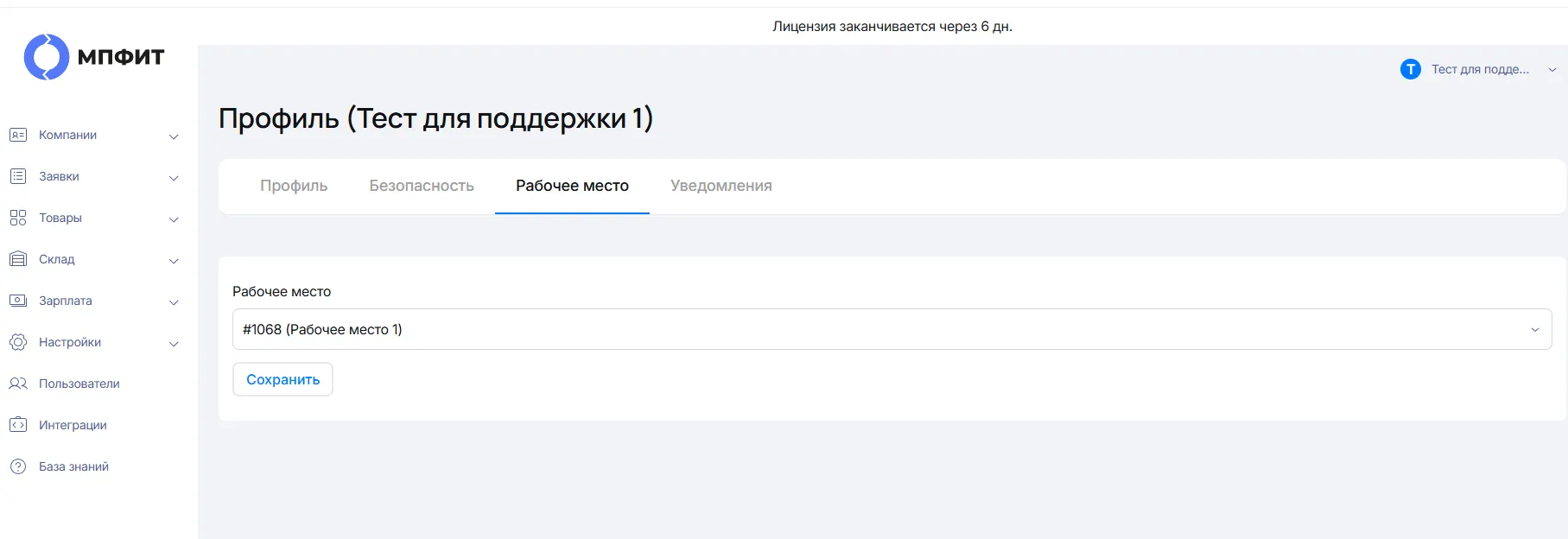
Заходим в Профиль (правом верхнем углу) - Настройки— Рабочее место — выбираем Рабочее место 1 — Сохранить.
Настройка печати
Заголовок раздела «Настройка печати»Открыть общий доступ к принтеру на ПК
Заголовок раздела «Открыть общий доступ к принтеру на ПК»Принтеры и сканеры — находим нужный принтер — Управление — Свойства принтера — Доступ — Настройка общего доступа — ставим галочку “Общий доступ”.
УБИРАЕМ ПРОБЕЛЫ В ИМЕНИ ПРИНТЕРА.
Добавить принтер в МПФИТ
Заголовок раздела «Добавить принтер в МПФИТ»Настройки — печать — добавление принтера
Выбираем модель из списка.
Название и имя заполняем.
Выбираем Рабочее место 1.
Тип бумаги 58х40 или 120х75.
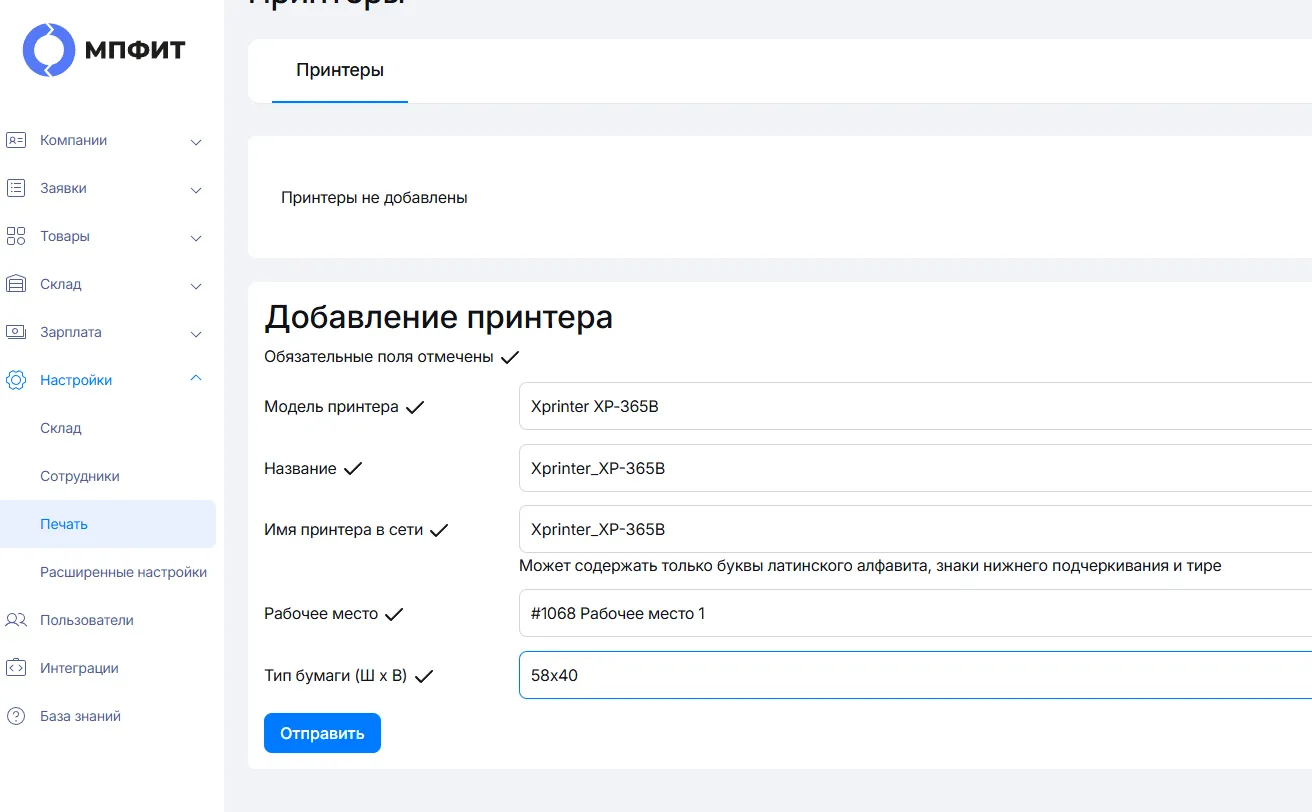
Сохранили принтер в МПФИТ — на пк в Свойствах принтера — Доступ нажимаем применить — Ок.
Тестовая печать наклейки
Заголовок раздела «Тестовая печать наклейки»Зайти в МПФИТ отправить на печать шк ячейки — склад-ячейки-открыть любую — печать — выбрать формат бумаги из принтера. Первый старт будет в течение 5 минут далее печать проходит в штатном режиме , сразу после отправки запроса на печать.
Если печати нет, то проверить время из планировщика, проверить корректность токена и логи в папке C:\xampp\printLabels\logs.