Как работать с FBS-заказами в МПФИТ
FBS (Fulfillment by Seller) — это схема работы с маркетплейсами, при которой продавец самостоятельно хранит и упаковывает товары, а маркетплейс организует доставку.
В МПФИТ FBS позволяет:
- автоматически получать заказы с маркетплейсов (Wildberries, Ozon, Яндекс Маркет);
- синхронизировать остатки между вашим складом и маркетплейсами;
- оптимизировать сборку заказов и работу склада;
- автоматически загружать этикетки и контролировать отгрузку.
Подключение маркетплейсов и настройка товаров
Шаг 1. Подключите маркетплейс по API
Подключение необходимо для получения заказов и синхронизации остатков.
Шаг 2. Настройте связки товаров
Связки позволяют маркетплейсам корректно отслеживать остатки и заказы.
Шаг 3. Настройте склад и включите передачу данных
Эти настройки нужны для обмена остатками и заказами с маркетплейсом по складам FBS.
- Убедитесь, что остатки внесены в систему и в API-каталоге проставлены привязки к мастер-каталогу.
- Выберите склад FBS для Wildberries и Ozon.
- Включите кнопки «Управление остатками» и «Управление заказами».
- Нажмите «Сохранить».
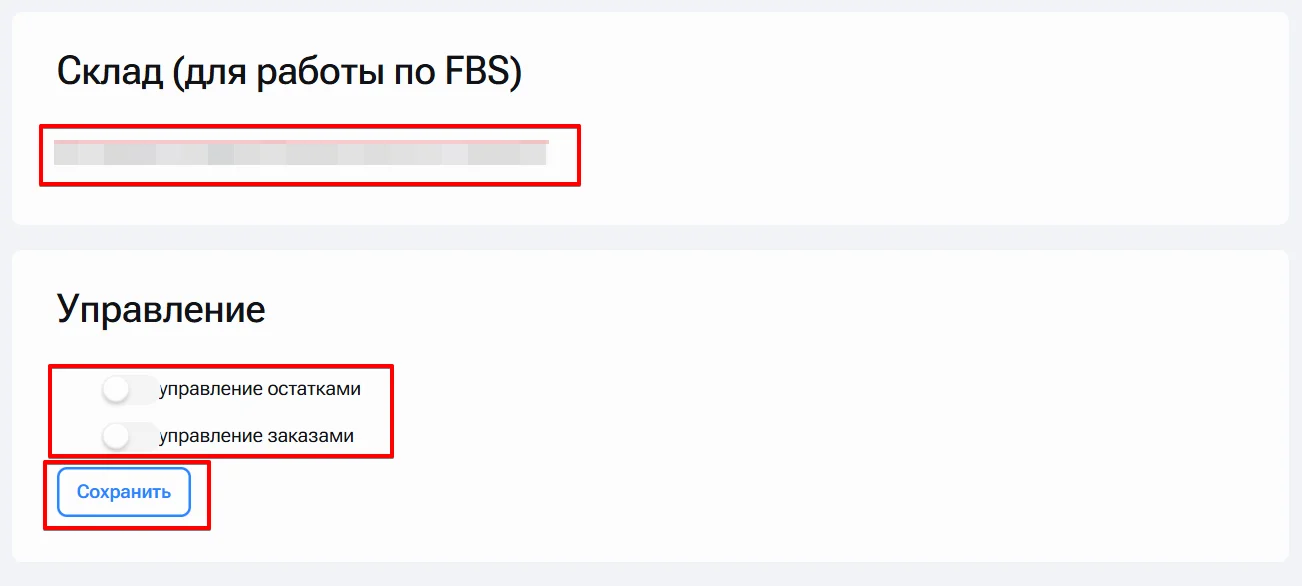
Подробнее о передаче остатков по FBS — в статье Передача остатков на маркетплейсы по FBS.
Подробнее рассказано в инструкциях по подключению маркетплейсов:
Работа с FBS-заказами в МПФИТ
После того как включили «Управление заказами», заказы FBS начинают поступать в систему. Если есть остаток и товар связан с мастер-каталогом — заказ появляется в «Обработке» как задание на сборку. Если чего-то не хватает (остатков или связки) — заказ будет виден в разделе Заявки → Отгрузки в статусе «Новый».
Сборку проводят в разделе «Обработка». Сам фбс заказ проходит в системе в такой последовательности: «Обработка» → «Контроль» (если не хватает этикетки) → «Отгрузка». Ниже — подробнее про каждый этап.
Раздел «Обработка»
В Склад → Обработка находятся все задания на сборку FBS-заказов. Заказ попадает сюда, когда под него забронирован товар на остатке.
Как собрать FBS-заказ:
- Выберите направление, например Wildberries или Ozon.
- Для Wildberries выберите ещё поставку: без неё массовая сборка недоступна. Для Ozon и Яндекс Маркета это не нужно.
- При необходимости сузьте список: вкладками по датам сверху, фильтрами на странице (артикул, место, этикетка) или кнопкой «Фильтры» — по номеру заказа, компании, штрихкоду, дате отгрузки.
4. Соберите заказы одним из способов:
- Массовая сборка. Нажмите «Принять всё», затем «Собрать всё». Напечатается умная лента: этикетки сгруппированы по артикулам, у каждого указано место хранения. Доступна, если включена в расширенных настройках. Подробнее о массовой сборке и печати умной ленты.
- Сборка одним сканом. Сканируете ШК или КИЗ, и система сама принимает и собирает заказ. Подробнее — в статье Сборка FBS одним сканом.
- По одному заказу. Нажмите «Принять» и «Собрать» в карточке заказа.
Иконка штрихкода в карточке заказа, рядом с кнопкой «Принять», значит, что этикетка подтянулась с маркетплейса и распечатается при сборке. Обычно этикетка подтягивается в течение 2-5 минут после поступления заказа в систему.

5. Собранные заказы уйдут в Склад → Отгрузка. Если этикетка не подтянулась — в Склад → Контроль.
Раздел «Контроль»
Если в Обработке этикетка не подтянулась, но вы уже приняли и собрали заказ, он попадает в раздел Склад → Контроль. Здесь собранные заказы, которые ждут этикетку.
Чтобы их отсюда убрать, нужно дождаться, когда появится этикетка, после чего нажать кнопку «Отправить в отгрузку».
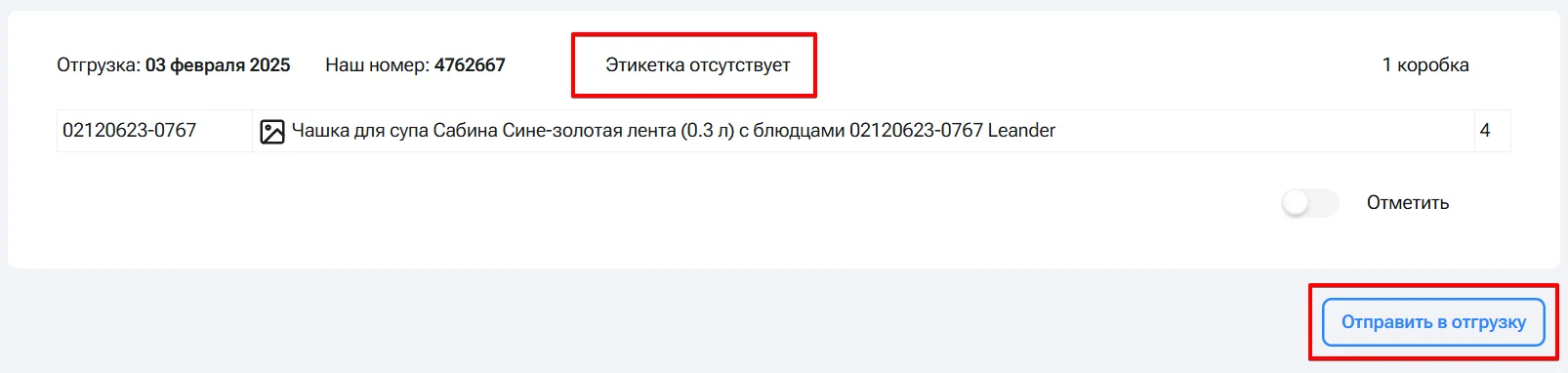
Раздел «Отгрузка»
Отгружайте заказы в системе в тот момент, когда товар физически увозят со склада — при этом действии товар списывается с остатков в системе.
- Перейдите в раздел «Склад» → «Отгрузка».
- Выберите все заказы или конкретные, которые хотите отправить.
- Нажмите «Отгрузить» — товары спишутся с остатков.
Что делать с отменёнными FBS-заказами при отгрузке?
При подтверждении отгрузки можно выбрать, что делать с отменёнными заказами — отгрузить или отправить в размещение. Поставки с отменёнными заказами помечены ⚠️ рядом с кнопкой «Список заказов» в общем списке.
Для выбора нужного действия в разделе «Склад» → «Отгрузка» возле поставки нажмите «Список заказов» и отметьте нужные заказы чекбоксами — кнопка «В размещение» станет активна, если среди заказов есть отменённые (подсвечены красным):
- «Отгрузить» — подтверждает отгрузку всех выбранных заказов, включая отменённые.
- «В размещение» — появляется, если выбрать только отменённые заказы. По нажатию они будут переведены в раздел «Размещение».
Особенности с Wildberries
- МПФИТ автоматически создает и закрывает поставки. Не редактируйте поставки, заказы и их статусы вручную в личном кабинете WB — система обновляет всё сама, а ручные вмешательства обычно приводят к ошибкам при отгрузке.
- Не рекомендуется отгружать по одному заказу — лучше копить несколько заказов перед отправкой. Для удобства используйте настройки по созданию поставок вб фбс— «Настройка создания поставок Wildberries FBS».
- WB требует указывать срок годности при продаже по модели FBS для товаров с ограниченным сроком годности. Как добавить срок годности в МПФИТ — в статье «Как добавить срок годности товаров для заказов в Wildberries по FBS».
Подтверждение отгрузки WB FBS
По новым правилам Wildberries поставку нельзя закрыть, не указав склад отгрузки и дату сдачи. Поэтому окно подтверждения отгрузки в МПФИТ изменилось: всё оформляется здесь, заходить в личный кабинет WB не нужно.
1. В разделе «Склад» → «Отгрузка» нажмите «Отгрузить». Появится окно подтверждения:
2. Выберите, куда везёте поставку: «Поставка в СЦ или склад» или «Поставка в ПВЗ».
3. Выберите склад из списка и дату сдачи — сегодня, завтра или послезавтра. Длинные адреса обрезаются: наведите курсор на строку и подождите секунду, появится полный адрес.
4. Укажите способ доставки: «Самостоятельная доставка» или «Транспортная компания». Для транспортной компании появится поле УИД ЭТрН — 16 цифр.
5. Если для выбранного СЦ нужен пропуск, заполните имя и фамилию водителя, марку и номер авто.
6. Укажите количество копий QR поставки. Для ПВЗ — ещё количество грузомест и копий QR грузомест, при необходимости отметьте «Распечатать все QR заказов».
7. Нажмите «Отгрузить».
Выбор запоминается за пользователем и подставится при следующей отгрузке — кроме УИД ЭТрН, его нужно вводить каждый раз.
Особенности работы с Ozon
- В отличие от Wildberries, где МПФИТ сам формирует и отгружает поставки, для озон FBS поставки не формируются. В систему подтягиваются заказы и этикетки к ним, система доводит заказ до статуса «Ожидает отгрузки», а саму поставку нужно либо отгрузить через личный кабинет Ozon, либо сдать физически — озон сам закроет поставку.
- Также у Ozon есть свои нюансы по многотоварным заказам, получению этикетки, API-ключу и контролю остатков — подробности в статье «Особенности Ozon FBS».
Работа с КИЗ для FBS
Для Wildberries и Ozon коды маркировки Честный знак (КИЗ) передаются на маркетплейс автоматически по API вместе с заказом, если код был добавлен при сборке в «Обработке».
📌 Подробнее о работе с КИЗ — в статье «Работа с КИЗами (честный знак)».
Работа с этикетками
Стикеры заказов автоматически загружаются из маркетплейсов (Wildberries, Ozon, Яндекс Маркет) и печатаются, когда в «Обработке» нажали «Принять» → «Собрать». Если этикетка не напечаталась, проверьте заказ в личном кабинете маркетплейса.
Как посмотреть статусы и историю FBS-заказов
Откройте раздел «Заявки» → «Отгрузки» — здесь и клиент, и склад могут видеть всю историю заказов по складу, а также текущие заказы и их статус.
Например:
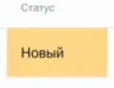
- «Новый» — товар отсутствует на складе или его недостаточно, либо карточка из API-каталога не привязана к карточке в мастер-каталоге. Такие заказы нужно проверять вручную и самостоятельно их контролировать.
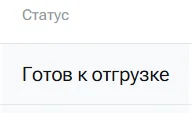
- «Готов к отгрузке» — заказ собран и ждет передачи в доставку.
- «Отгружен» — заказ отгружен со склада для передачи маркетплейсу.
Работа с smart-товарами
FBS также работает со смарт товарами (наборами). В связках привязываете smart-товар к товару с маркетплейса. Если собранного набора на момент поступления заказа не будет, МПФИТ создаст внутренний заказ на сборку. Собрав внутренний заказ, вы сможете обработать заказ FBS.
Подробнее в инструкции: «Как работать с внутренними заказами (смарт-товары)»
Частые вопросы
Почему заказа нет в МПФИТ, хотя он есть в личном кабинете маркетплейса?
Все заказы, которые пришли в МПФИТ, видны в Заявки → Отгрузки в любом статусе. Если заказа там нет, проверьте:
- включено ли «Управление заказами» для склада;
- тот ли склад: заказы другого склада маркетплейса не приходят, для Ozon — тот ли FBS-склад выбран в МПФИТ;
- статус заказа в личном кабинете: МПФИТ забирает заказы только в первом статусе — у WB «Новый», у Ozon «Ожидает сборки»; если статус уже меняли (добавили в поставку, собрали вручную), заказ не придёт;
- не подключён ли к складу другой сервис или фулфилмент — он может забрать заказ раньше;
- не истёк ли токен.
Если заказ не пришёл из-за статуса или другого сервиса, в МПФИТ он уже не появится — отгрузите его через личный кабинет маркетплейса.
Почему поставка WB закрылась раньше, чем мы её отгрузили?
МПФИТ закрывает поставку, когда вы нажимаете «Отгрузить» в Склад → Отгрузка. Раньше она закрывается, если:
- селлер закрыл её вручную в личном кабинете WB;
- у селлера подключено другое решение, которое закрывает поставки;
- часть заказов из поставки отправили раньше, и WB закрыл всю поставку, когда отсканировал хотя бы один товар на приёмке.
Чтобы такого не было, не меняйте поставки и заказы в личном кабинете WB и отгружайте поставку целиком, а не частями.
Почему не получается отгрузить поставку WB FBS?
Частые причины:
- Поставка уже закрыта на стороне Wildberries. При «Отгрузить» появится окно с пояснением — нажмите в нём «Отгрузить», заказы подтвердятся только в МПФИТ. Подробнее — ниже, в блоке вопрос «Можно ли отгрузить поставку WB, если она уже закрыта в личном кабинете WB?».
- Ошибка КИЗ. Её присылает Wildberries после проверки кода в Честном знаке. Что не так с кодом, видно в заказе в личном кабинете WB. Подробнее — ниже, в блоке вопрос «Что делать, если при отгрузке WB ошибка КИЗ?».
Если ошибка другая — пришлите в поддержку её текст.
Можно ли отгрузить поставку WB, если она уже закрыта в личном кабинете WB?
Да. Нажмите «Отгрузить» в Склад → Отгрузка, затем «Отгрузить» в окне с пояснением — заказы подтвердятся только в МПФИТ. Что при этом нельзя сделать — в разделе Подтверждение отгрузки WB FBS.
Что делать, если при отгрузке WB ошибка КИЗ?
Ошибку присылает Wildberries: при отгрузке он проверяет КИЗ в Честном знаке. С июня WB требует полный криптохвост КИЗа и на части заказов подвисает при проверке.
- Подождите 15–30 минут и снова нажмите «Отгрузить».
- Если снова ошибка — посмотрите в заказе в личном кабинете WB, что не так с КИЗом. Иногда достаточно заново скопировать и внести тот же КИЗ.
- Если Честный знак ответил, что КИЗ невалиден, замените его на валидный в личном кабинете WB.
База КИЗ в карточке товара в мпфит к этой ошибке отношения не имеет.
Можно ли перенести заказы в другую поставку WB?
В МПФИТ перенести заказы между поставками вручную нельзя. В личном кабинете WB перенести можно, пока заказ не собран и стоит в Склад → Обработка; после сборки состав поставки в МПФИТ уже не изменится. Из закрытой поставки заказы не перенесутся.
МПФИТ переносит заказы сам в одном случае: вы нажали «Отгрузить», а часть заказов в поставке ещё не собрана, и поставка при этом не закрыта в личном кабинете WB. Несобранные заказы перейдут в новую поставку, их соберёте и отгрузите следующей.
Почему поставка WB разделилась на две?
МПФИТ создаёт поставку WB, когда открытой поставки нет, а закрывает её, когда вы подтверждаете отгрузку в Склад → Отгрузка. Вторая поставка появляется в таких случаях.
- Поставку закрыли в личном кабинете WB. Вручную или другим решением, подключённым к кабинету. МПФИТ открывает новую поставку, следующие заказы идут в неё. Заказы старой поставки остаются там — отгрузите их как обычно.
- Вы отгрузили поставку, а часть заказов не была собрана. Несобранные МПФИТ переносит в отдельную поставку, новые заказы в неё не добавляются — для них открывается ещё одна. Поэтому на время поставок может быть две или три.
- Сработало правило создания поставок — по времени, по числу заказов или «свою поставку под каждый SKU» в Настройки → Склад → Отгрузка. Подробнее — в статье «Настройка создания поставок Wildberries FBS».
Почему поставка WB поделена на «Сегодня» и «Завтра»?
Поставка не разделилась. Вкладки «Сегодня» и «Завтра» в Склад → Обработка делят заказы по плановой дате отгрузки. Её ставит МПФИТ по правилу «Дата отгрузки»: заказы, пришедшие до заданного времени, — на сегодня, после — на завтра. WB эту дату не задаёт, и на настройки в WB она не влияет, поэтому заказы «на завтра» можно отгрузить и сегодня. Чтобы вкладки совпадали с поставками, задайте в правиле «Дата отгрузки» и в правиле создания поставок по времени одно и то же время.
Можно ли объединить поставки WB?
В МПФИТ уже созданные поставки объединить нельзя. Чтобы все заказы дня шли в одну поставку, задайте в правиле создания поставок по времени одно время в сутки — примерно за час до приезда машины.
Нужно ли заполнять данные при отгрузке поставки WB FBS?
Да. По правилам ВБ поставку нельзя закрыть без склада и даты сдачи — их выбирают в окне «Отгрузить» в Склад → Отгрузка. Перед первой отгрузкой один раз укажите город отгрузки в Настройки → Склад → Отгрузка, иначе список складов будет пустым. Порядок — в разделе Подтверждение отгрузки WB FBS.
Почему FBS-заказ висит в статусе «Новый» и не уходит в обработку?
Откройте заказ в Заявки → Отгрузки и посмотрите, есть ли в нём товар.
- Вместо товара «Не определено» — карточка этой площадки не связана с мастер-каталогом, например на WB связка есть, а на Ozon нет. В этот заказ товар уже не подтянется: отправьте его в архив и отгрузите через личный кабинет маркетплейса. Чтобы следующие заказы приходили с товаром, свяжите карточку в API-каталоге площадки.
- Товар в заказе есть — в системе нет остатка по этой карточке или остаток лежит на дубле карточки.
Все причины и что делать — в статье «Что делать, если заказ завис в статусе „Новый“».
Связку сделали, а заказ всё ещё в статусе «Новый» — почему?
В заказ, который пришёл до связки, товар уже не подтянется. Отправьте его в архив и отгрузите вручную через личный кабинет маркетплейса. Следующие заказы придут с товаром и уйдут в обработку, если есть остаток. Все причины статуса «Новый» — в статье «Что делать, если заказ завис в статусе „Новый“».
Что будет с FBS-заказом, если его отменили на маркетплейсе?
Если заказ отменили до сборки, бронь снимется сама и заказ пропадёт из Склад → Обработка — делать ничего не нужно.
Если отменили после сборки, заказ останется в Склад → Отгрузка, подсвеченный красным. Выберите его в «Списке заказов» и нажмите «В размещение» — товар перейдёт в Склад → Размещение, разместите его в ячейку. Подробнее — в разделе Что делать с отменёнными FBS-заказами при отгрузке.
Как убрать FBS-заказ из работы, если он не нужен?
Отправьте его в архив: Заявки → Отгрузки → заказ → «В архив». Удалить заказ из МПФИТ нельзя, вернуть из архива тоже. На маркетплейсе заказ при этом не отменится.
Если заказ в статусе «Комплектация», бронь снимется и товар вернётся на остатки сам. Если уже «Готов к отгрузке», товар нужно вернуть вручную — как в статье «Как удалить заявку на отгрузку».
Сборка FBS (видео)
https://rutube.ru/play/embed/7bad21787629b9e6398ef4e74be1ab83/