

Как создать услугу
Услуги помогают автоматизировать учёт дополнительных операций на складе: маркировку, упаковку, палетирование, погрузку и другие процессы.
Что дают услуги в МПФИТ:
- Позволяют учитывать стоимость дополнительных операций.
- Автоматически включают услуги в стоимость обработки заказов.
- Облегчает контроль за выполнением работ на складе.
Вы можете:
- создать услуги для всех селлеров или только для некоторых.
- настроить общие цены или индивидуальные для отдельных компаний.
Как создать услугу в МПФИТ
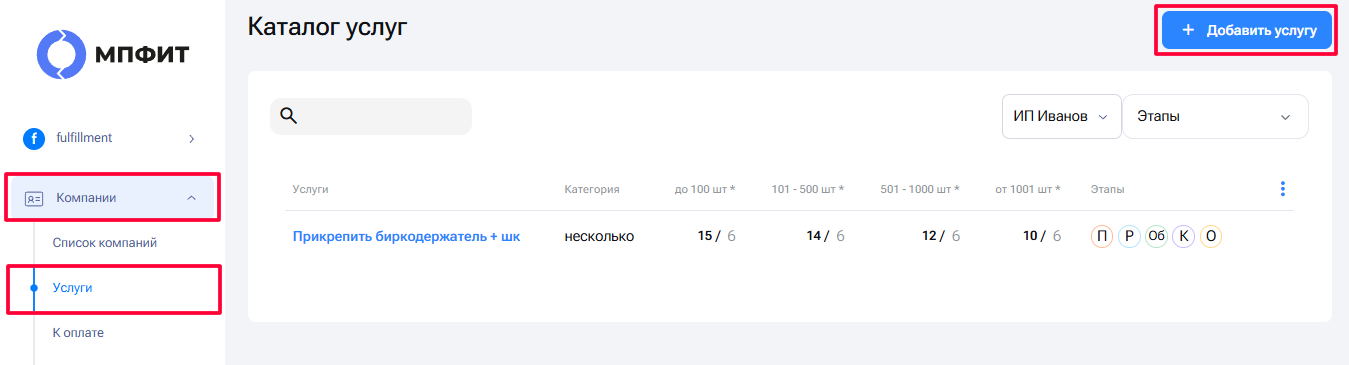
Заголовок раздела «Как создать услугу в МПФИТ»Перейдите в «Компании» → «Услуги» (откроется страница «Каталог услуг» со списком уже созданных услуг — там видны цены по интервалам количества и этапы) → нажмите «+ Добавить услугу» в правом верхнем углу.
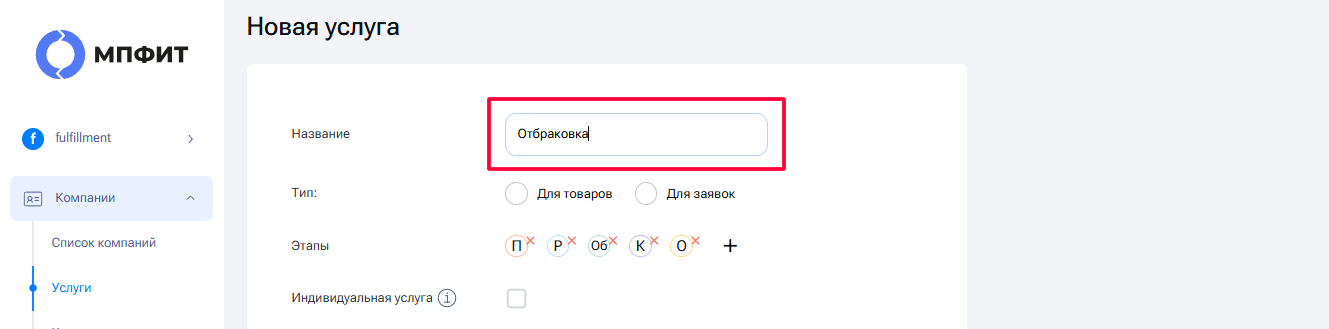
Задайте название — его будут видеть клиенты.
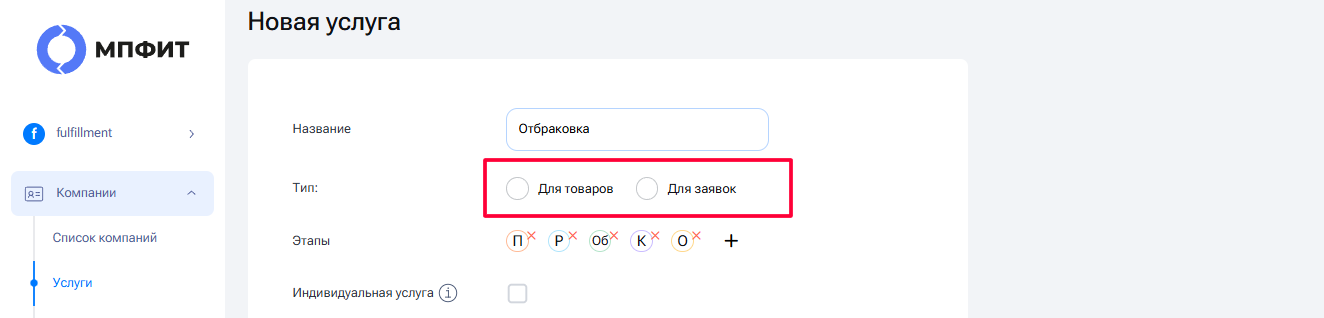
Выберите тип услуги.
- Для товаров — привязывается к конкретному товару (например, бирка, маркировка)
- Для заявок — применяется к заказу в целом (например, погрузка, палетирование).
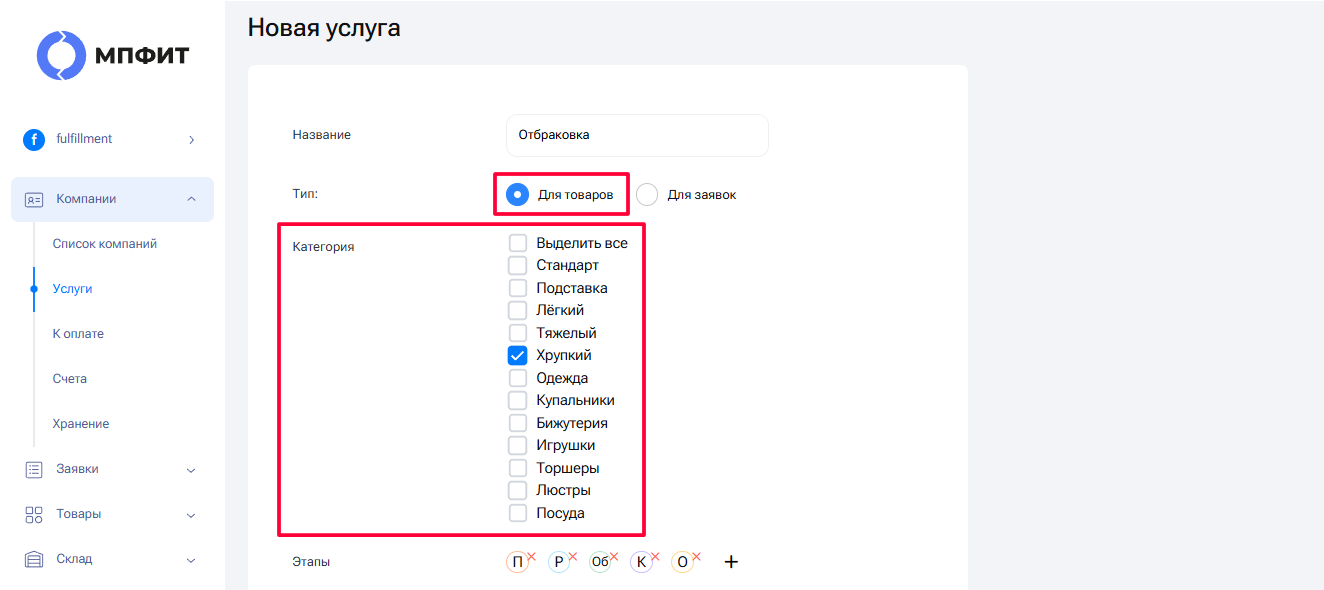
Выберите категории товаров.
Раздел «Категории» доступен, если выбран Тип услуги «Для товаров».
Услугу можно выбрать для отдельной категории товаров или нескольких.
Определите этап, на котором услуга будет выполняться:
П — приёмка
Р — размещение
Об — обработка
К — контроль
О — отгрузка
Услуга будет учитываться только на выбранных этапах. По умолчанию отмечены все пять — рядом с каждым буквенным значком стоит крестик. Чтобы убрать один из этапов, нажмите на его крестик; чтобы добавить этап обратно, нажмите «+» рядом со значками.
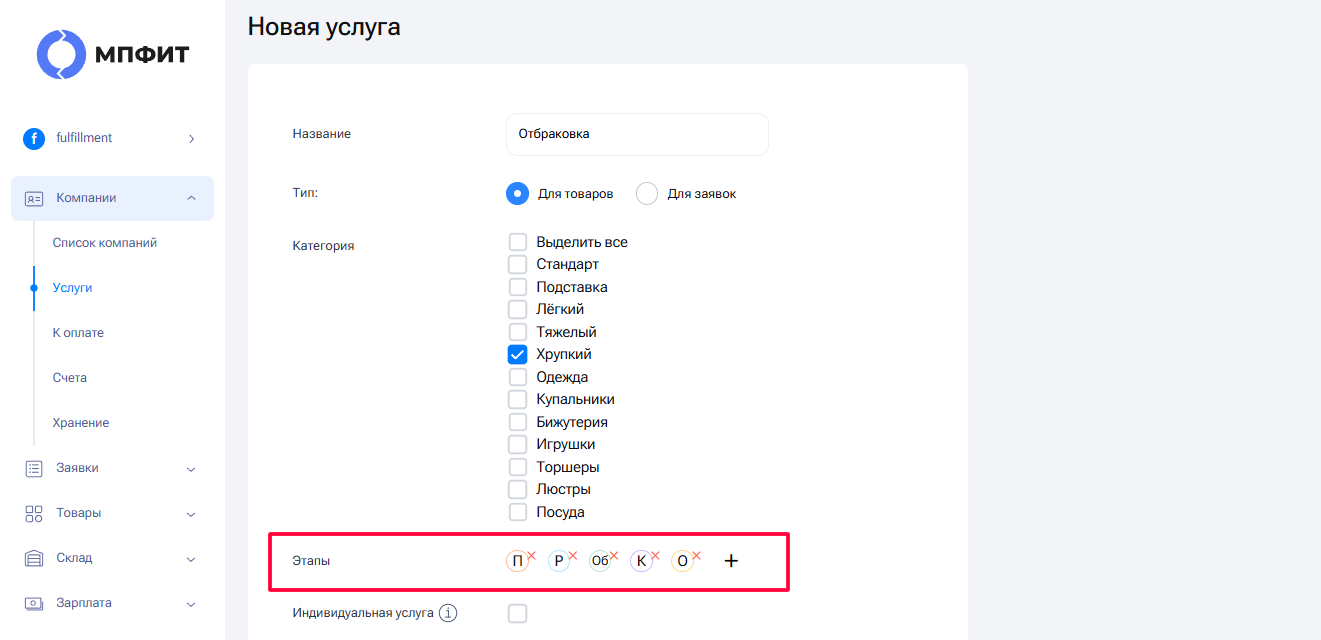
Установите галочку «Индивидуальная услуга», если она предназначена не для всех, а для некоторых селлеров.

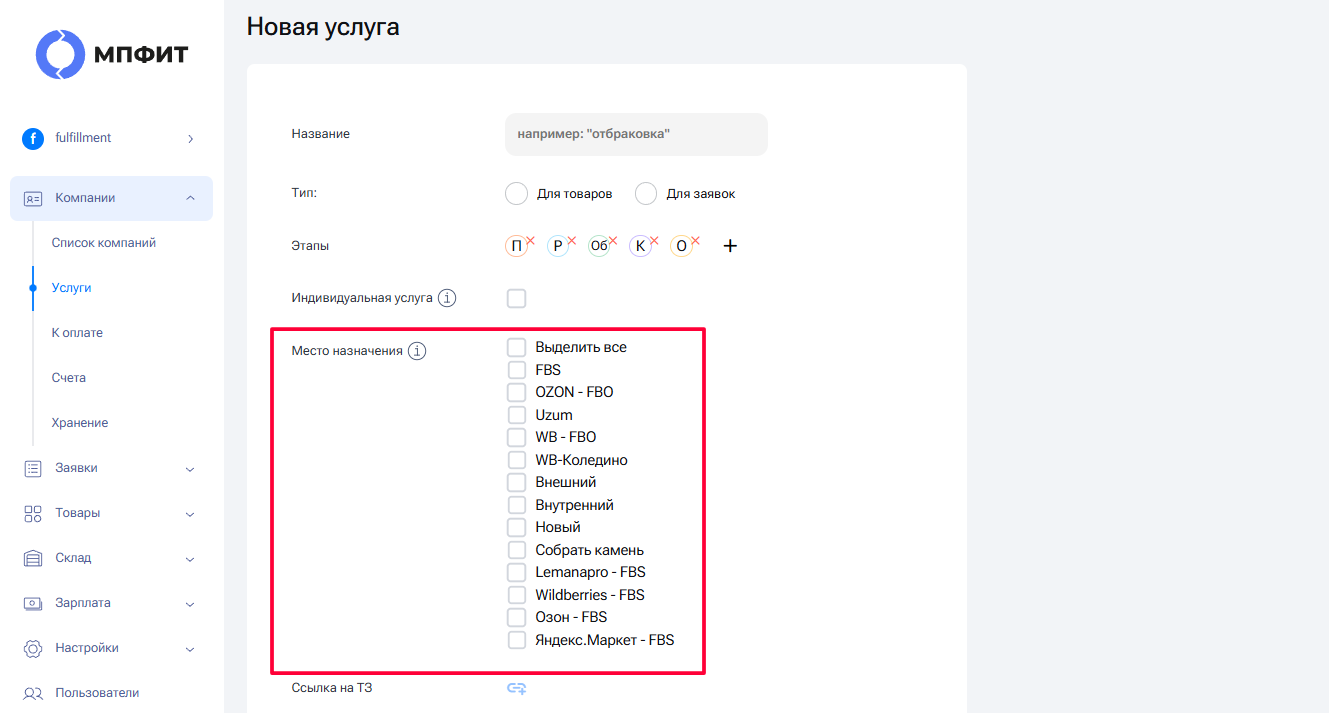
Выберите Место назначения.
Задайте направления отгрузки, на которых можно использовать услугу — список включает «Выделить все» и конкретные направления (например: FBS, OZON - FBO, Uzum, WB - FBO, WB-Коледино, Внешний, Внутренний и другие направления, настроенные в вашей системе). Места назначения создаются в https://app.mpfit.ru/settings/store/equipment.
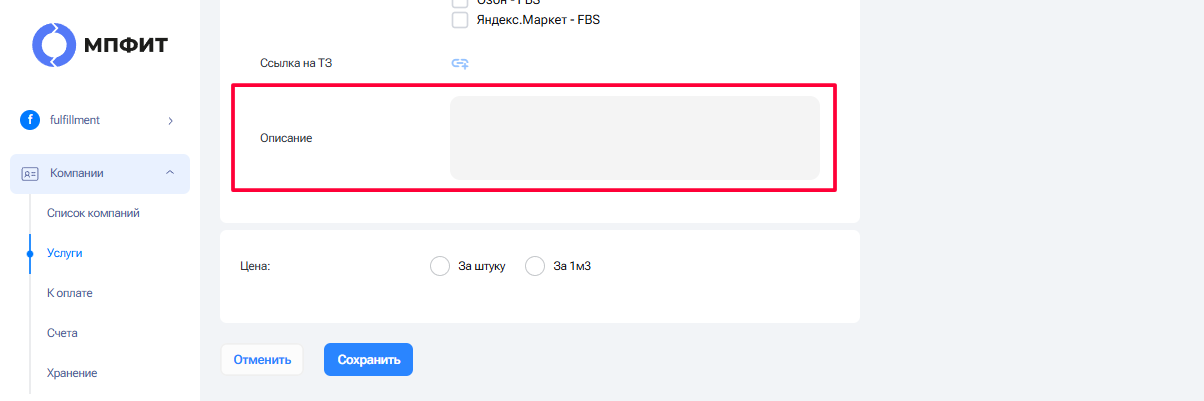
При необходимости добавьте комментарий в поле «Описание».
Как настроить цены за услуги
Заголовок раздела «Как настроить цены за услуги»Цены за услуги можно настроить:
- за объем или за штуку
- общие или индивидуальные
Цена за объём товара
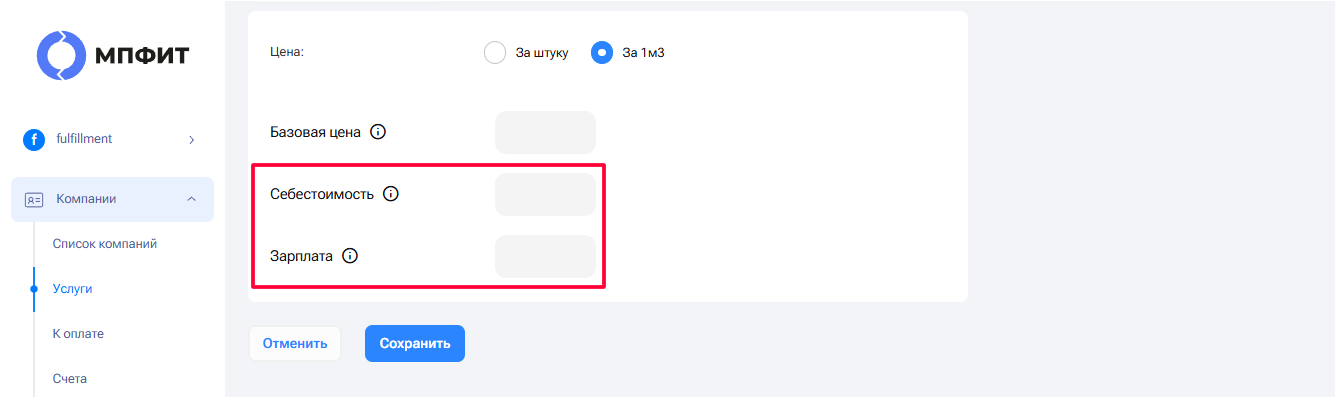
Заголовок раздела «Цена за объём товара»Выберите вариант «За 1м3» и укажите в поле «Базовая цена», сколько стоит услуга за 1 м³.
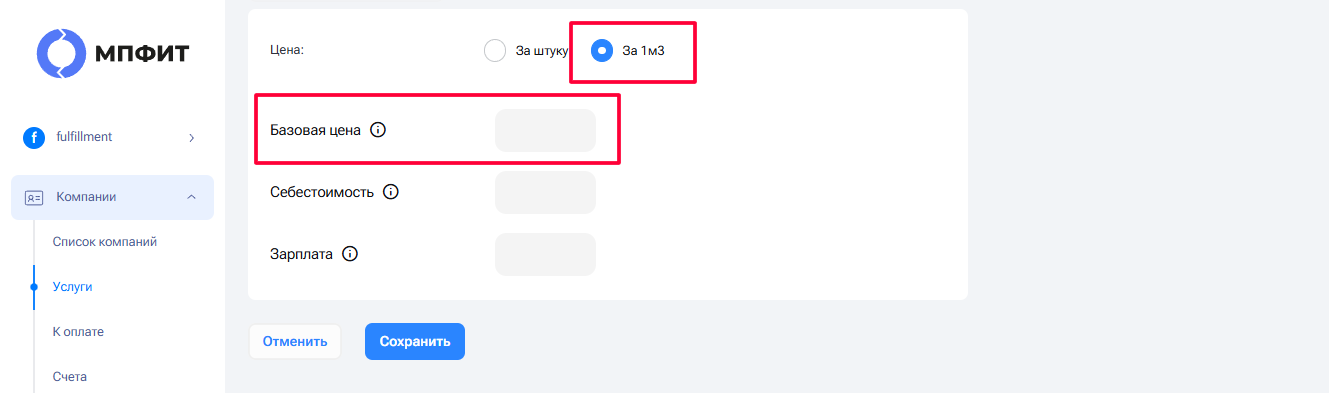
Тут вы можете указать дополнительные параметры:
- Себестоимость — ваши затраты с учётом зарплаты сотрудников и расходных материалов.
- Зарплата — выплаты сотрудникам склада (необязательно).
Цена за штуку
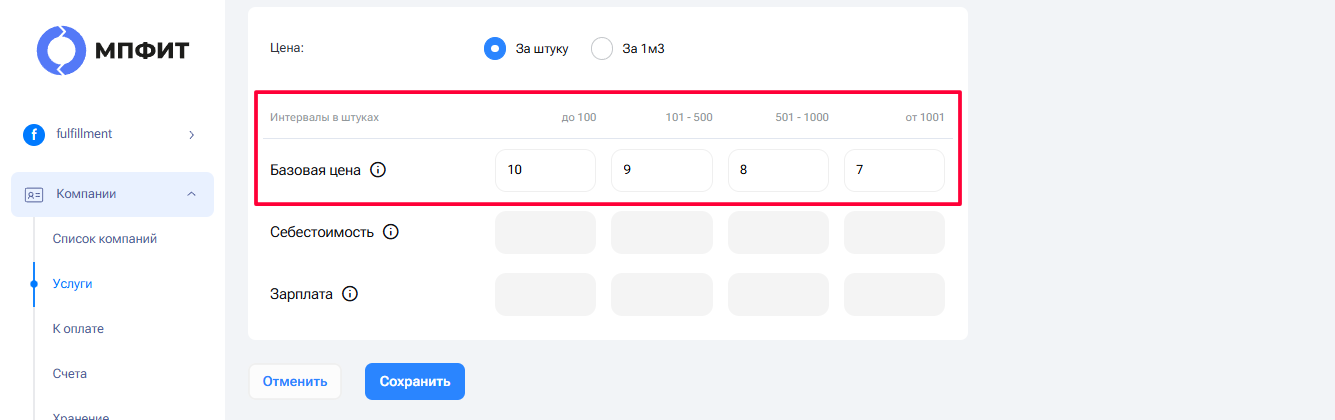
Заголовок раздела «Цена за штуку»Выберите вариант «За штуку» — цена устанавливается в интервалах в зависимости от количества товара: «до 100», «101 - 500», «501 - 1000» и «от 1001» (значения интервалов — пример, у вас они могут быть другими). Для каждого интервала укажите значение в строке «Базовая цена».
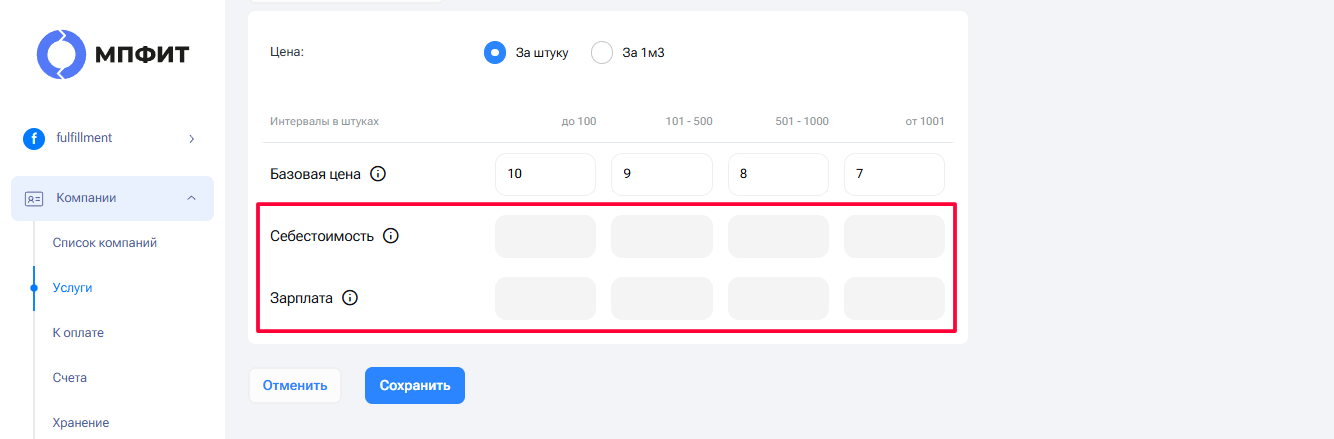
Укажите дополнительные параметры:
- Себестоимость — ваши затраты с учётом зарплаты сотрудников и расходных материалов.
- Зарплата — выплаты сотрудникам склада (необязательно).
Нажмите «Сохранить».
Как настроить индивидуальные цены для селлеров
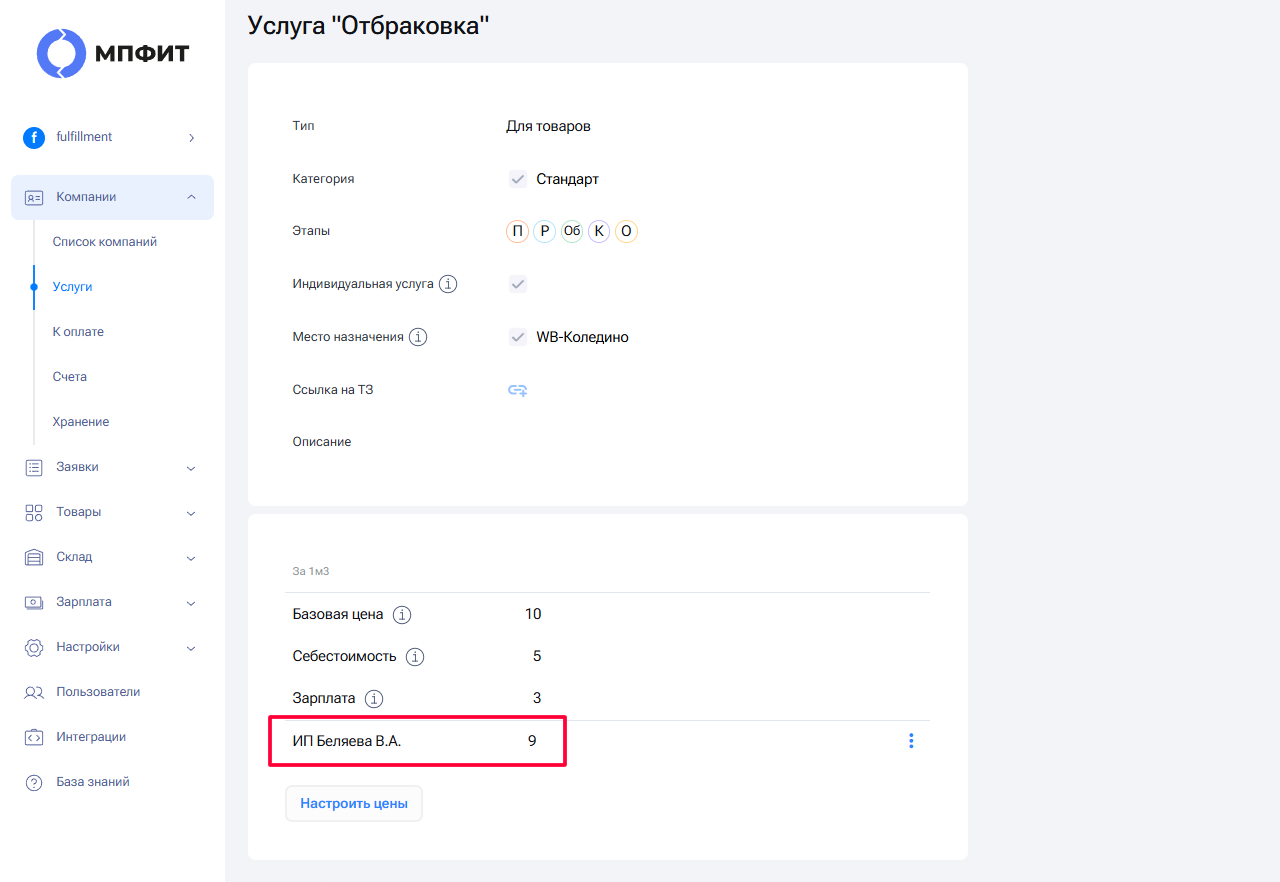
Заголовок раздела «Как настроить индивидуальные цены для селлеров»У сохраненной услуги (на странице вида «Услуга “Название”») внизу блока с ценами появится кнопка «Настроить цены». Здесь вы можете выбрать компанию и настроить индивидуальную базовую цену для нее.
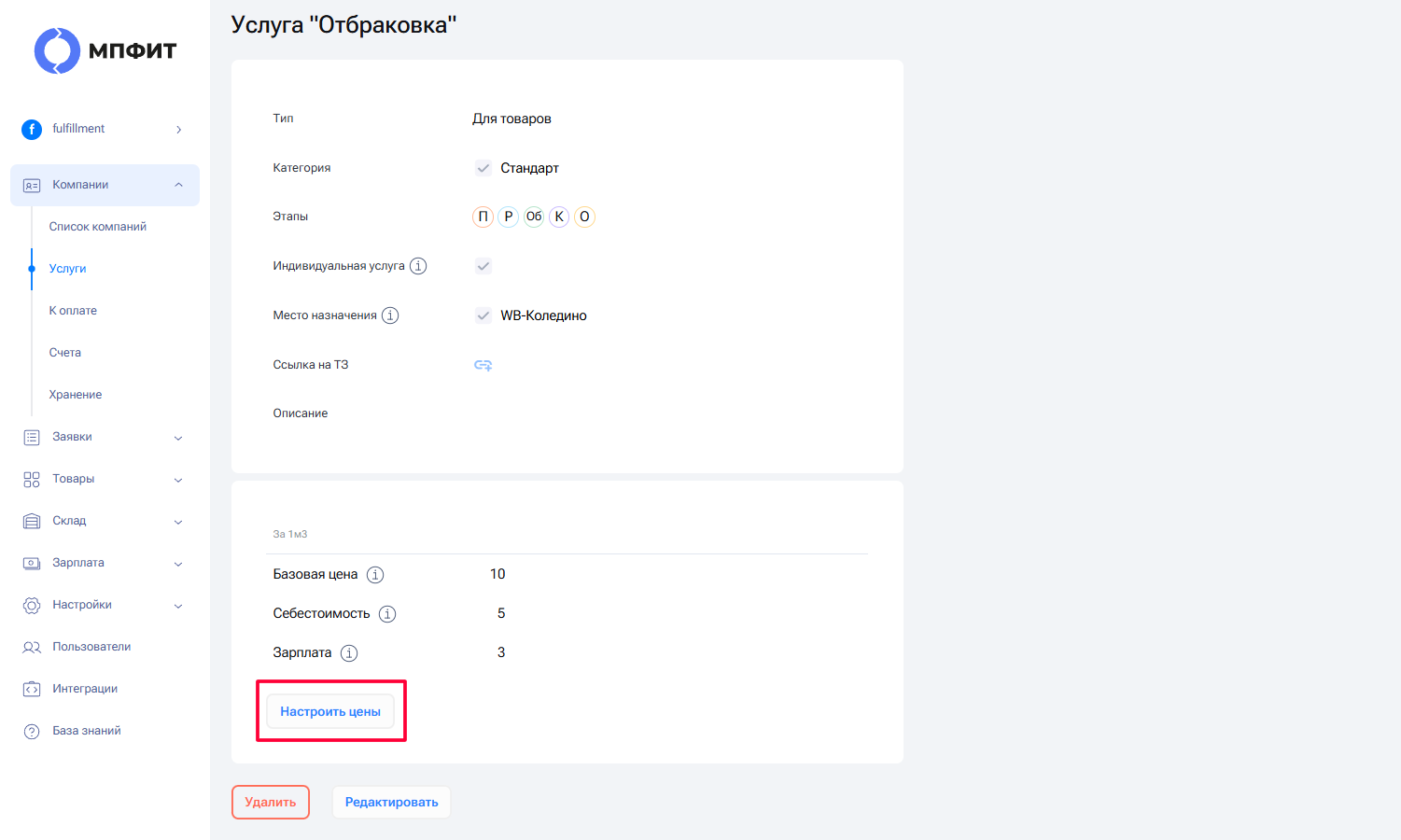
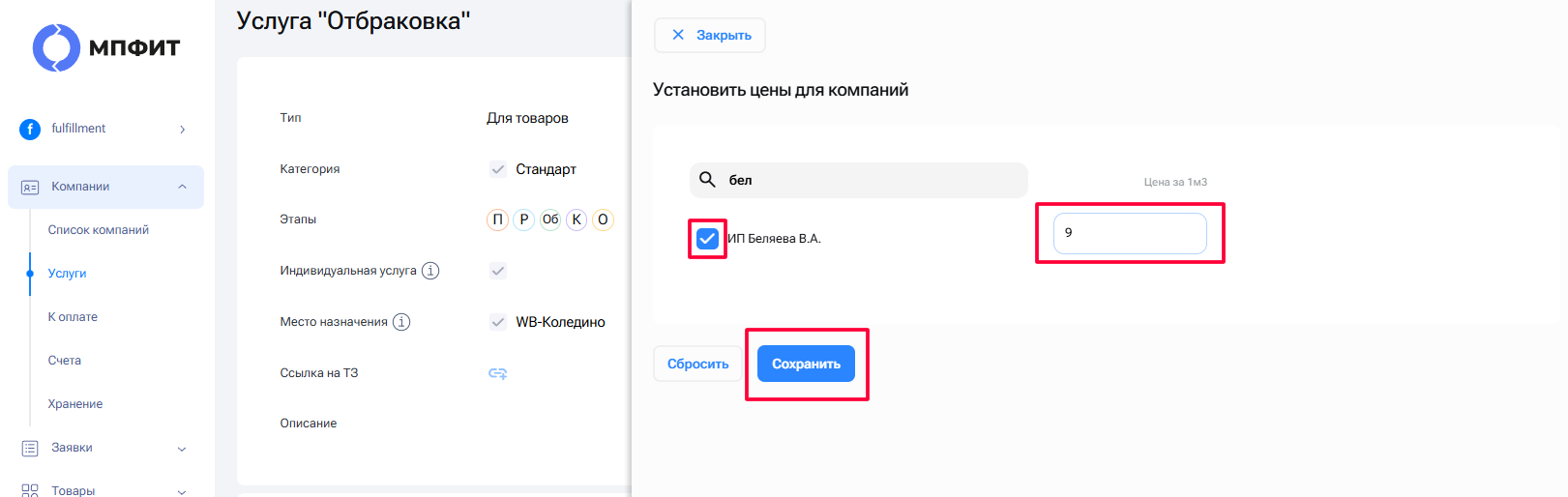
В открывшейся панели «Установить цены для компаний» найдите компанию через строку поиска, поставьте галочку рядом с её названием, укажите для неё цену в поле справа (подписано, например, «Цена за 1м3») и нажмите «Сохранить» (кнопка «Сбросить» — чтобы очистить выбор).
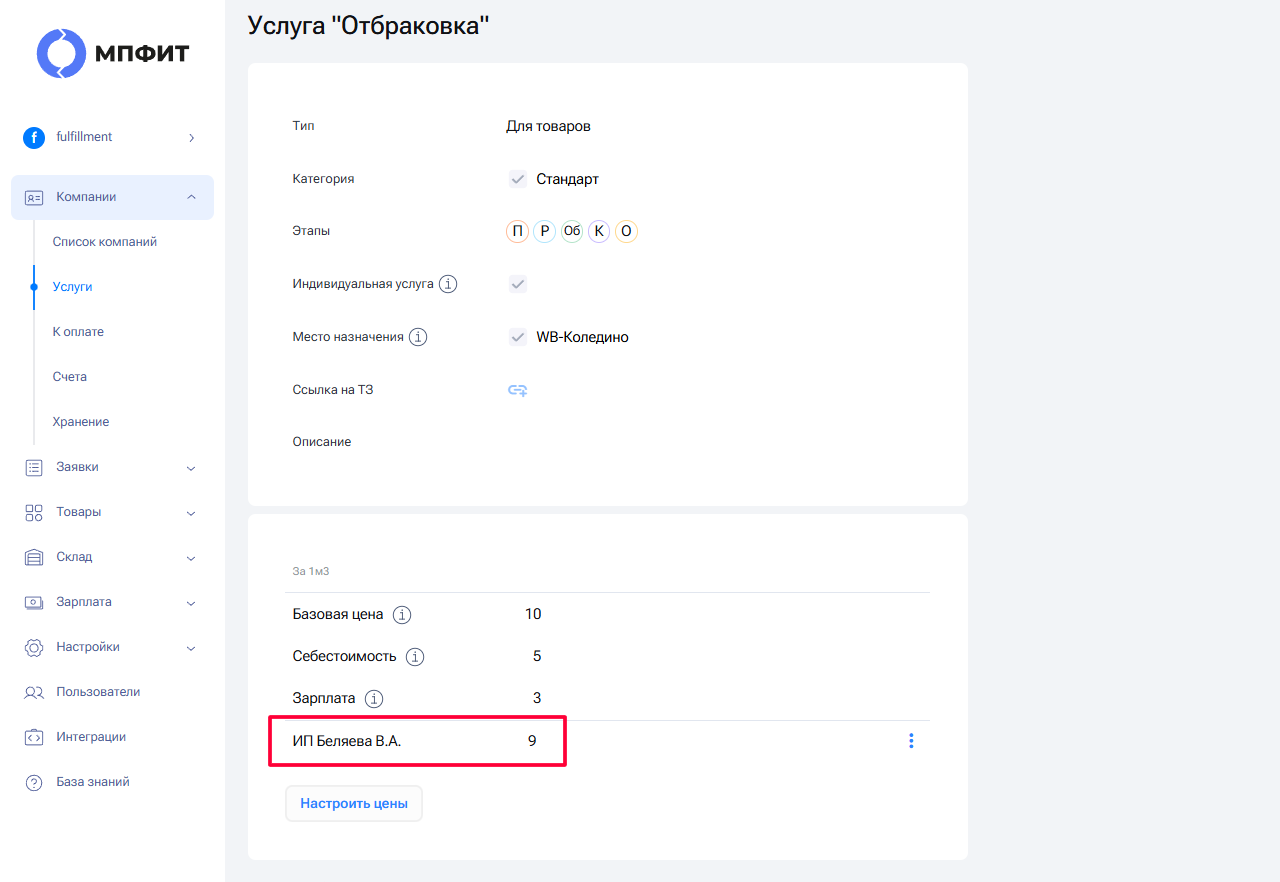
Компания появится отдельной строкой в блоке с ценами услуги, под строками «Базовая цена», «Себестоимость» и «Зарплата» — с указанной для неё ценой и значком «⋮» (три точки) для дополнительных действий:
Как добавить индивидуальную услугу
Заголовок раздела «Как добавить индивидуальную услугу»В программе можно создавать услуги для отдельных компаний. Для этого нужно соблюсти два условия.
- Проверьте, стоит ли в услуге галочка «Индивидуальная услуга».
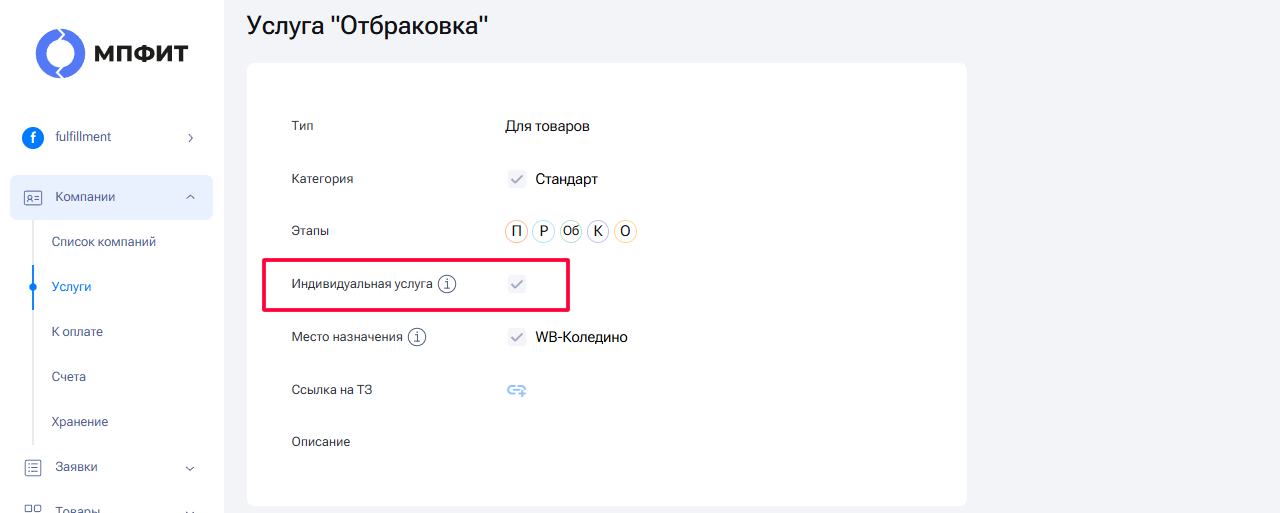
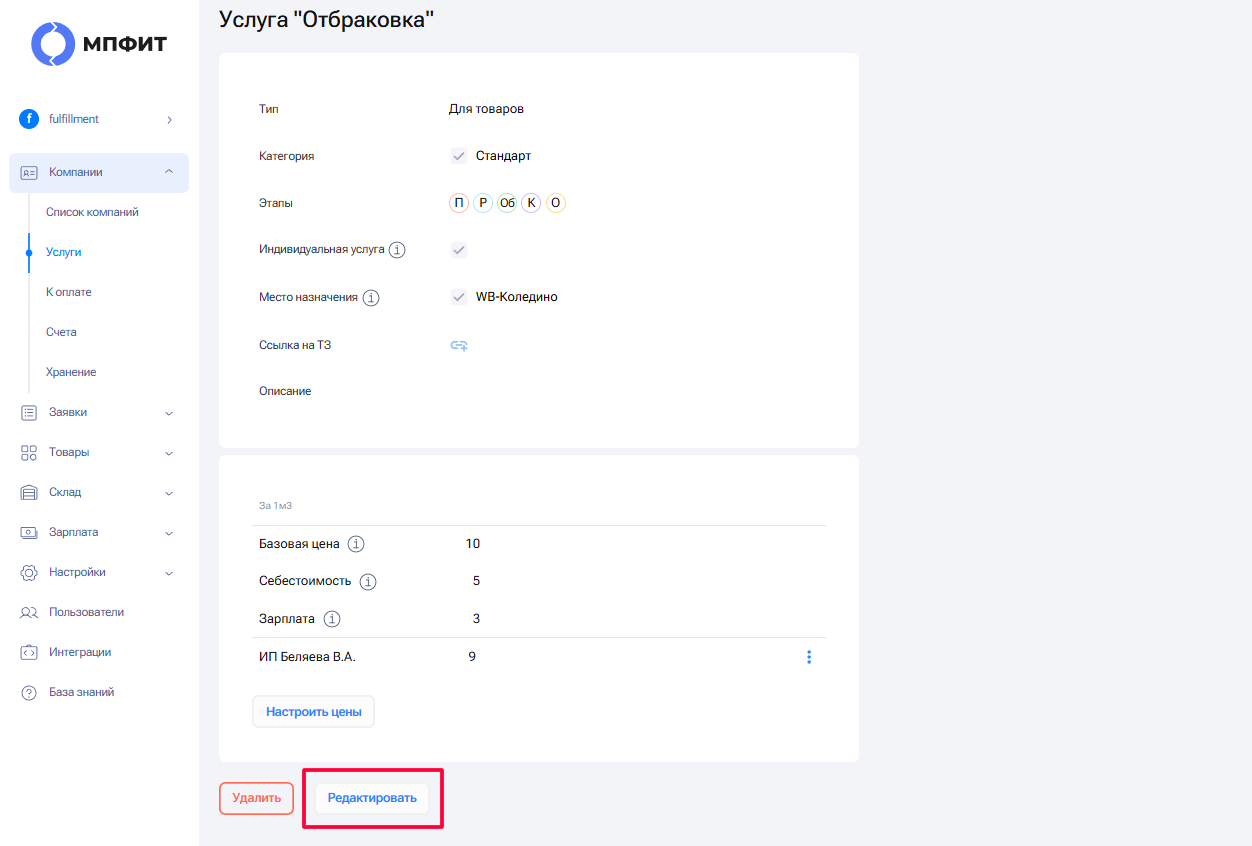
Добавить галочку в уже сохраненную услугу можно через кнопку «Редактировать» — она находится внизу страницы услуги, рядом с кнопкой «Удалить».
- Задайте индивидуальные цены для компании в настройках услуги (кнопка «Настроить цены», описана в разделе выше). Компания с индивидуальной услугой появится в списке.
Автоуслуги
Заголовок раздела «Автоуслуги»Еще один способ назначать услуги к товарам и заявкам.
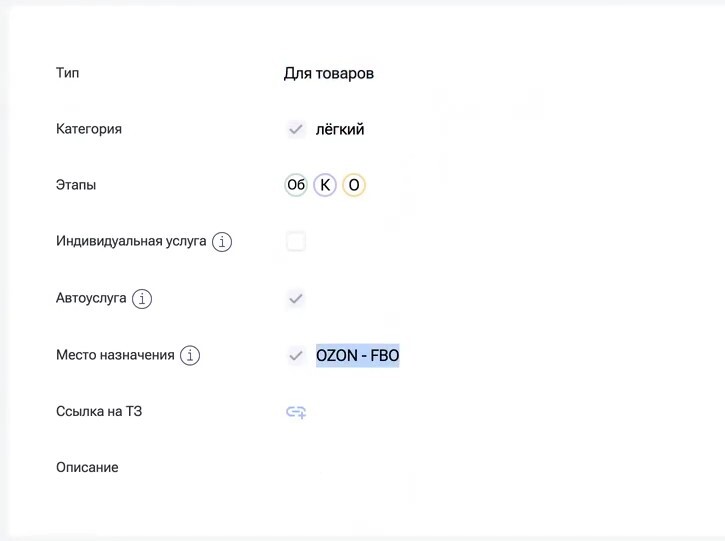
В услуге ставится отметка “автоуслуга” — это отдельное поле «Автоуслуга» в карточке услуги, расположенное сразу под полем «Индивидуальная услуга». Если категория, этап, место назначения и компания, от которой создана заявка, подходят под выбранные параметры, то услуга назначится в заявку автоматически.
Используя автоуслуги, можно не прикреплять услуги к карточкам товаров в мастер каталоге и не добавлять их вручную при создании заявок.
Пример:
создана услуга для товаров, с указанной в карточке товара категорией “легкий”, услуга должна применяться на этапе “обработка” и только для заказов OZON-FBO, для всех клиентов.
Когда клиент создаст заявку на обработку с направлением OZON-FBO и добавит туда товары категории “легкий”, то система сама подтянет в заявку эту услугу.