

Как добавить новые товары в Мастер-каталог через API
В МПФИТ можно автоматически загружать товары в каталог через API. Это нужно для быстрого обновления и синхронизации с маркетплейсами. Также это удобно, если у вас появились товары на одном маркетплейсе, а позже на другом, их не нужно вносить заново, а можно просто синхронизировать.
Найдите новые товары в API-каталоге
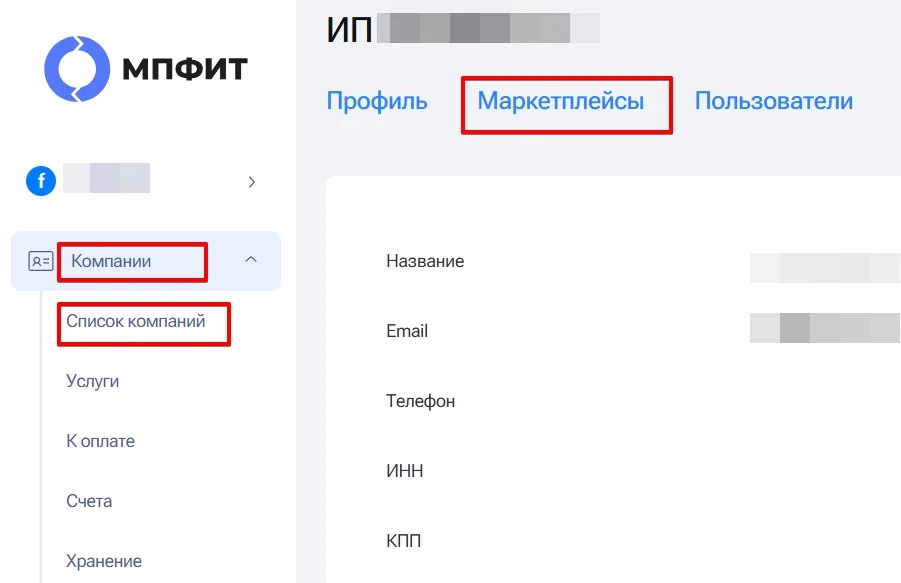
Заголовок раздела «Найдите новые товары в API-каталоге»- Перейдите в «Компания» → «Список компаний», выберите нужную компанию, затем перейдите на вкладку «Маркетплейсы» и выберите нужный маркетплейс.
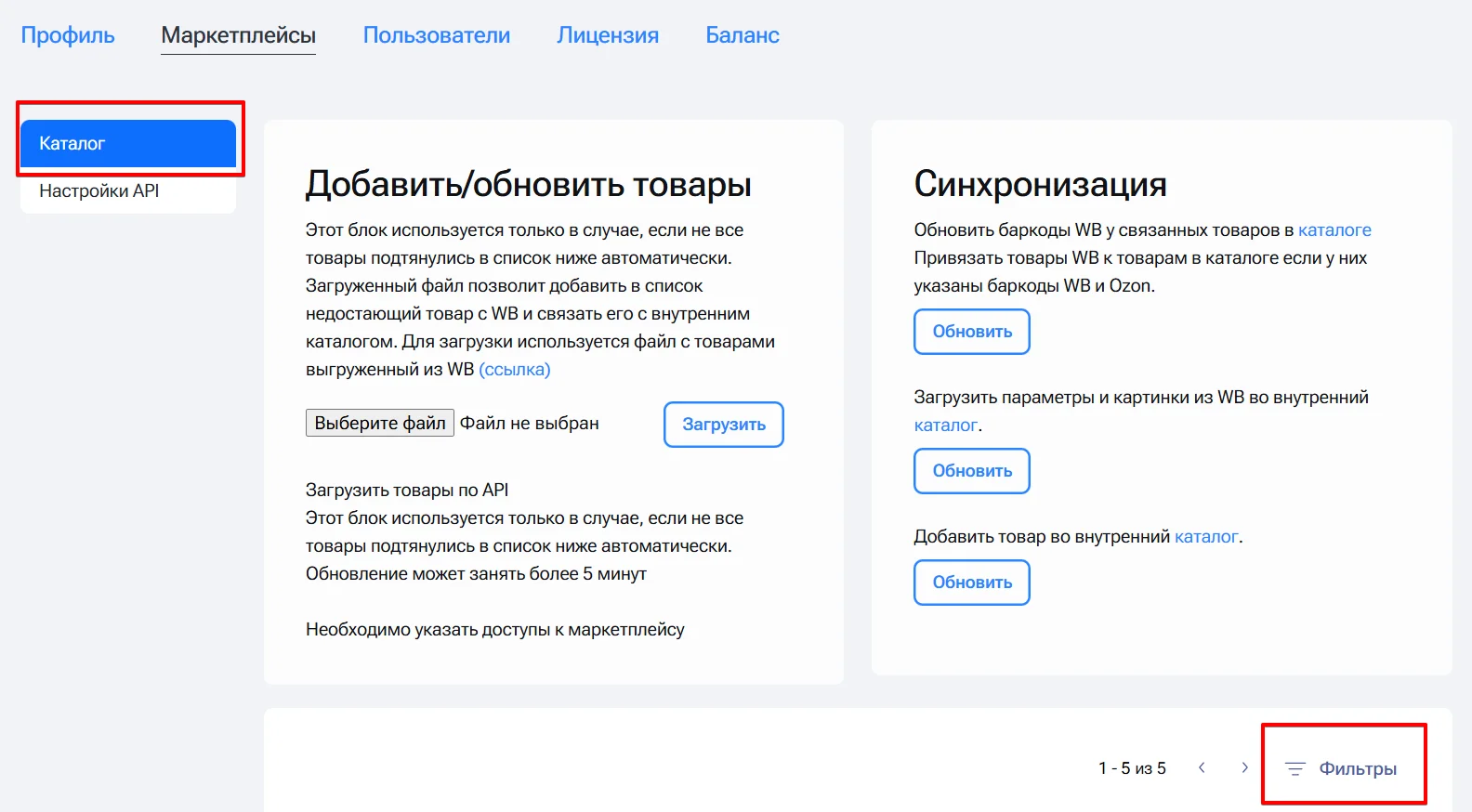
- Откройте вкладку «Каталог» и нажмите «Фильтр».
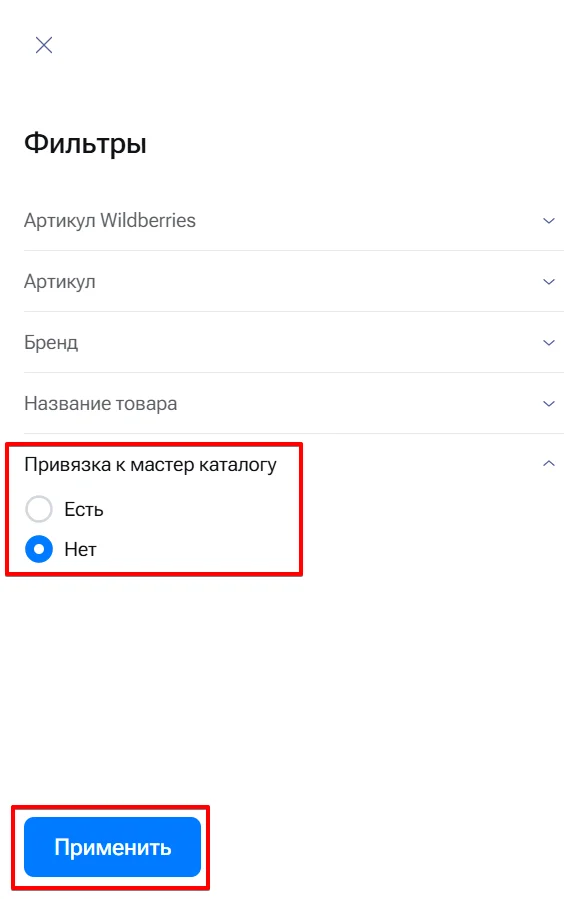
- В параметре «Привязка к мастер-каталогу» выберите «Нет» и нажмите «Применить».
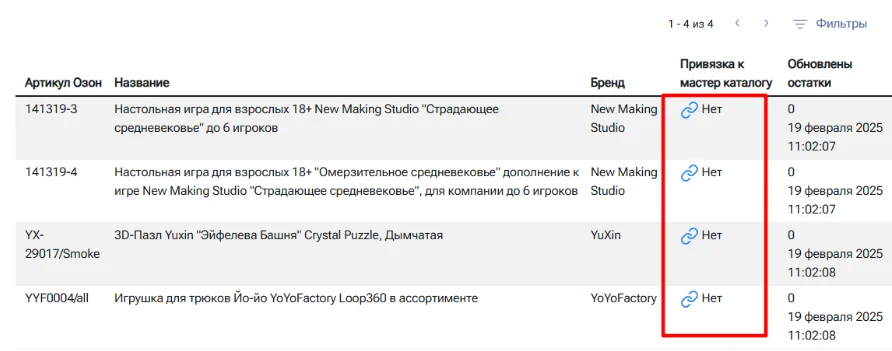
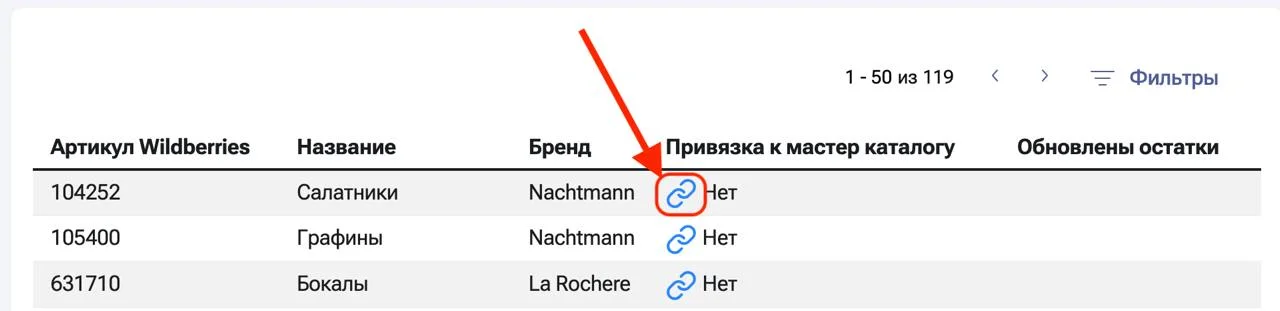
Теперь в списке останутся только товары, которые не привязаны или не выгружались в мастер-каталог. У них будет обозначение «Нет» рядом со знаком скрепки.
- Нажмите «Обновить» в блоке «Добавить/обновить товары».
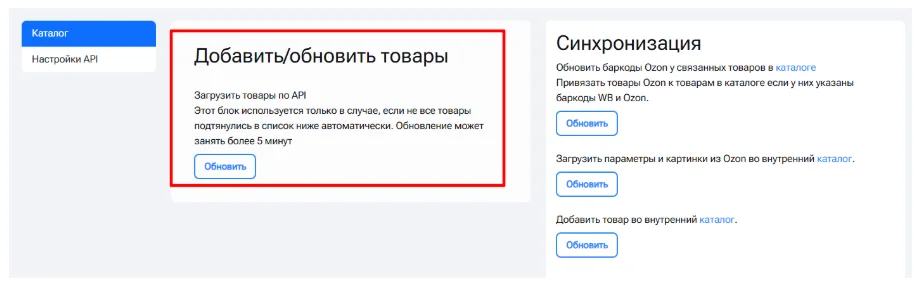
- Система найдет новые карточки через API. В зависимости от объема каталога это займет 10–30 минут.
- После обновления проверьте список еще раз
Выгрузите товары в мастер-каталог
Заголовок раздела «Выгрузите товары в мастер-каталог»Чтобы выгрузить все товары сразу:
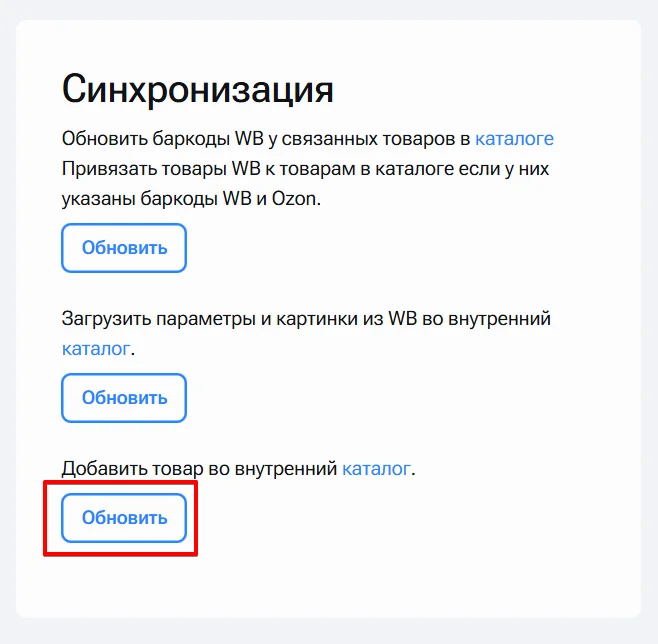
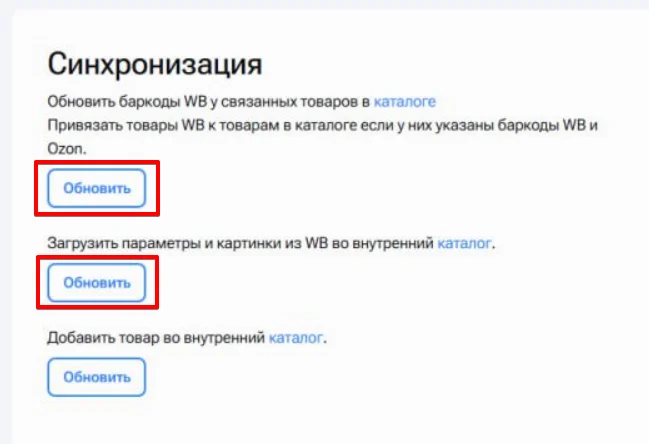
- Перейдите в раздел «Синхронизация»
- Нажмите один раз нижнюю кнопку выгрузки.
Чтобы выгрузить конкретные карточки:
- Найдите нужный товар в списке.
- Нажмите значок скрепки рядом со словом «Нет».
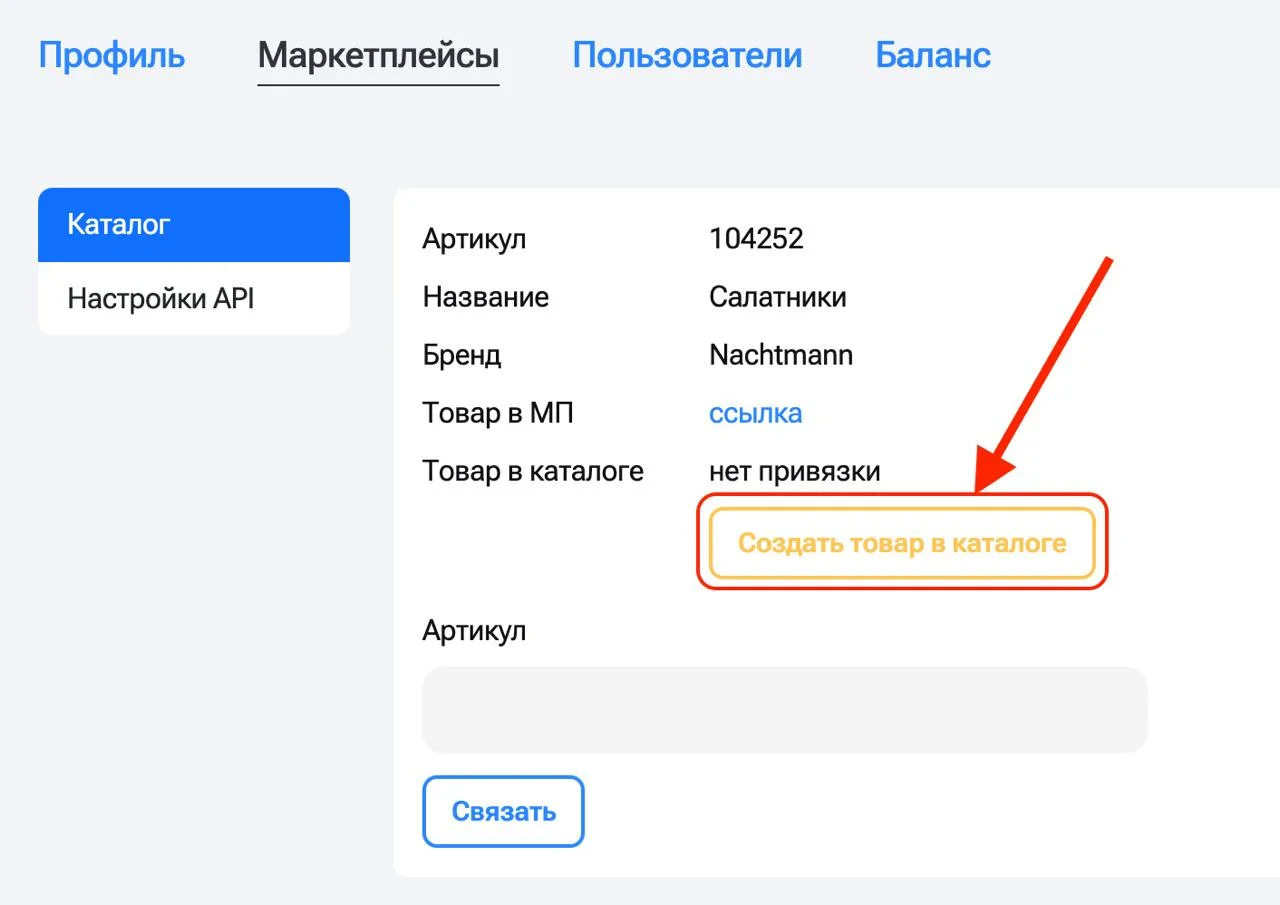
- В открывшемся окне выберите «Создать карточку в каталоге».
Если у новых карточек нет баркодов, фото или параметров, их можно выгрузить вручную:
- В блоке «Добавить/обновить товары» нажмите кнопку «Обновить».
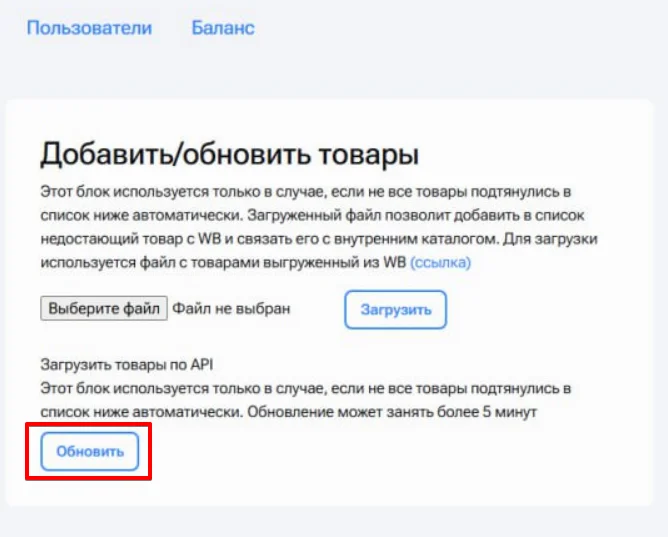
- Подождите 10–30 минут (в зависимости от объема каталога).
- В разделе «Синхронизация» выберите, что вам нужно:
- обновить баркоды;
- загрузить параметры картинки.
И нажмите «Обновить» под нужным действием.
Свяжите товары, если они уже есть на другом маркетплейсе
Заголовок раздела «Свяжите товары, если они уже есть на другом маркетплейсе»Если товар уже продается на другом маркетплейсе и его карточка есть в мастер-каталоге, можно связать их двумя способами:
Способ 1. Связать через мастер-каталог
Если у вас есть баркод карточки, то вы можете связать товары через мастер-каталог.
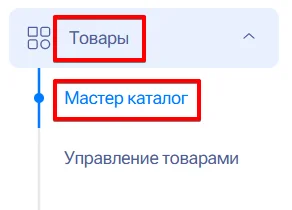
- Зайдите в «Товары» → «Мастер-каталог».
- Найдите нужную карточку, нажмите «Редактировать».
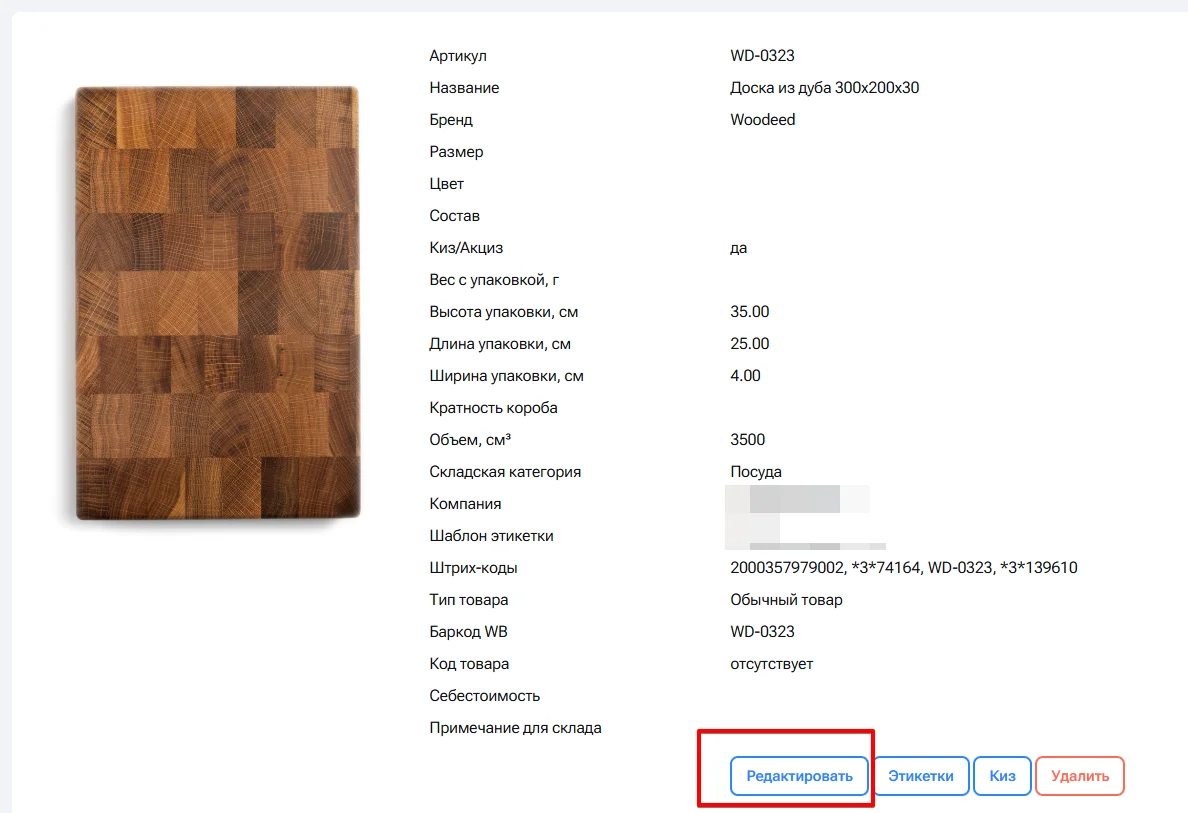
- Впишите в нее баркод с нового маркетплейса.
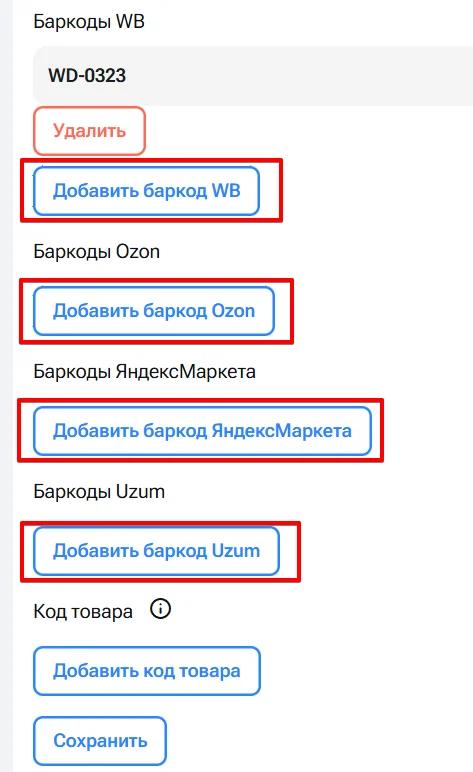
- В настройках API, в блоке «Синхронизация», в части Обновления Баркдов — нажмите «Обновить» (верхняя кнопка).
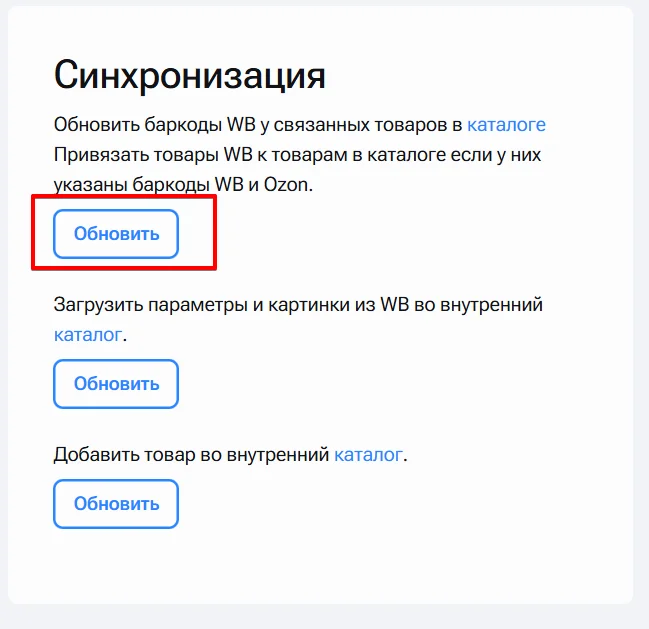
- Связка установится автоматически.
Способ 2. Связать через API-каталог
Если карточка есть в списке API, но не привязана, то её можно связать другим способом:
- В настройках API найдите новый товар в списке.
- Нажмите значок скрепки рядом со словом «Нет».
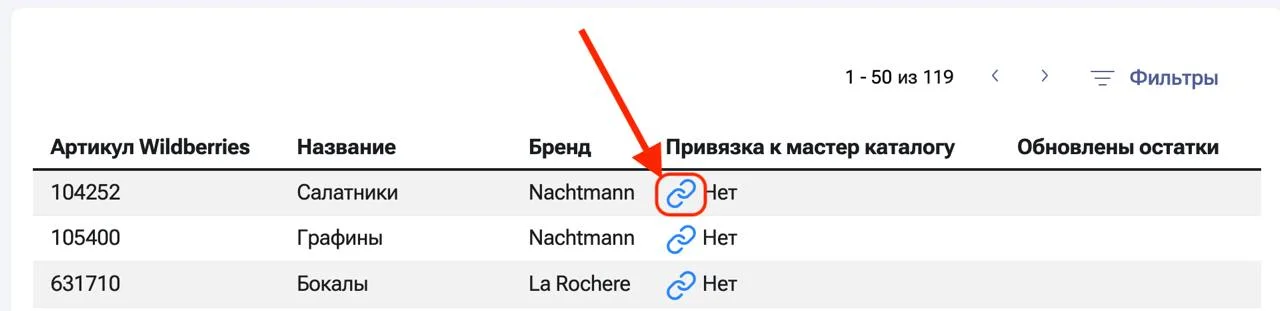
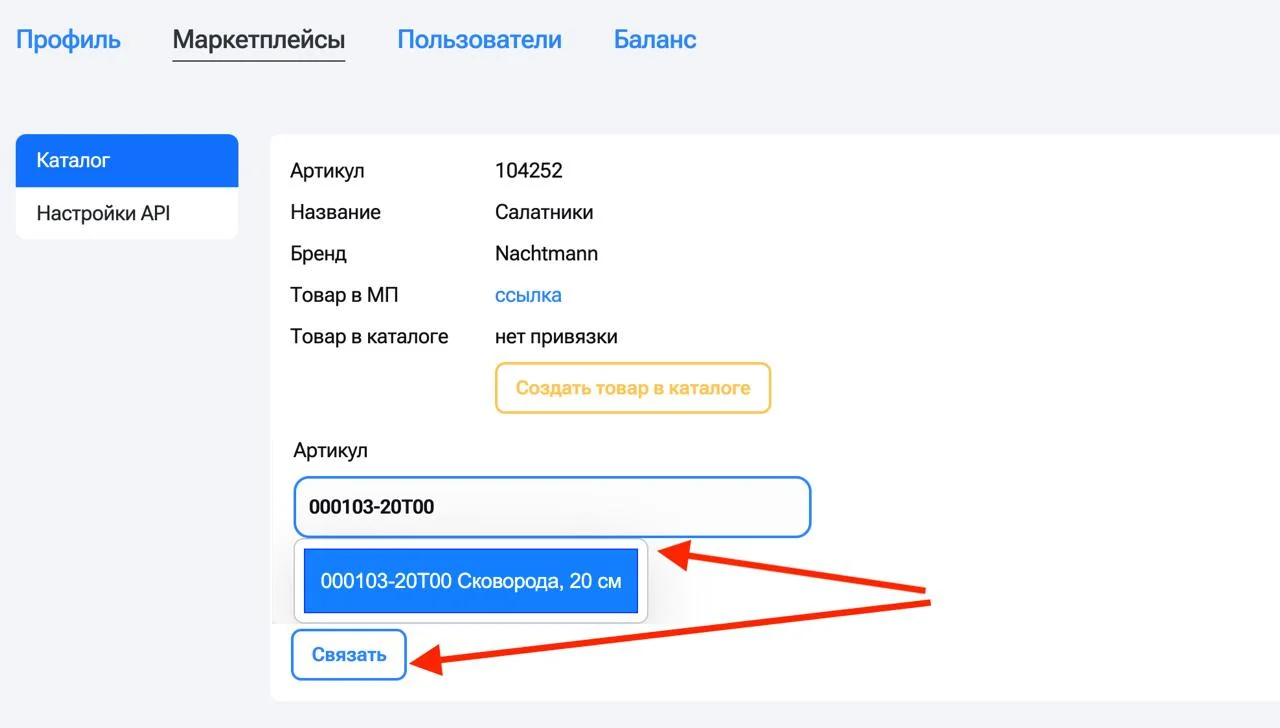
- В открывшемся окне впишите баркод карточки, которая уже есть в мастер-каталоге.
- Выберите товар из выпадающего списка и нажмите «Связать».
- После связки нажмите «Обновить баркоды» в блоке «Синхронизация» (верхняя кнопка).
Проверьте результат синхронизации товаров
После любой выгрузки обязательно проверьте карточки в мастер-каталоге:
- Убедитесь, что товар появился в каталоге.
- Проверьте, что в карточке есть все параметры, фото и штрихкоды.
- Если вы работаете по FBS, то после настройки каталога, остатки товаров из МПФИТ передадутся на МП в течение 2х часов.