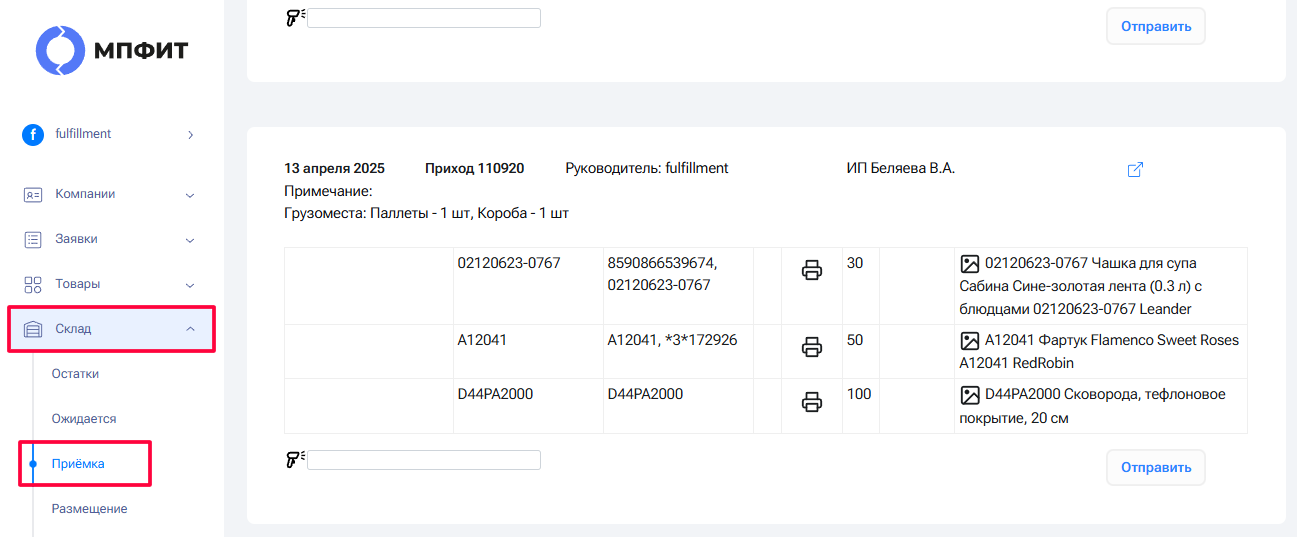

Как создать заявку на приемку
Заявка на приемку фиксирует ожидаемую поставку: какие товары, в каком количестве и от какой компании поступят. Это помогает вам заранее подготовить место на складе и ускоряет приемку. Также заявка позволяет сверить фактические данные при поступлении товара и автоматически отразить остатки в системе.
Заявку на приемку товара может создать как селлер, так и фулфилмент.
Когда на склад фулфилмента приходит поставка от селлера, лучше, чтобы заявку оформил сам селлер:
- фулфилмент будет заранее знать, какая поставка идет и сколько места потребуется;
- селлер сможет получить отчет о расхождениях, когда фулфилмент проверит поставку.
Фулфилмент может заводить заявку на приемку за селлера, не выходя из своего личного кабинета.
Создайте файл заявки
Заголовок раздела «Создайте файл заявки»Откройте раздел Склад → Заявка на приемку.
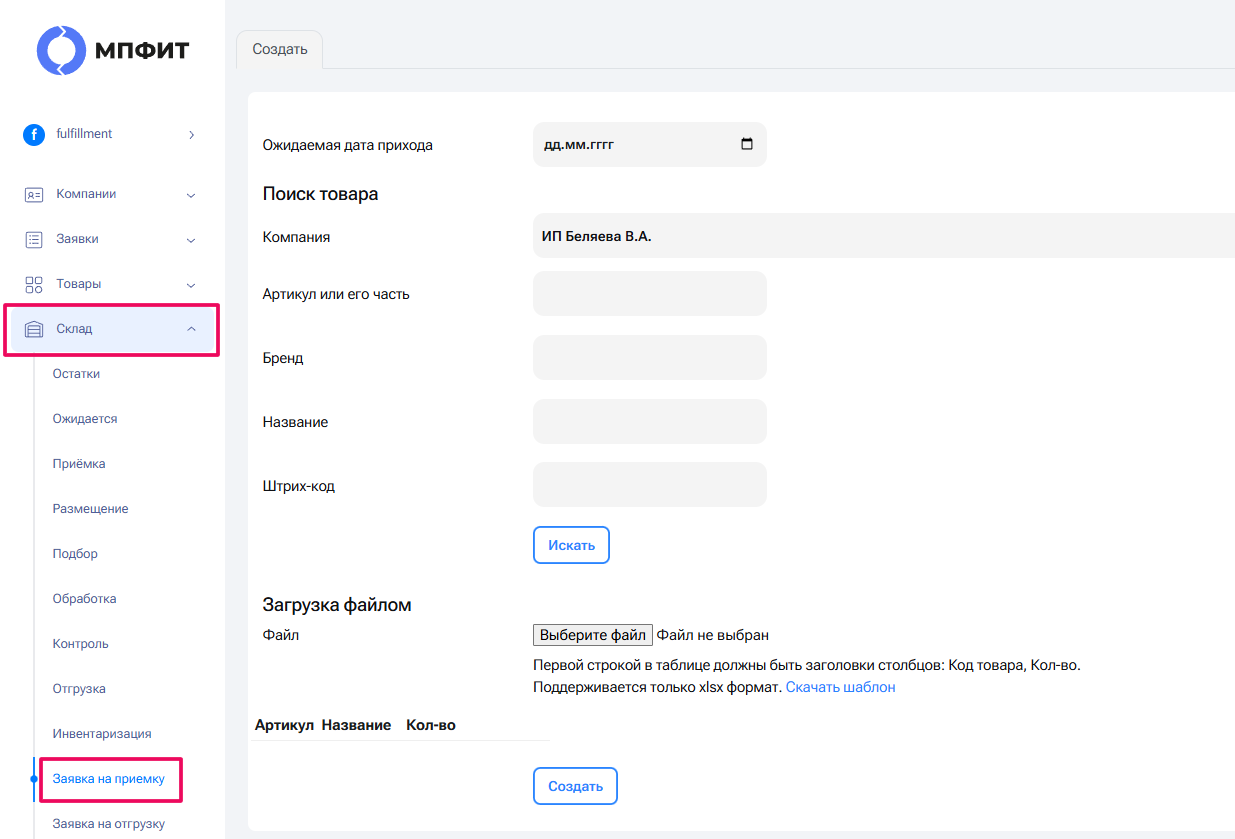
Заполните общую информацию
Заголовок раздела «Заполните общую информацию»- Установите дату ожидаемую поступления.
- Выберите компанию, от имени которой оформляете заявку.

Добавьте товары
Заголовок раздела «Добавьте товары»Есть два способа добавить товары в форму:
- Выбрать вручную из каталога — подходит для небольшого количества товаров.
- Массовый — подходит, когда загружаете сразу много товаров.
Способ 1. Вручную
Заголовок раздела «Способ 1. Вручную»В поле поиска введите частично или полностью название товара, артикула, бренда или штрих-кода. Можно искать по любому из параметров. Нажмите «Искать».
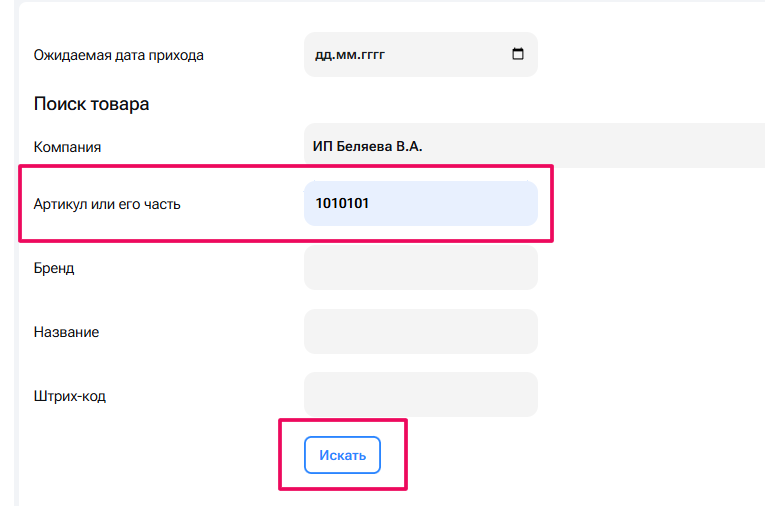
Ниже появится список. Нажмите «+» рядом с нужным товаром.
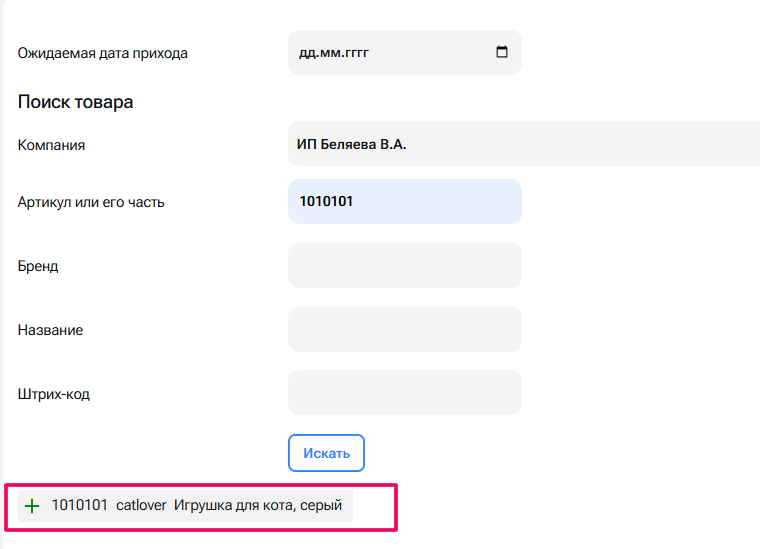
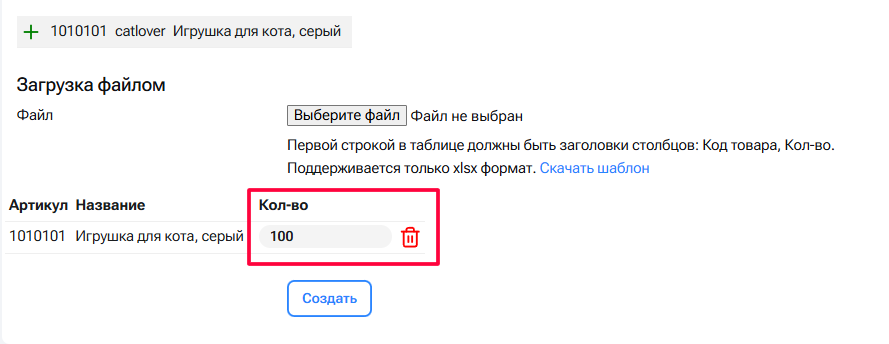
Товар появится внизу страницы. Введите количество в соответствующее поле. Лишние товары удалите с помощью значка корзины.
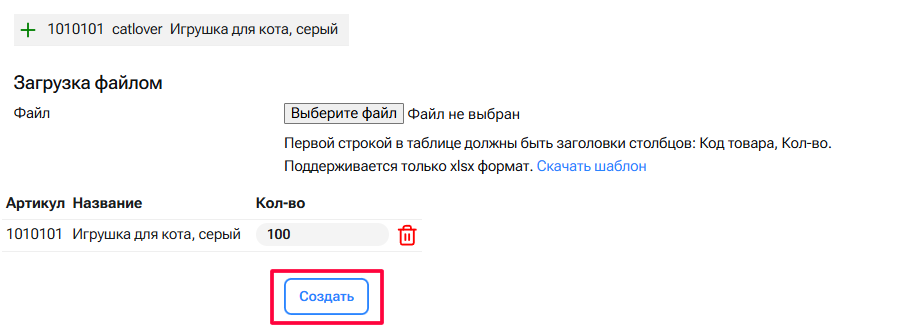
Нажмите кнопку «Создать».
Способ 2. Массово через Excel
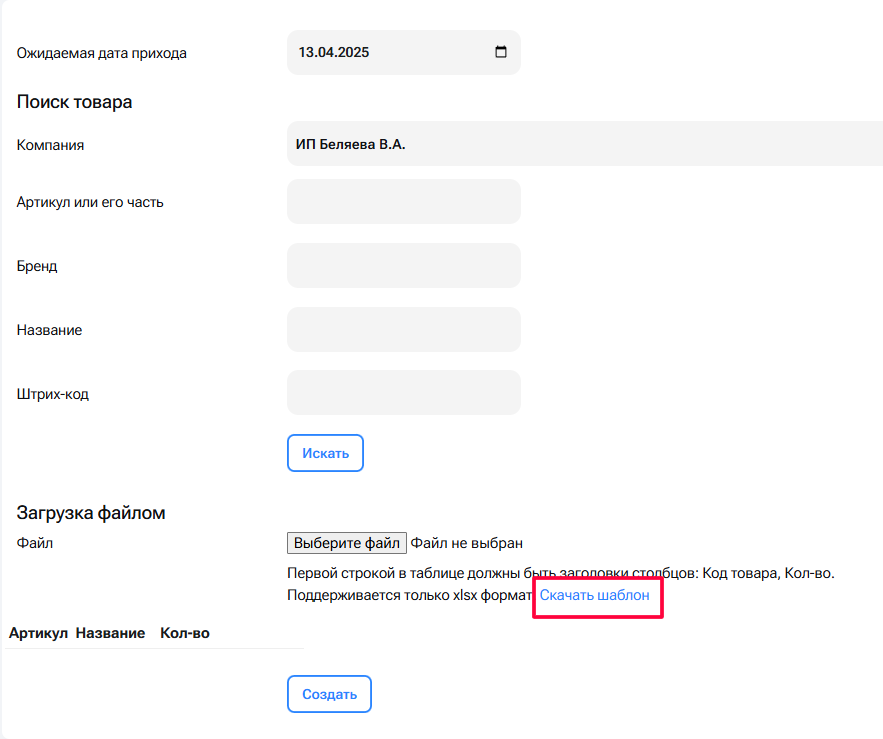
Заголовок раздела «Способ 2. Массово через Excel»Скачайте шаблон Excel.
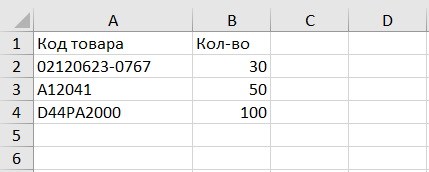
Не изменяйте количество и порядок столбцов. Заполните:
- 1-й столбец — код товара;
- 2-й столбец — количество.
Сохраните файл в формате .xlsx.
Вернитесь в окно Заявки на приемку и нажмите «Выберите файл», чтобы загрузить заполненный шаблон.

Убедитесь, что все товары отобразились в таблице и нажмите кнопку «Создать».

Просмотр заявки
Заголовок раздела «Просмотр заявки»Все заявки находятся в общем списке: Заявки → Приемки. Здесь видно статус: Ожидается, Выполнена, Груз принят и т.п.
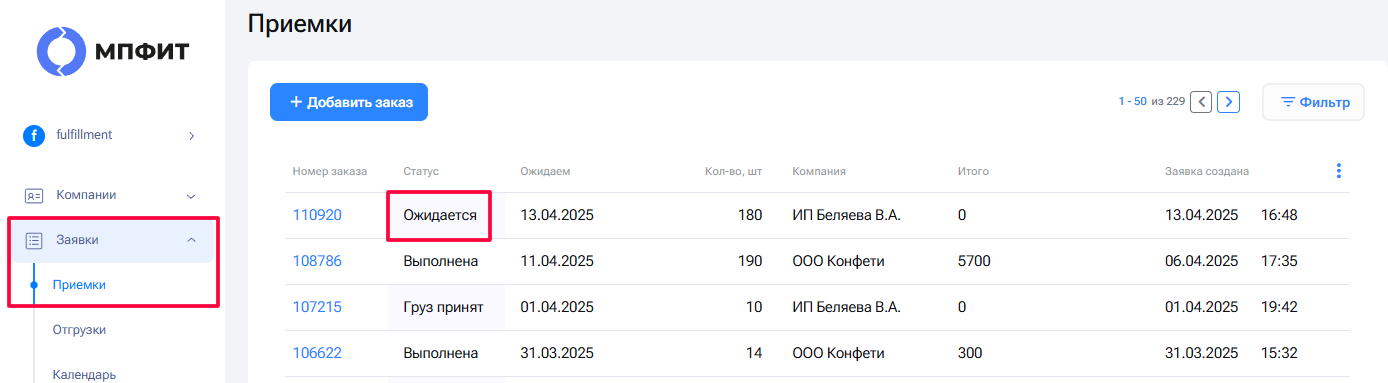
Также созданные заявки попадают в раздел Склад → Ожидается, а если он отключен, то в Склад → Приемка: