
Разметка склада и стеллажей: зоны, ячейки, адреса
В МПФИТ Адресная система хранения, что позволяет позволяет быстрее находить товары и сокращает время сборки заказов.
Адресная система хранения — это способ организации складского пространства, при котором зона хранения разбивается на ячейки, и каждой из них присваивается уникальный код («адрес»).
Схематично это выглядит так:
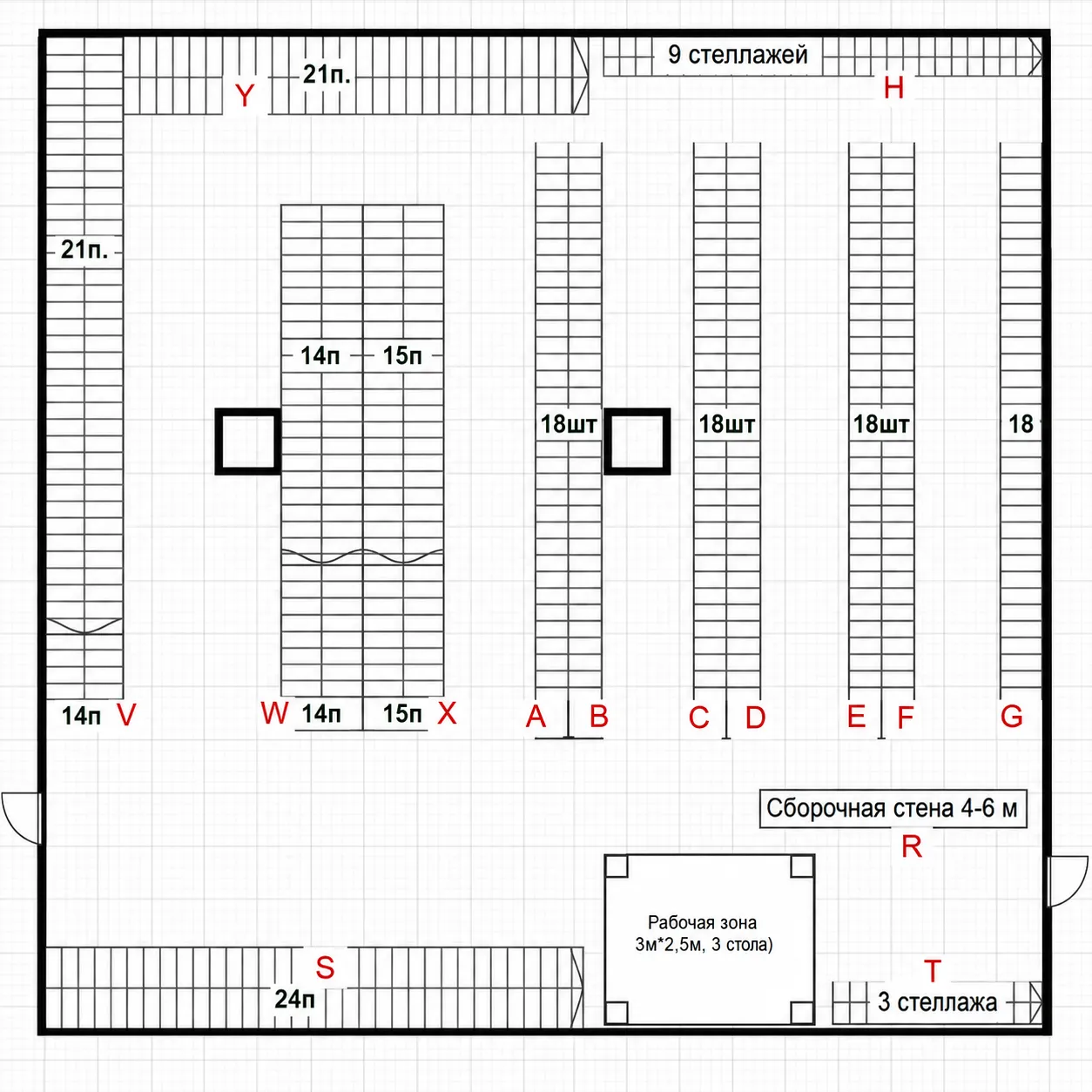
Создание ячеек хранения позволяет точно указать место хранения каждого артикула и облегчить управление запасами, улучшая организацию складских процессов и ускоряя поиск товаров.
Как настроить адресное хранение
Заголовок раздела «Как настроить адресное хранение»Для организации подобного хранения и вашего удобства сделайте следующим образом:
- Схематично изобразите склад и выделите зоны хранения.
- Разделите склад на удобные зоны.
Например:
- Начало алфавита — ячейки.
- Середина алфавита — отдельные зоны или помещения.
- Конец алфавита — паллетное хранение.
Чтобы сохранить понятную навигацию внутри 3 блоков:
Первый блок букв — Зона склада (например, AA, AB, MZ — мезонин).
Первый числовой блок — Ряд (от 01 до 99).
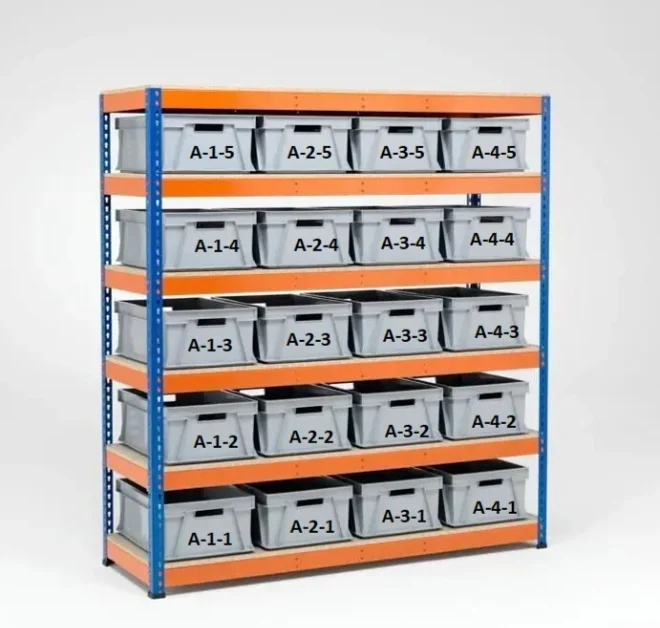
Второй числовой блок объединяет Ярус и Ячейку: первая цифра — ярус (1–9), вторая — позиция на полке (1–9). Например, адрес A-03-24 означает: Зона A, Ряд 3, 2-й ярус, 4-е место.
Такой формат дает до 4,4 млн уникальных адресов и покрывает большинство складских зон без потери читаемости
Пример:
- Адрес А-1-1 — товар хранится на полке.
- Адрес АА-1-1 — паллетное хранение.
- Первая ячейка — латинские буквы в верхнем регистре (до 2 символов).
- Вторая и третья ячейки — цифры (от 0 до 99).
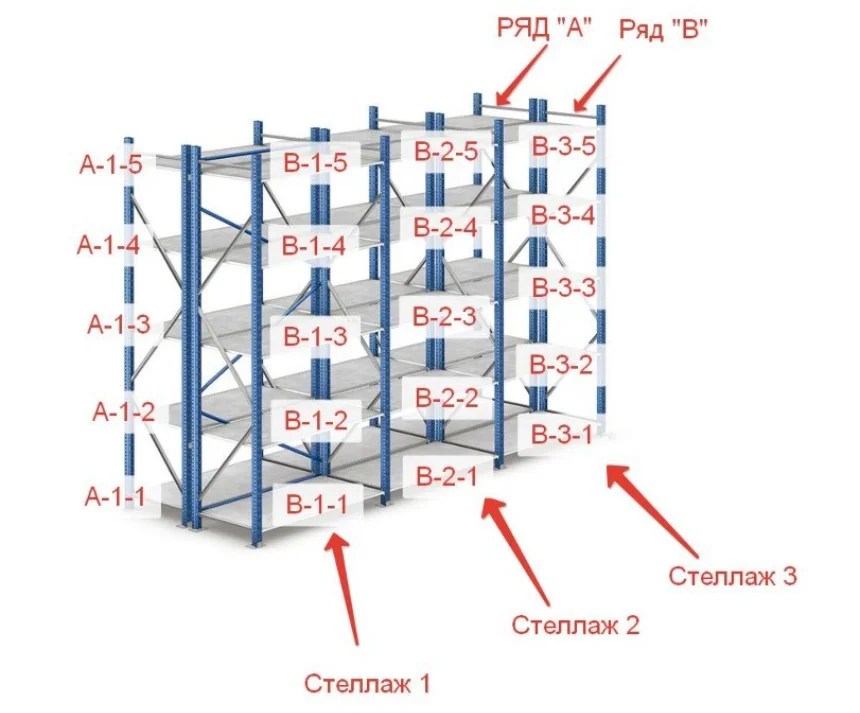
Другой вариант разметки стеллажа:
Как создать ячейки хранения
Заголовок раздела «Как создать ячейки хранения»Для работы с адресным хранением откройте разметку склада в разделе «Склад» → «Ячейки».
Ряды записываются в алфавитном порядке слева направо (от A до ZZ), стеллажи в порядке возрастания слева направо (от 0 до 99), полки в порядке возрастания снизу вверх (от 0 до 99).
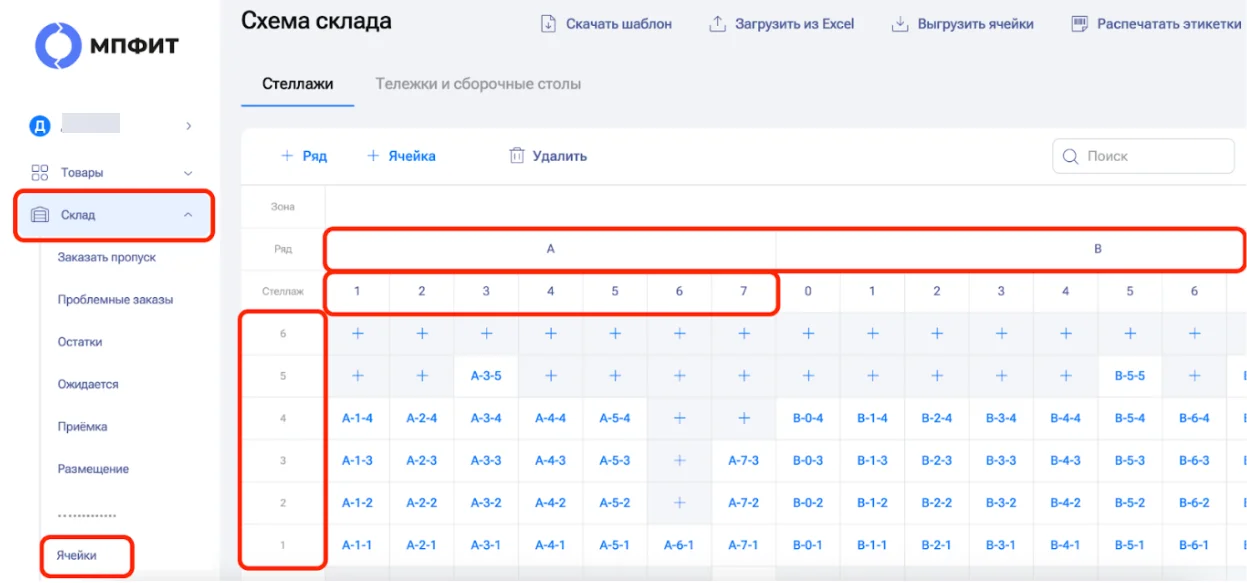
1. Создание рядов
Заголовок раздела «1. Создание рядов»Создать новый ряд можно двумя способами.
1.1 Для массового создания рядов нажмите кнопку «+ Ряд».
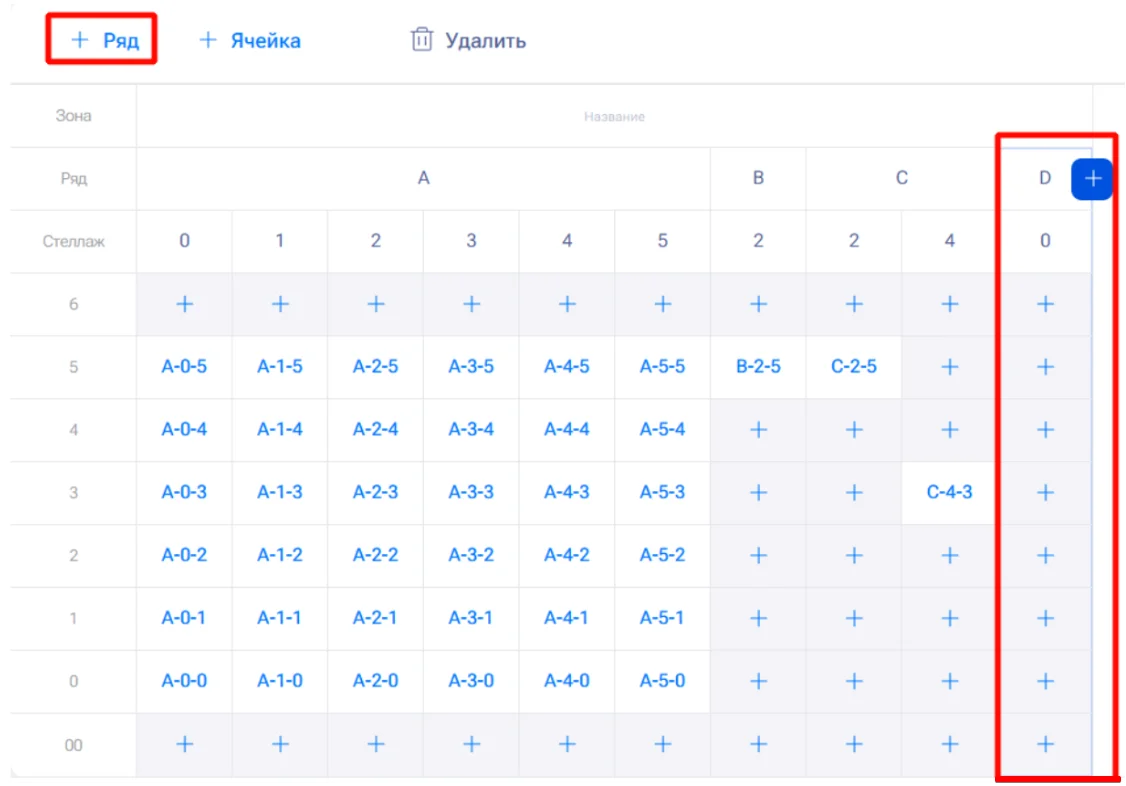
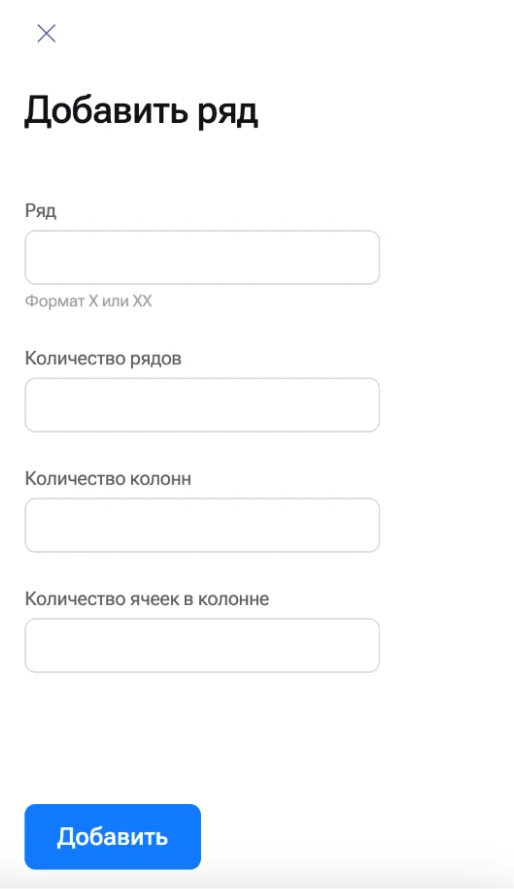
В появившемся окне укажите:
- Ряд — имя первого ряда в списке создаваемых рядов. Он должен быть в формате одной или двух букв латинского алфавита в верхнем регистре (например A или AA);
- Количество рядов — сколько рядов будет создано;
- Количество колонн — сколько колонн (стеллажей) будет внутри создаваемых рядов — в формате числа от 0 до 99;
- Количество ячеек в колонне — количество ячеек (полок) в каждой колонне (стеллаже) — в формате числа от 0 до 99;
Нажмите кнопку «Добавить».
При массовом создании рядов количество стеллажей в ряду и количество ячеек в стеллаже одинаково для всех создаваемых рядов.
1.2 Для создание одного ряда нажмите «+» справа от ряда, после которого нужно создать новый ряд. Появится новый ряд ячеек, буква ряда выбирается автоматически, следующая по алфавиту. Количество стеллажей (колонн) будет такое же, как в предыдущем ряду.
2. Создание стеллажей (колонн)
Заголовок раздела «2. Создание стеллажей (колонн)»Создание стеллажей (колонн) осуществляется только по одному, с помощью кнопки «+», (см. п.1.2.)
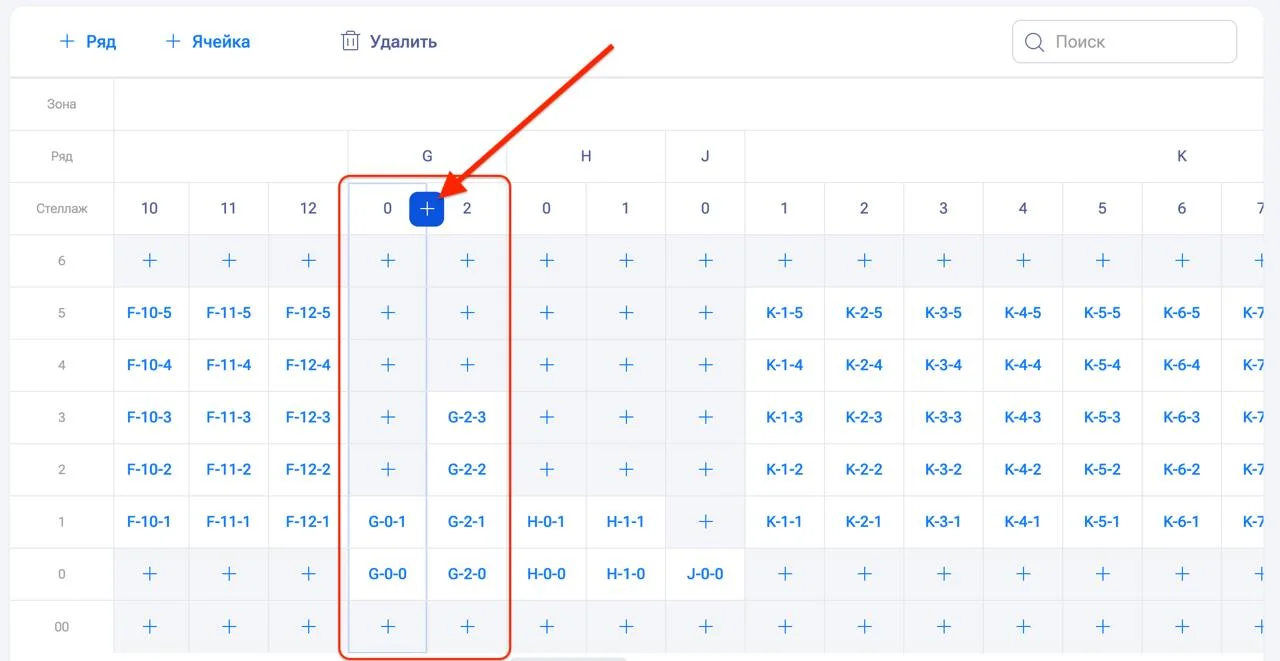
3. Создание ячеек
Заголовок раздела «3. Создание ячеек»Создать новую ячейку можно двумя способами:
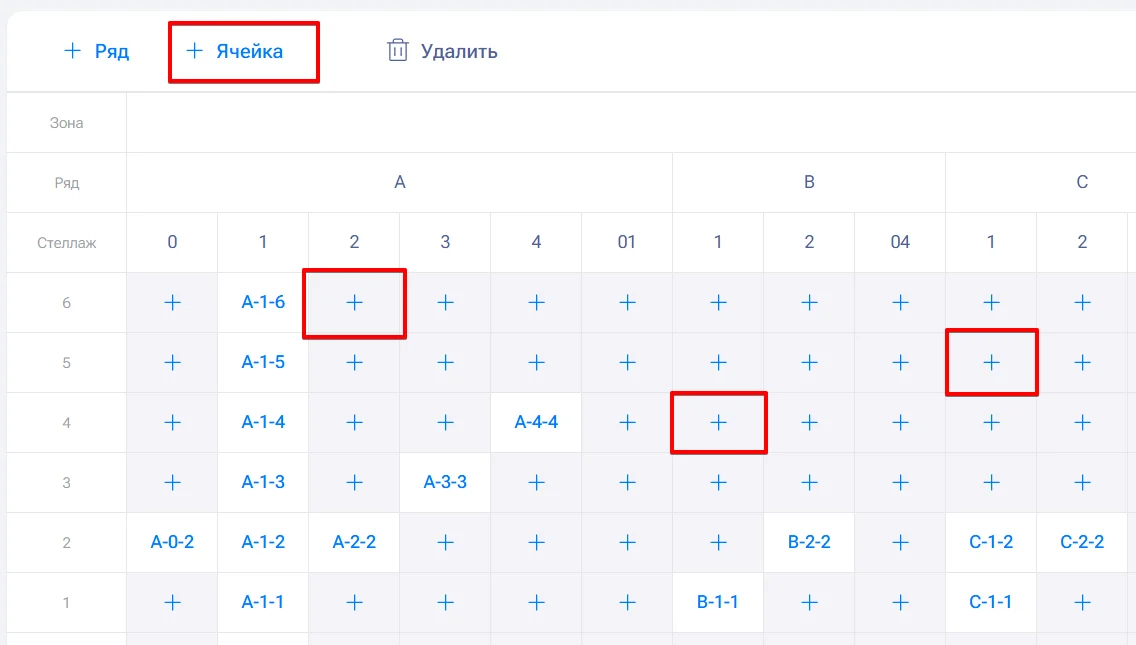
3.1. Для массового создания ячеек нажмите кнопку «+ Ячейка».
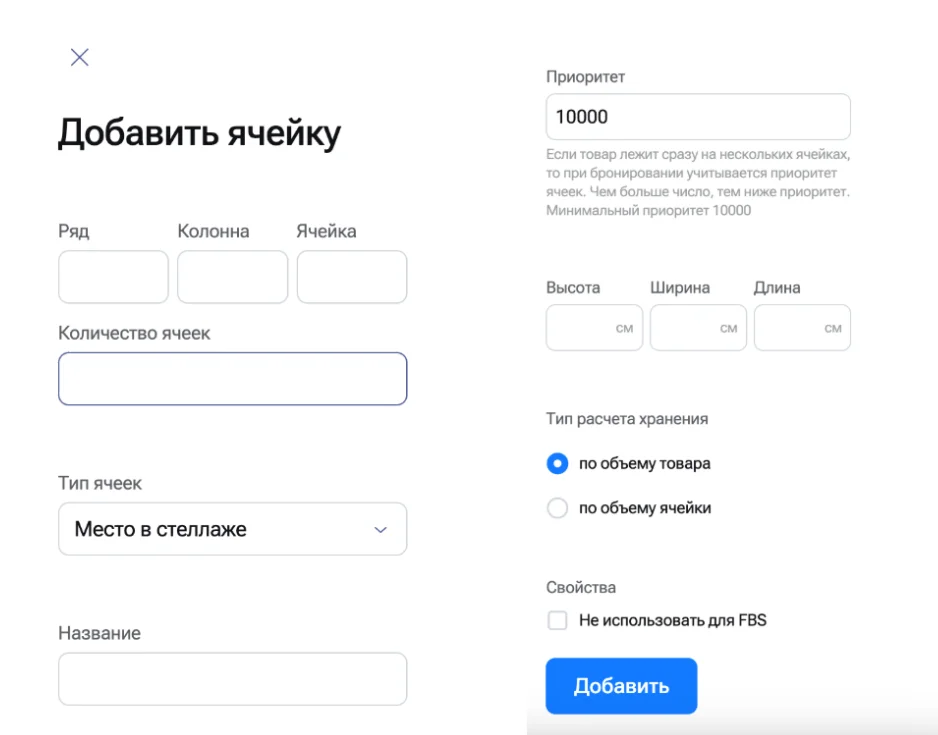
В появившемся окне укажите:
- Ряд, колонну, ячейку — адрес первой ячейки в списке создаваемых ячеек. Напишите в формате, указанном в начале инструкции;
- Количество ячеек — сколько ячеек внутри данного ряда и стеллажа (колонны) будет создано;
- Тип ячеек — выбрать один из трех типов «место в стеллаже», «место для сборки заказа», «тележка»;
- Название — необязательное поле, устанавливает имя ячейки, которое будет печататься на этикетке создаваемых ячеек. Для стеллажного хранения вписывать название не нужно;
- Приоритет — параметр важен для товаров, которые лежат на нескольких ячейках. По умолчанию указывается минимальный (10000);
- Размеры ячейки — заполняется для ячеек с типом «по объему ячейки»;
- Тип расчета хранения: «по объему товара» или «по объему ячейки» — учитывается при расчете услуг по хранению товара;
- Не использовать для FBS — поставьте галочку на ячейках, товар из которых не будет использоваться для заказов FBS.
После указания необходимых параметров ячейки, нажмите кнопку «Добавить».
3.2. Для создание ячеек по отдельности нажмите «+» в месте, где необходимо создать ячейку. Характеристики полей во всплывающем окне аналогично п. 3.1.
4. Создание ячеек с помощью Excel-файла
Заголовок раздела «4. Создание ячеек с помощью Excel-файла»Порядок действий для создание ячеек с помощью Excel-файла:
4.1. Нажмите кнопку «Скачать шаблон», если созданных ячеек хранения на складе не было, или кнопку «Выгрузить ячейки», если ячейки уже есть и необходимо добавить новые.
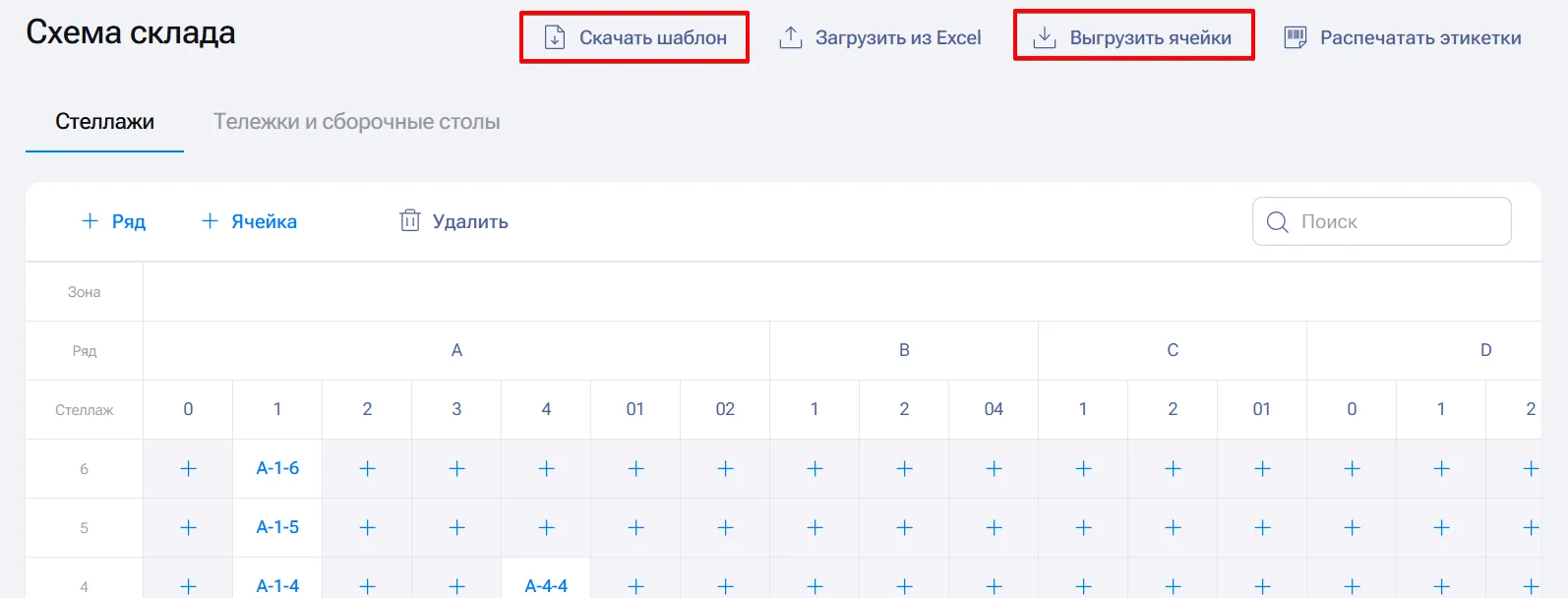
4.2. Заполните скачанный шаблон или текущую разметку склада (пример на фото ниже), сохраните в формате xls или xlsx (Microsoft Excel).

4.3. Загрузите сохраненный файл, нажав на кнопку «Загрузить из Excel».
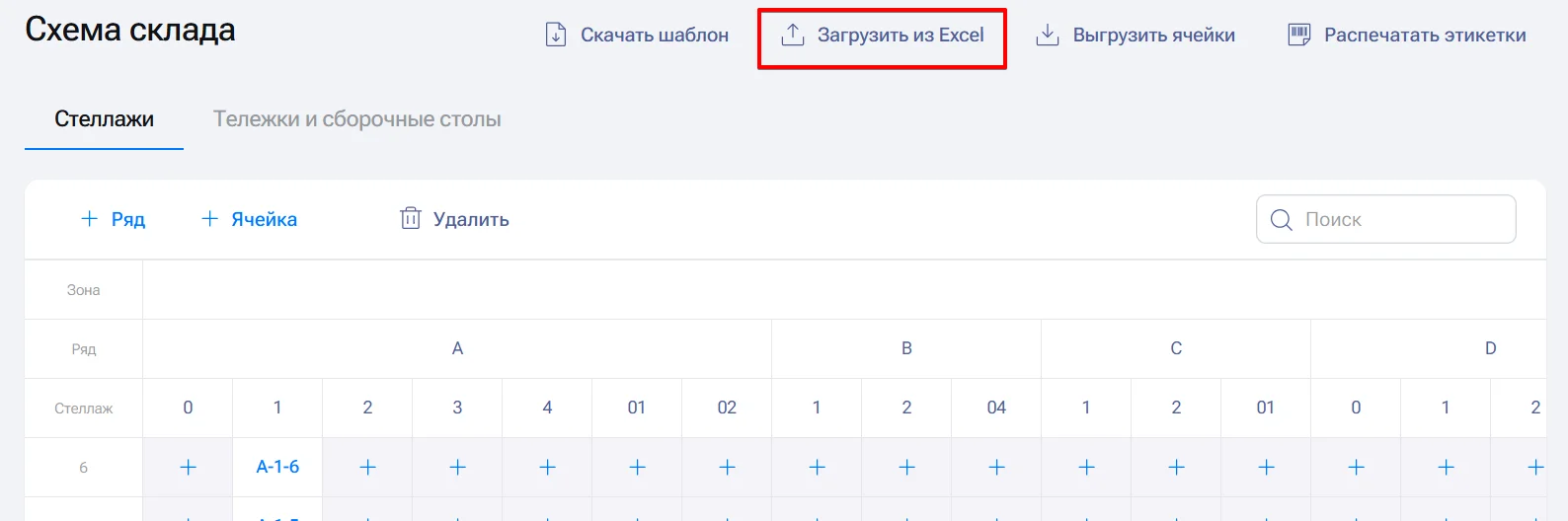
Если файл загружен успешно появится уведомление о добавлении ячеек:
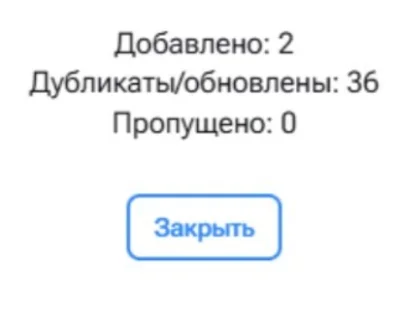
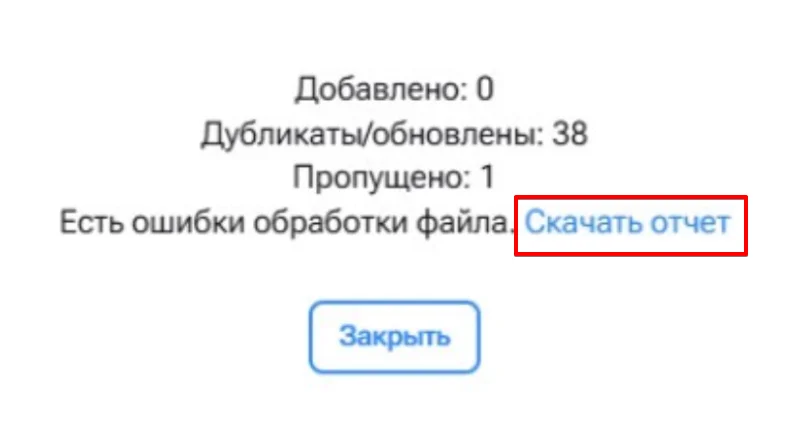
Если в файле обнаружены ошибки (дубли или неверный формат записи ячейки (например, название ряда введено буквами русского алфавита, в нижнем регистре, номер стеллажа и полки — трехзначное число) появится уведомление об ошибках и предложение скачать отчет: