
Как настроить оплату труда сотрудникам склада
Заработная плата сотрудников склада формируется по двум направлениям:
- За работу с товаром — на основе пиков с ТСД или ручного ввода через личный кабинет, а также за закрытие заявок;
- За выполнение Услуг, прикрепленных к товарам и заявкам.
Настройка оплаты как для пиков, так и для услуг является опциональной. Вы можете настроить только одно из этих направлений или оба, в зависимости от ваших потребностей.
Оплата за работу с товаром
Заголовок раздела «Оплата за работу с товаром»Заработная плата за пики начисляется в зависимости от:
- категории товаров — стандарт, хрупкий, легкий, тяжелый и др.
- категории заказов — оптовый, розничный, FBO, FBS
- стадии обработки товара — приемка, сортировка, комплектация, маркировка, отгрузка.
Перед настройкой оплаты за работу с товаром у вас уже должны быть присвоены категории товарам и заказам:
Как присвоить категорию товару
Как присвоить категорию заказу
Общая настройка коэффициентов для сотрудников склада
Заголовок раздела «Общая настройка коэффициентов для сотрудников склада»Коэффициенты будут работать для всех пользователей с ролью «Сотрудник склада».
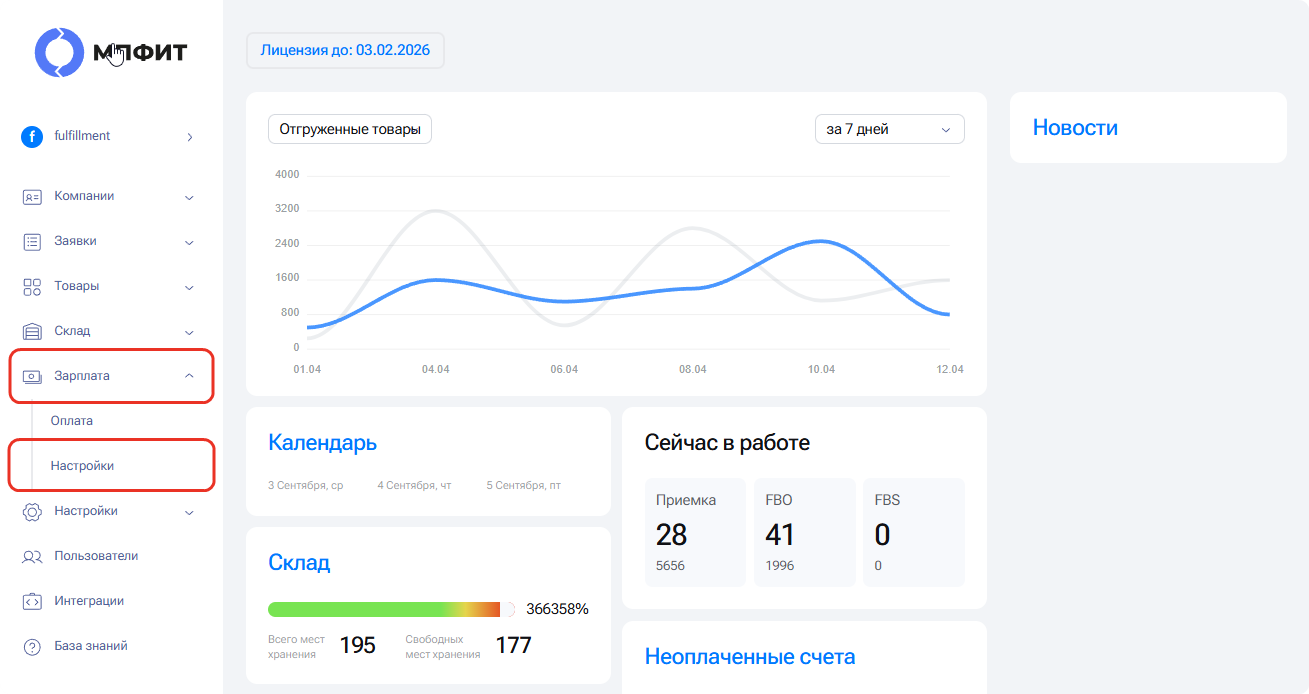
Зайдите в раздел «Зарплата» → подраздел «Настройки».
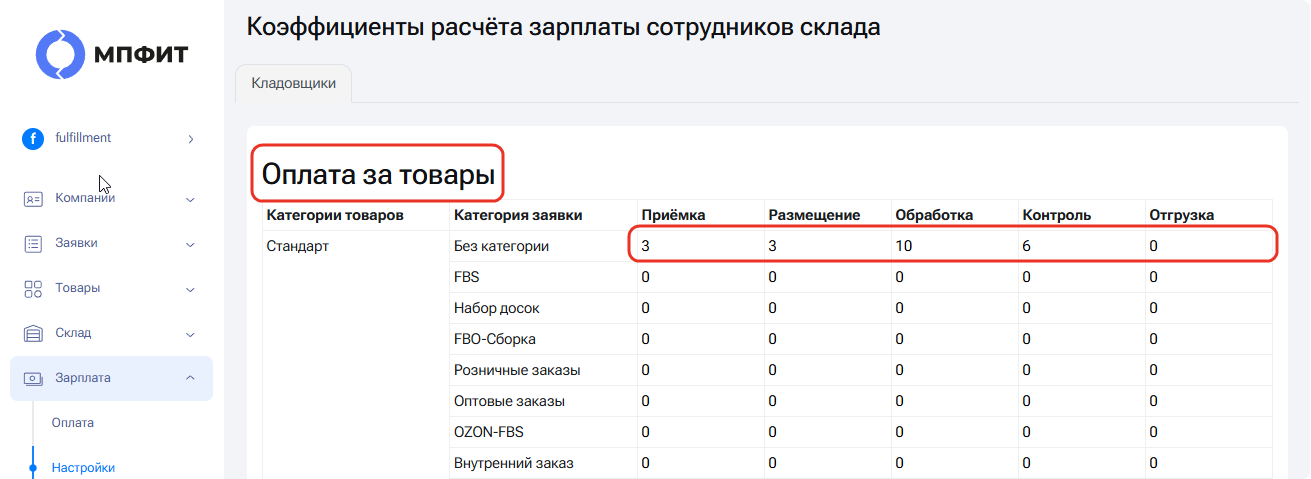
В блоке «Оплата за товары» пропишите цену за каждую операцию в рублях.
Цена может отличаться в зависимости от категории заявки. Например, при обработке одна единица товара категории «Стандарт» в Оптовом и Розничном заказе может оцениваться по-разному.
Система будет считать зарплату сотруднику за каждый подтвержденный товар на каждом этапе, учитывая заданный коэффициент.
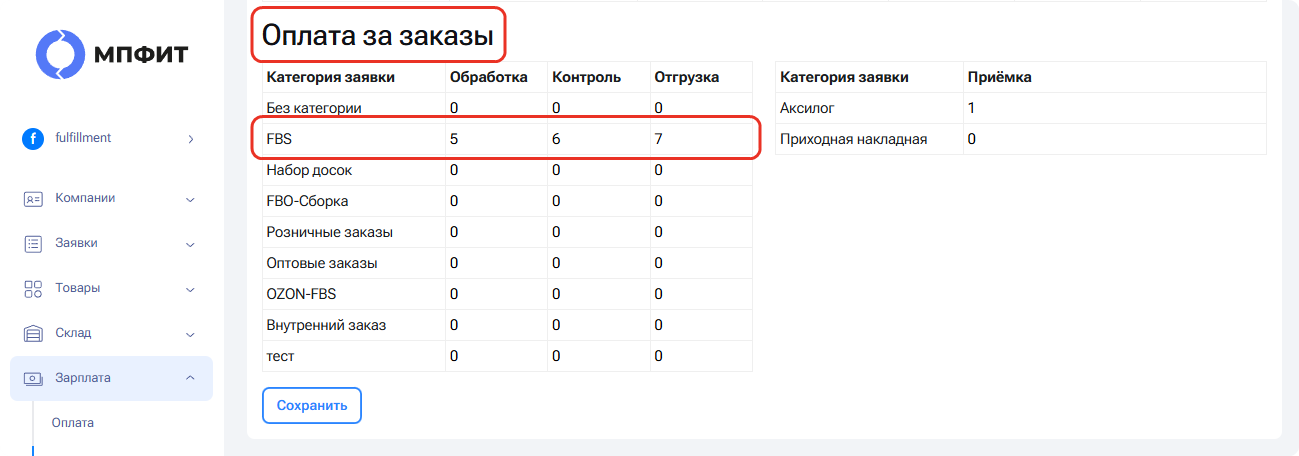
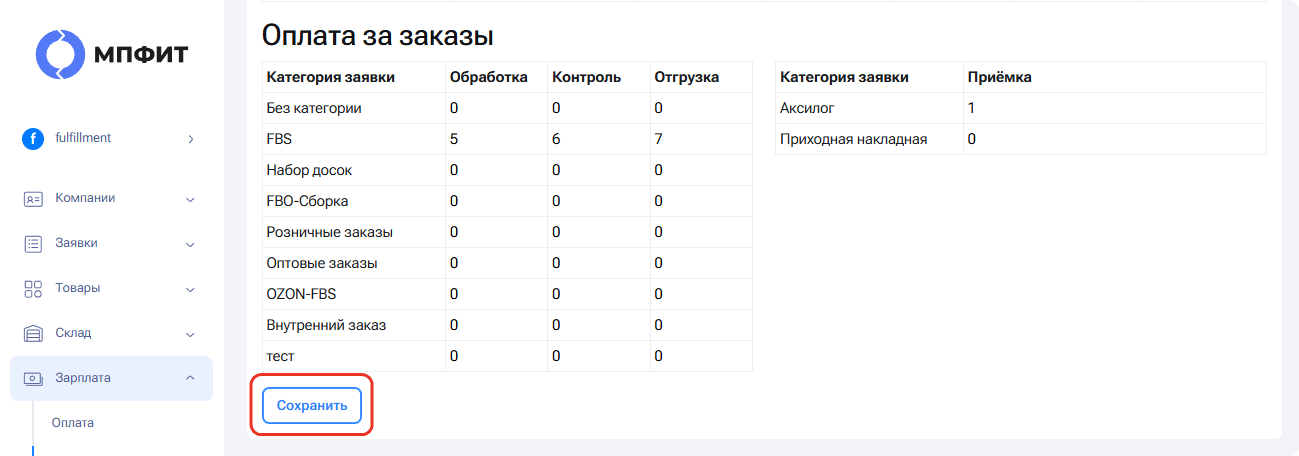
В блоке «Оплата за заказы» проставьте цену за каждую операцию для каждого типа заказа.
Система начислит коэффициент дополнительно за заказ, независимо от того, сколько внутри товара.
После того, как таблица заполнена с нуля или отредактирована, нажмите кнопку «Сохранить».
Персональная настройка заработной платы
Заголовок раздела «Персональная настройка заработной платы»Настройка индивидуальна для каждого сотрудника с ролью «Сотрудник склада». Не обязательно заполнять все поля в настройке.
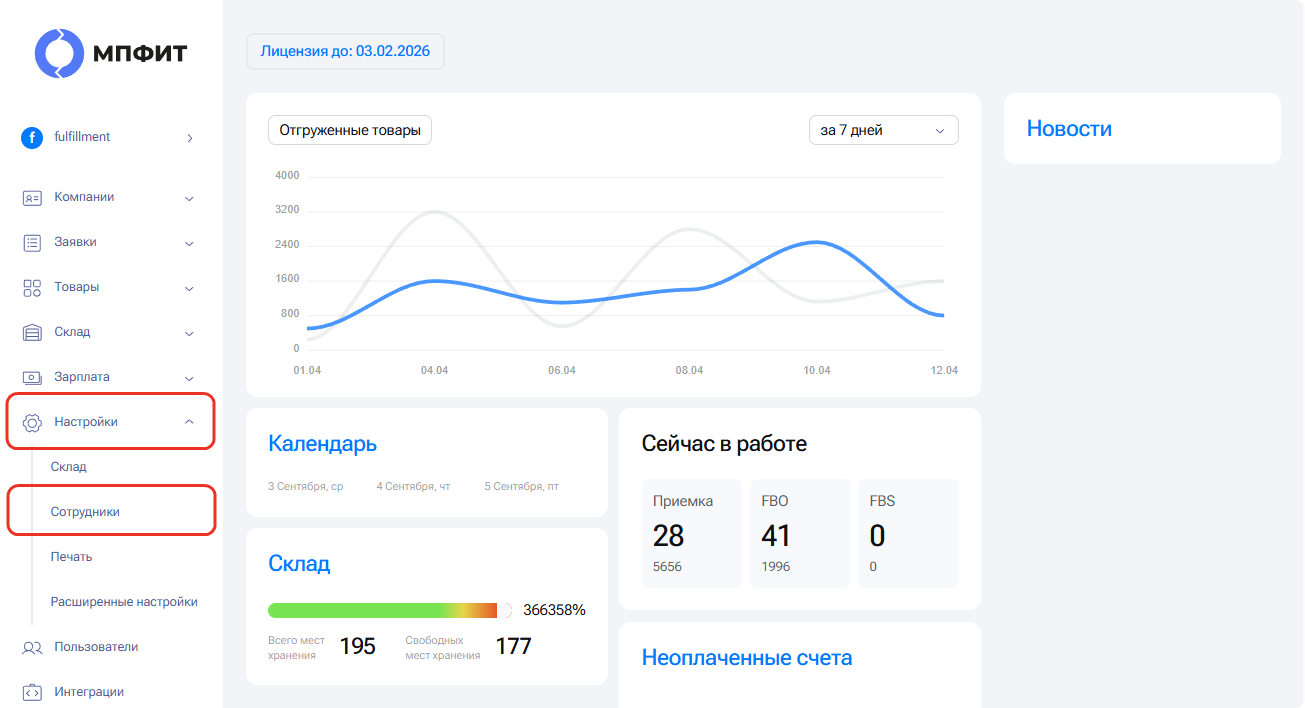
Зайдите в раздел «Настройки» → подраздел «Сотрудники».
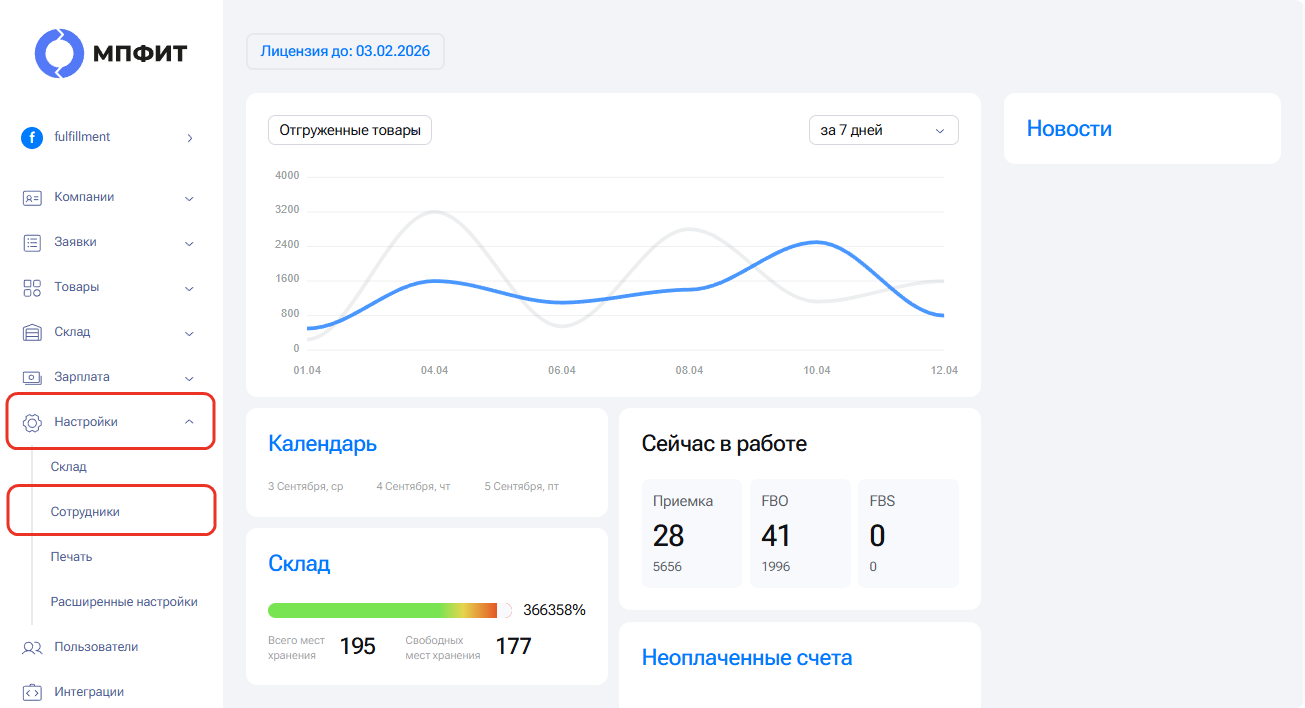
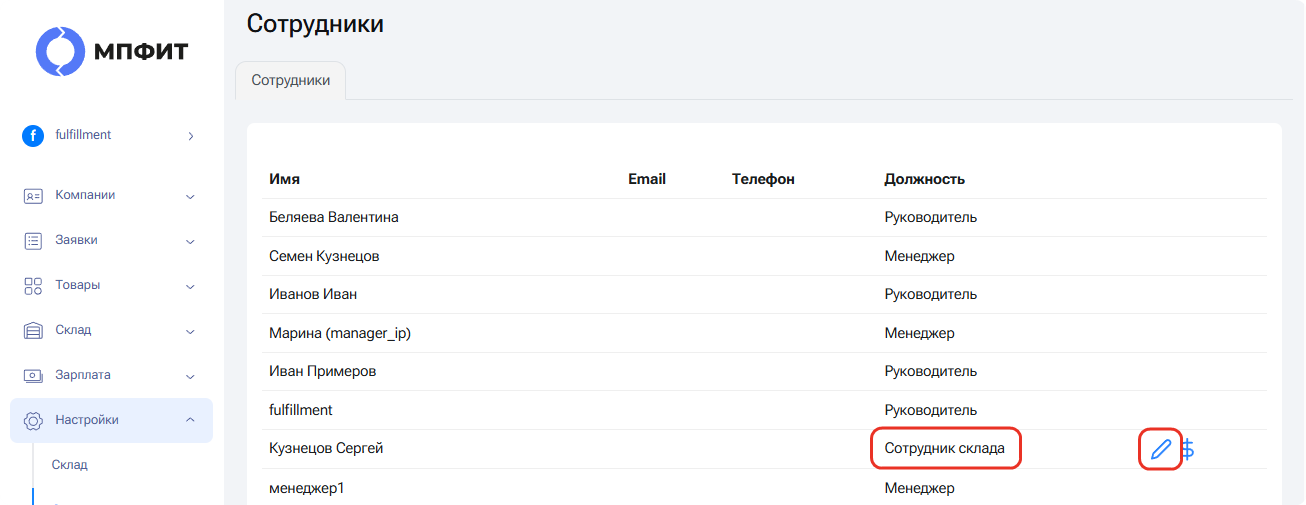
Напротив нужного пользователя с ролью «Сотрудник склада» нажмите значок «Карандаш».
Задайте настройки:
Минимальная зарплата — это гарантированная оплата труда (гарантированный минимум), меньше которой сотрудник зарплату не получит. Даже если при сдельной оплате он набрал меньше. Например, из-за сезонности заказов может быть меньше, и поэтому сотрудник просто не сможет заработать больше, чем его гарантированная заработная плата. К выплате будет стоять именно сумма минимальной зарплаты.

Самозанятый — настройка для автоматического подсчета налога в 6%. Если сотрудник работает как самозанятый, то к текущему месяцу автоматически начислятся 6% на выплату с прошлого месяца.
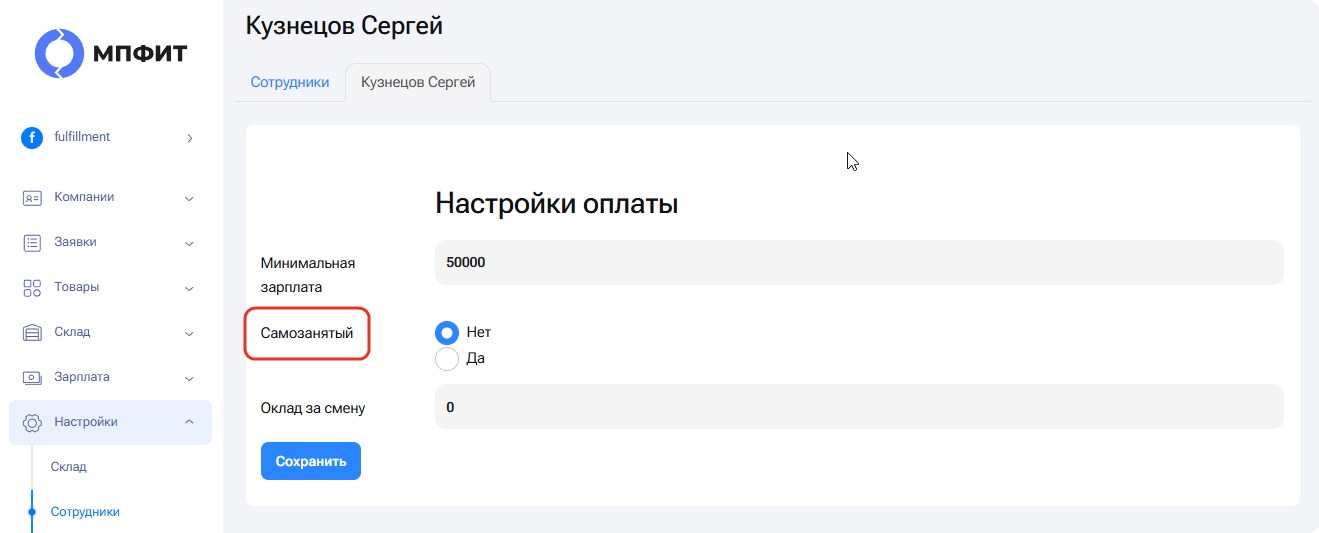
Оклад за смену — это стоимость выхода сотрудника на смену по графику работы. Выход настраивается в Графике работы (раздел «Склад» → подраздел «График работы»). Также сотрудники склада могут сами настраивать себе график работы. Каждая галочка прибавляет к зарплате сумму выставленного Оклада за смену.
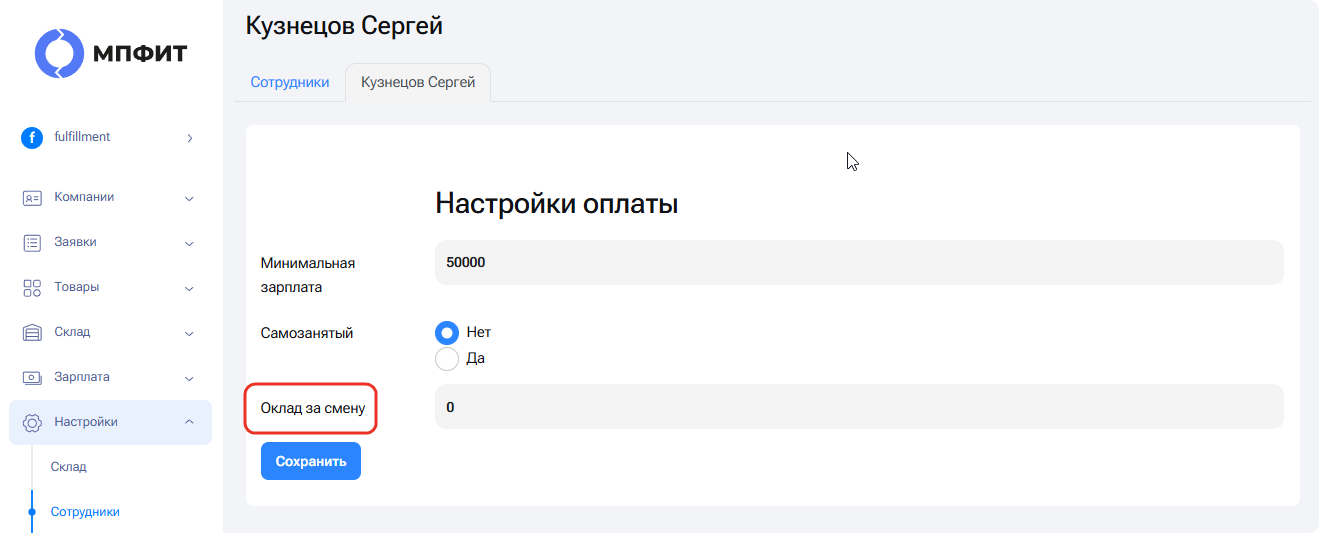
После того, как настройки заполнены с нуля или отредактированы, нажмите «Сохранить».

Просмотр и корректировка начисления заработной платы сотрудника
Заголовок раздела «Просмотр и корректировка начисления заработной платы сотрудника»Зайдите в раздел «Настройки» → подраздел «Сотрудники».
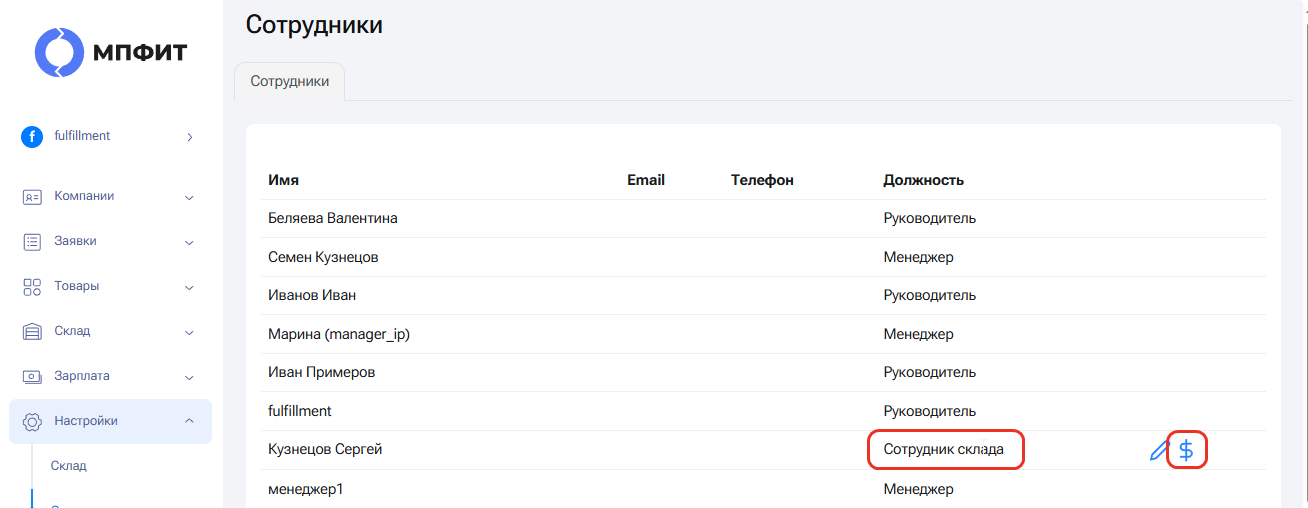
Выберите из списка пользователя с ролью «Сотрудник склада» и нажмите значок «Доллар».
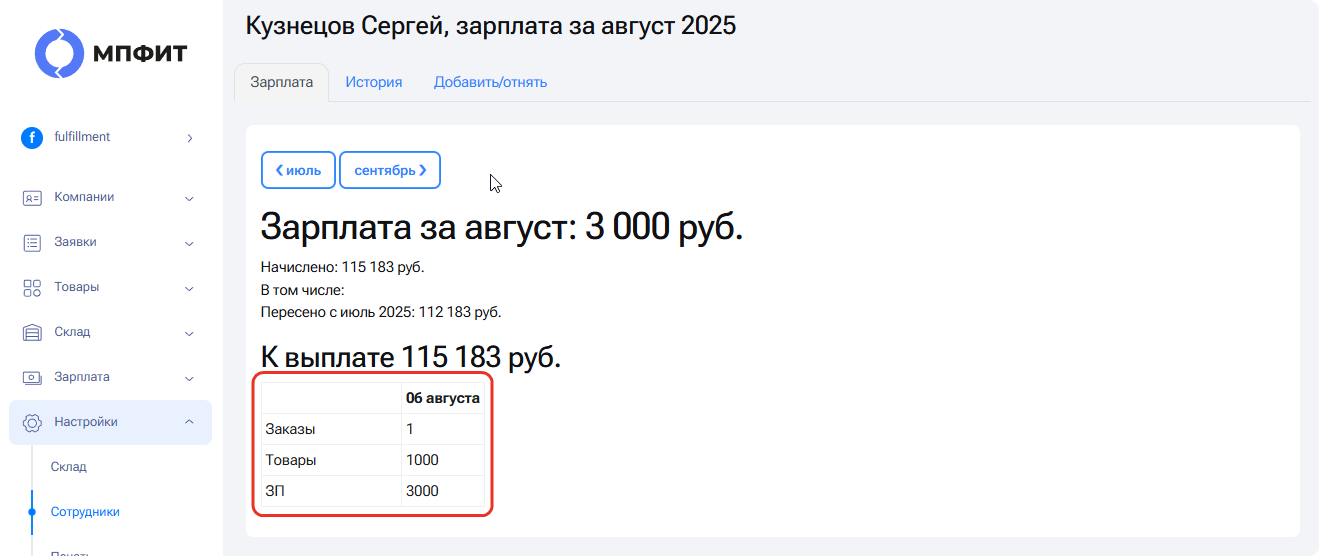
Во вкладке «Зарплата» суммируются все начисления по зарплате на сегодняшний день за месяц: сделка, оклад за смену, штрафы, премии.

В таблице видно, сколько заказов обработал сотрудник и сколько товаров он собрал. В строке «ЗП» будет посчитана оплата за каждый отработанный день с учетом настроенных коэффициентов.
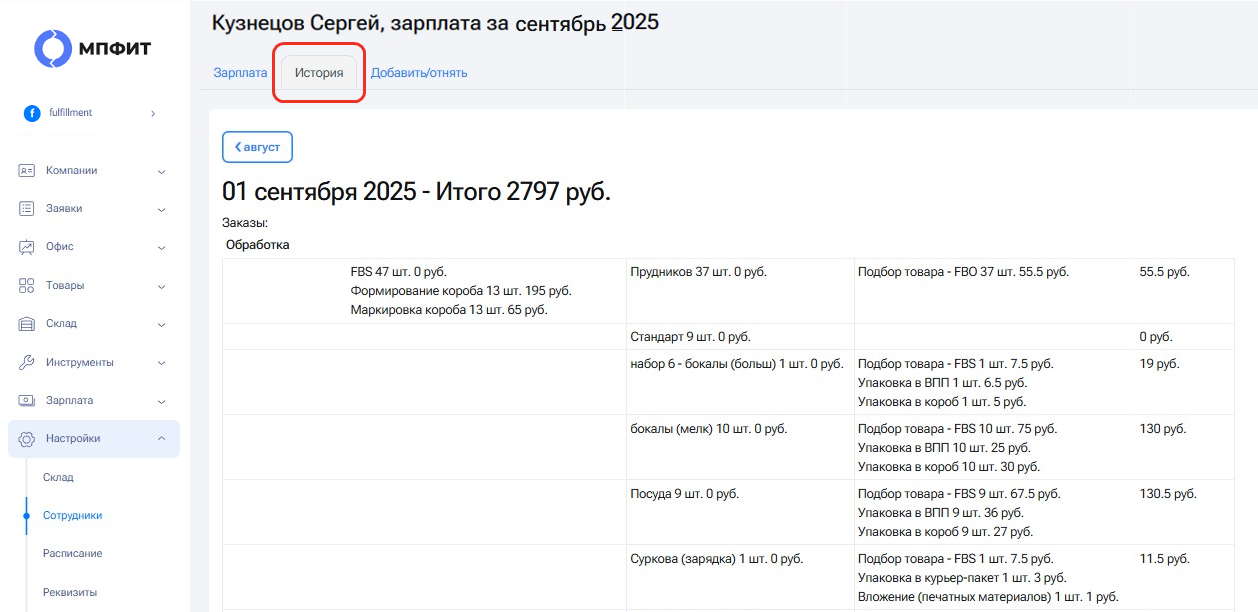
Во вкладке «История» перечислены все операции в течение месяца, которые выполнял сотрудник, и оплата за каждую из них.
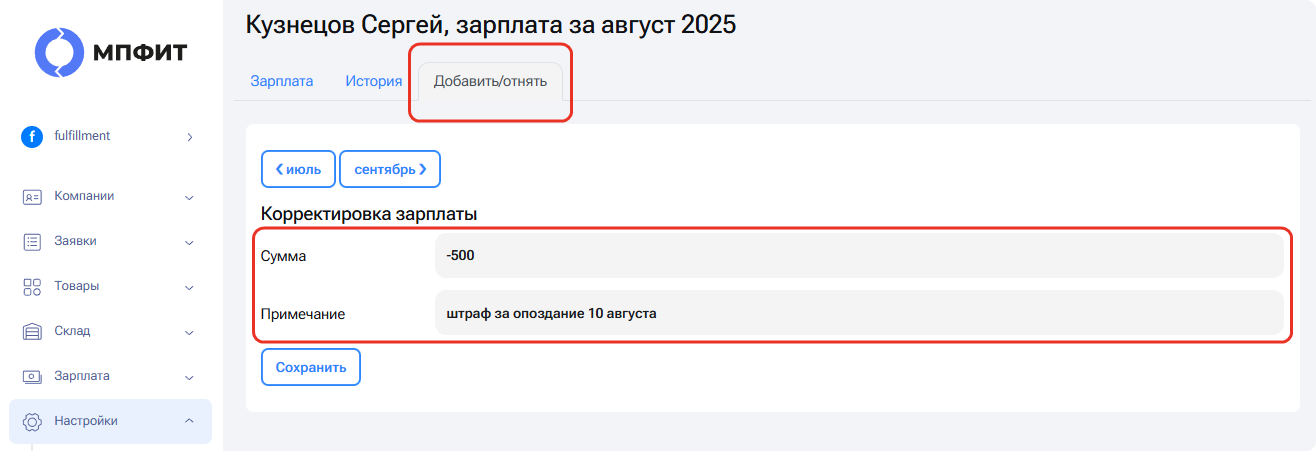
Во вкладке «Добавить/отнять» в ручном режиме с роли руководителя можно прибавить к зарплате сотрудника или отнять от нее определенную сумму денег.
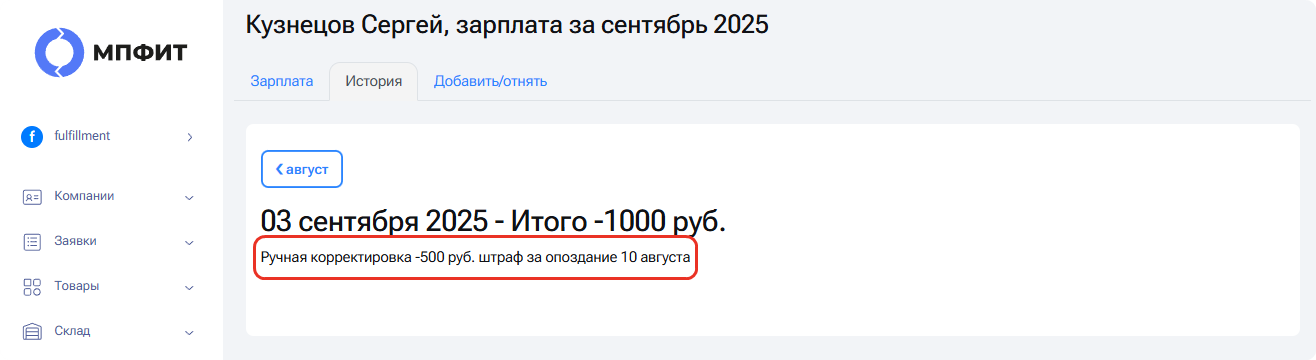
Сотрудник увидит это в Истории.
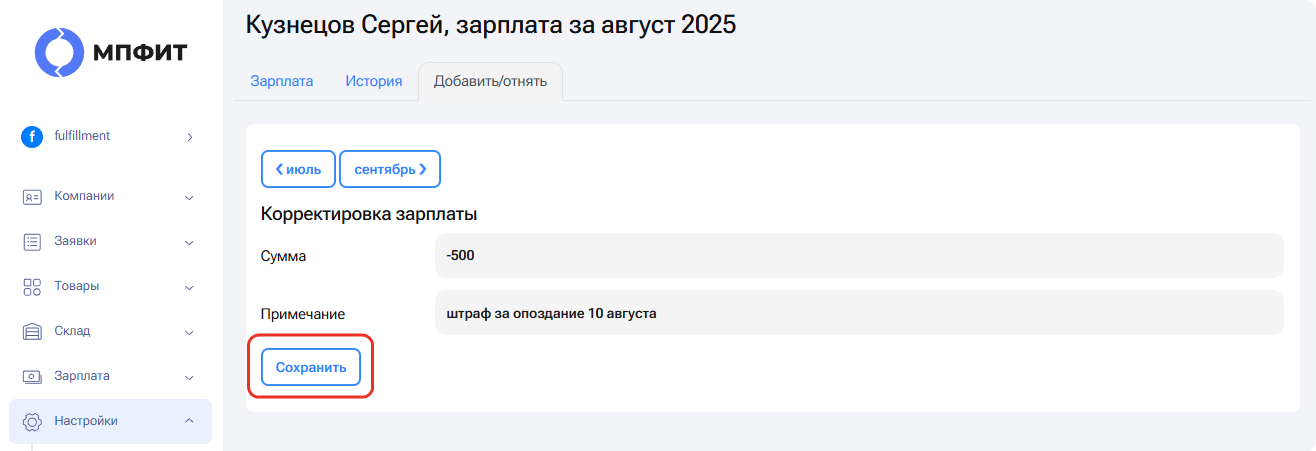
После каждого начисления нажимайте «Сохранить».
Просмотр и контроль выплат зарплаты сотрудникам
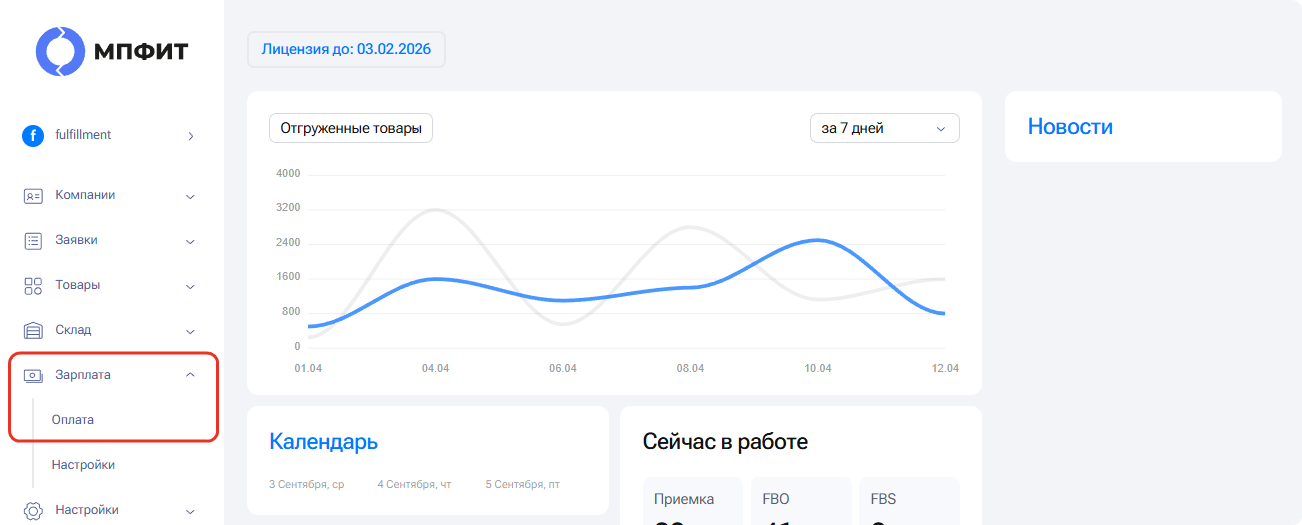
Заголовок раздела «Просмотр и контроль выплат зарплаты сотрудникам»Зайдите в раздел «Зарплата» → подраздел «Оплата».
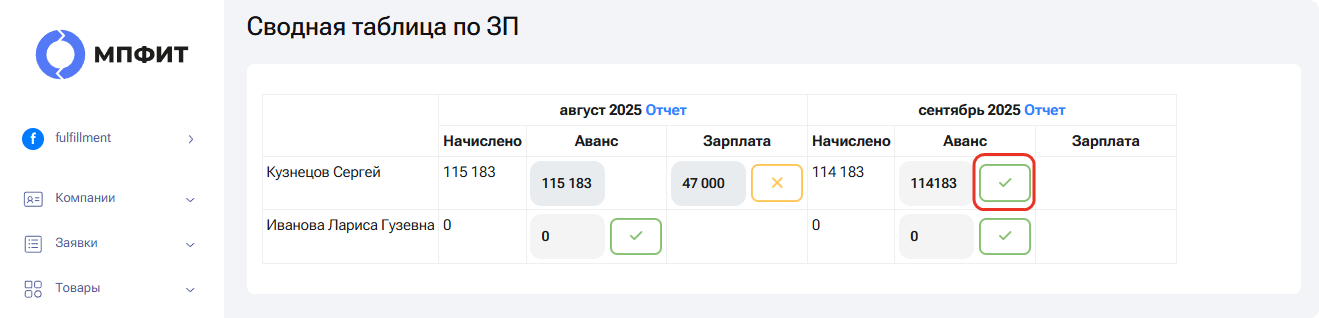
Когда аванс или зарплата выплачены — нажмите на зеленую галочку.
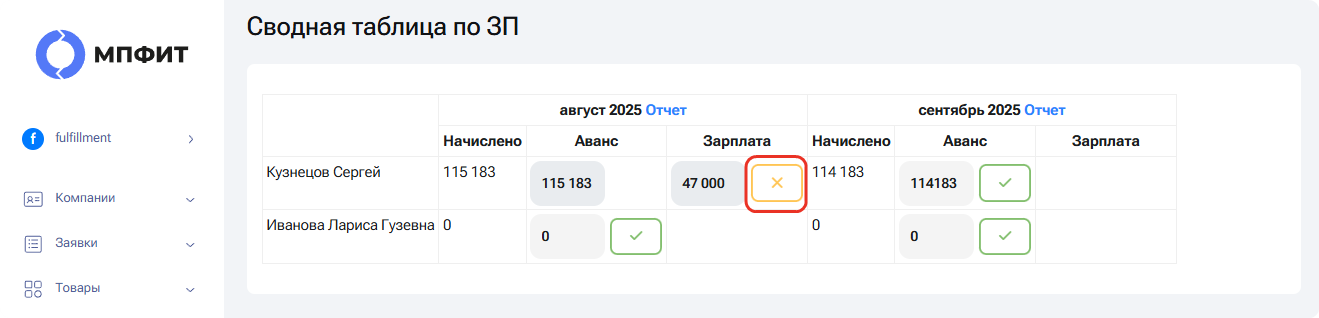
Снять отметку об оплате — нажмите на оранжевый крестик.
Поля с суммой аванса и зарплаты редактируемые — вы можете поменять сумму выплаты.
Пример.
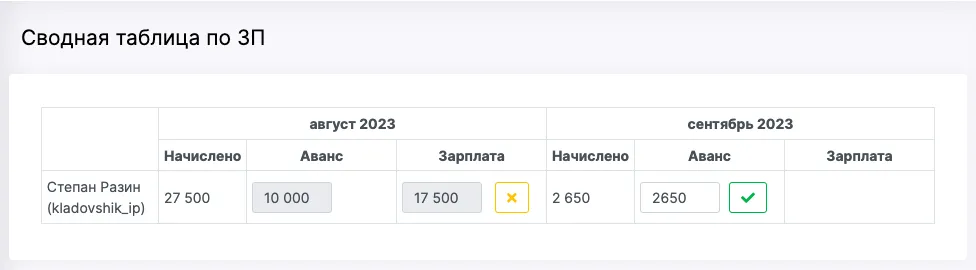
За август 2023 сотруднику начислено 27500, аванс выплатили 10000. В поле «Зарплата» оставшаяся сумма для выплаты 17500.
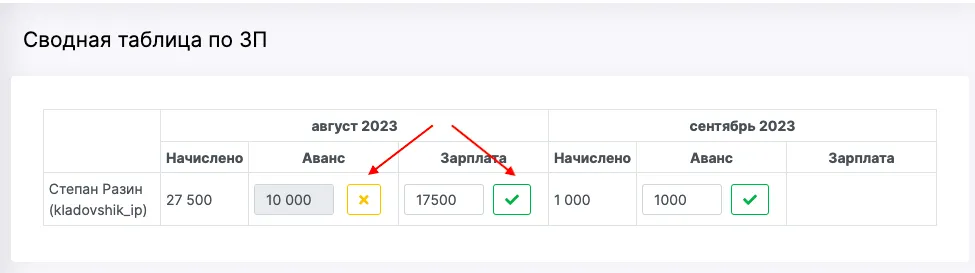
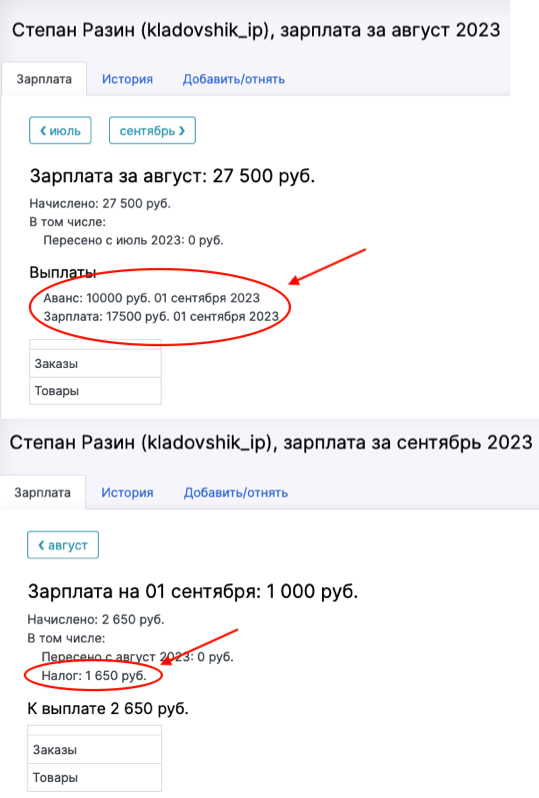
а — Если мы выплачиваем 17500 — в поле «Начислено» за сентябрь 2023 меняется с 1000 на 2650. Это добавился налог 6% на самозанятость 1650 (с выплаченных 27500), он включается в сумму к оплате за следующий месяц.
В карточках с расшифровкой зарплаты мы можем это проверить и убедиться, что все цифры по зарплате сошлись. (Раздел «Настройки» → подраздел «Сотрудники» → напротив нужного сотрудника нажать значок «Доллар»).
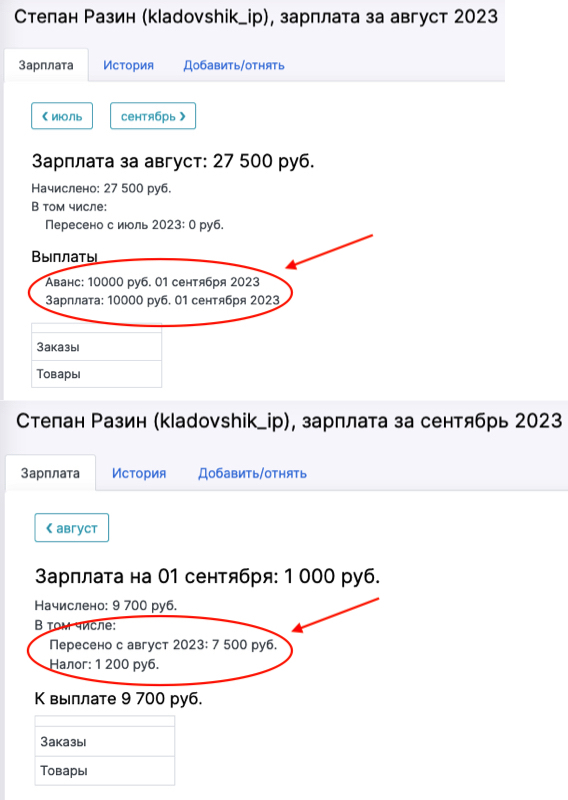
b — Если в поле «Зарплата» поменяем сумму с 17500 на 10000, то остаток к выплате автоматически перенесется на следующий месяц, а к сумме выплаты за сентябрь (1000) прибавится 1200 — налог 6% с выплаченных 20000 и остаток от зарплаты августа 7500.

Невыплаченная сумма за август отобразится в карточке зарплаты.
Оплата за Услуги
Заголовок раздела «Оплата за Услуги»Подробно о создании и настройке услуг — в инструкции Как создать услугу.
Зарплата за Услуги начисляется при условии, что в настройках самой Услуги указана сумма вознаграждения сотруднику.
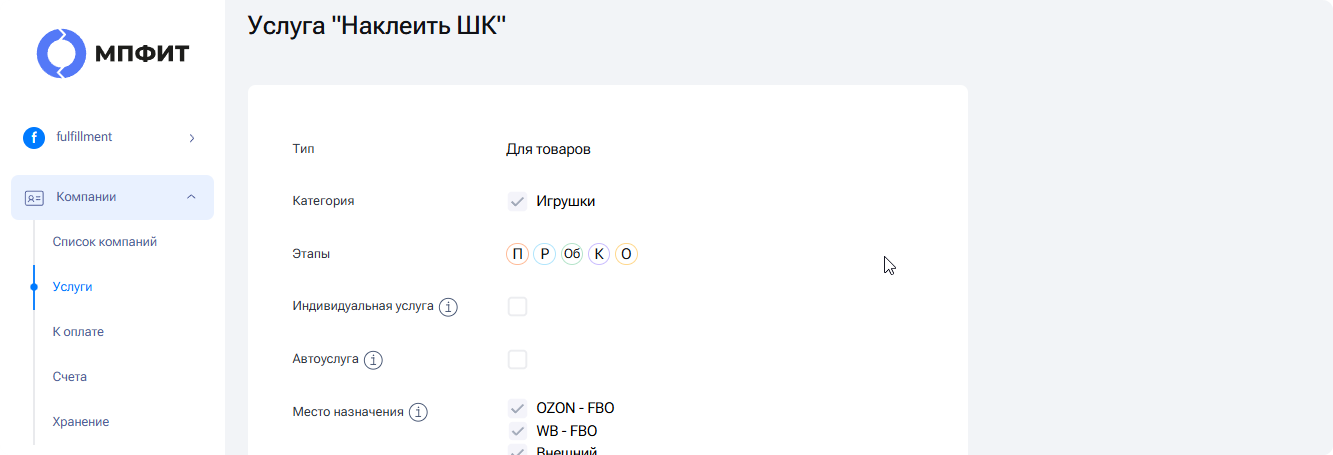
Перейдите в Каталог услуг: «Компании» → «Услуги» — и выберите Услугу из списка.
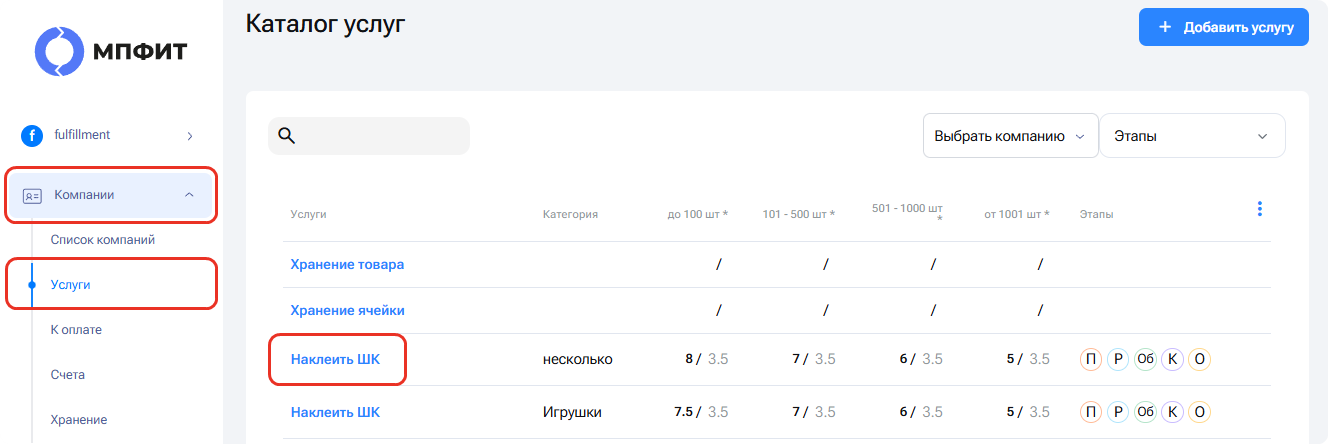
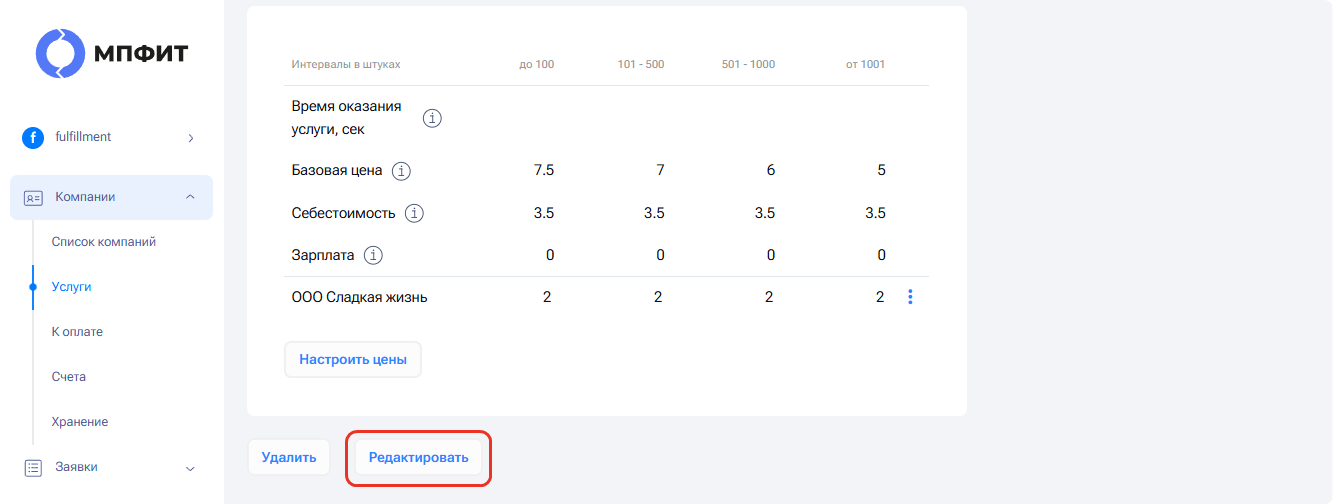
Откроется карточка Услуги. Прокрутите страницу вниз до конца.
Нажмите кнопку «Редактировать».
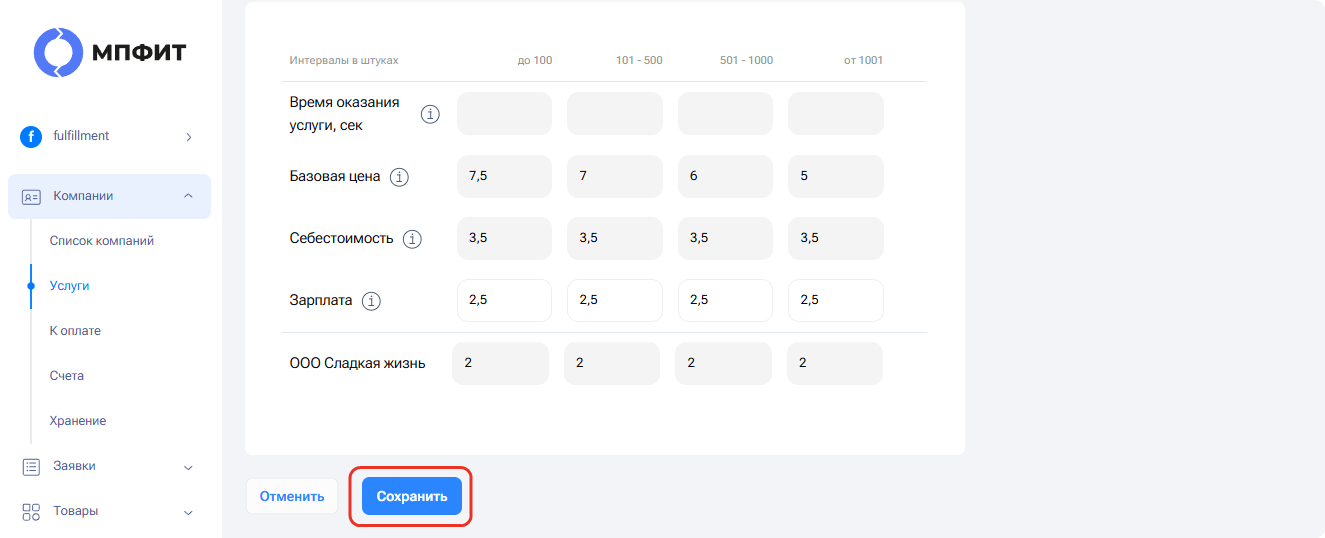
Прокрутите страницу вниз до блока с ценами за Услугу и проставьте в строке «Зарплата» стоимость работы сотрудника склада.
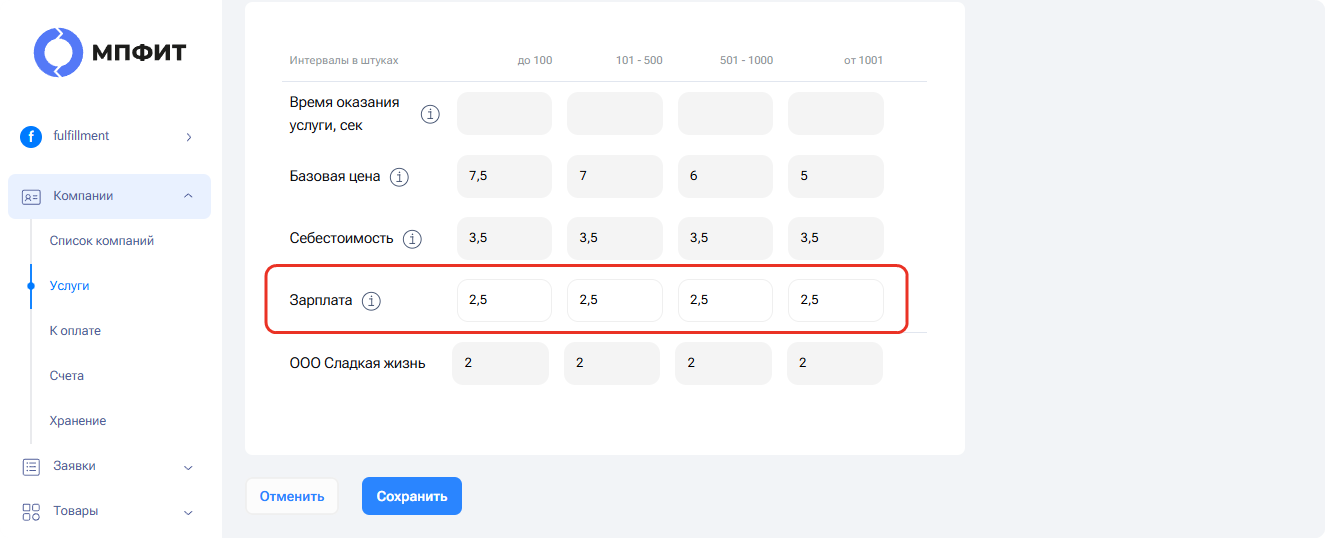
Нажмите кнопку «Сохранить».