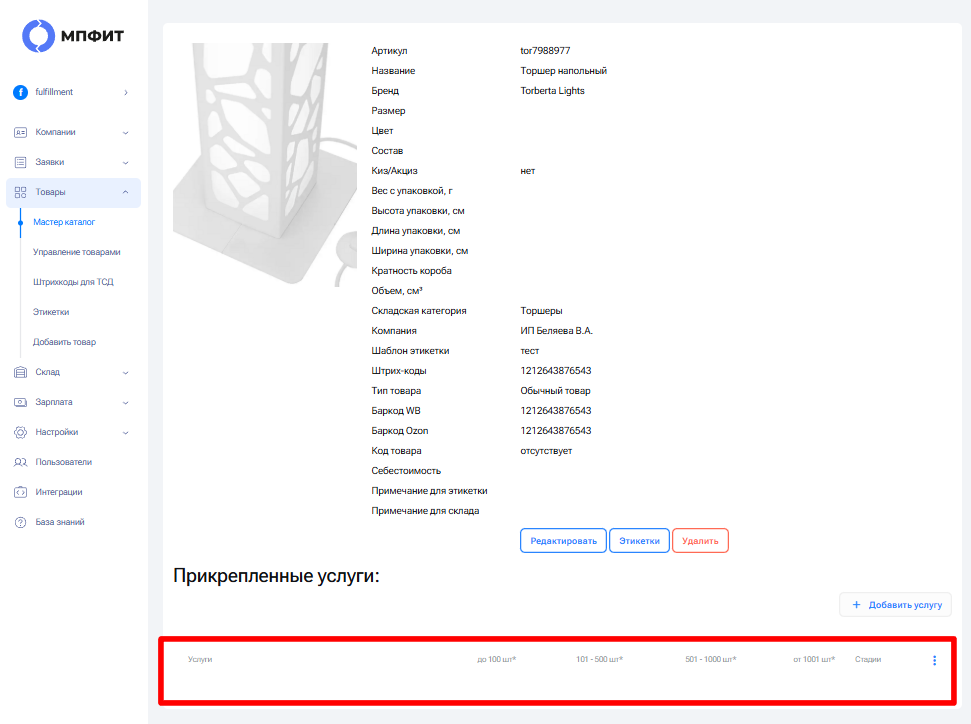
Как массово удалить все услуги
У товаров можно удалить одну или несколько услуг, а также все услуги. Эта инструкция о том, как открепить все услуги. Чтобы открепить выборочно, перейдите в инструкцию Как массово удалить одну или несколько услуг.
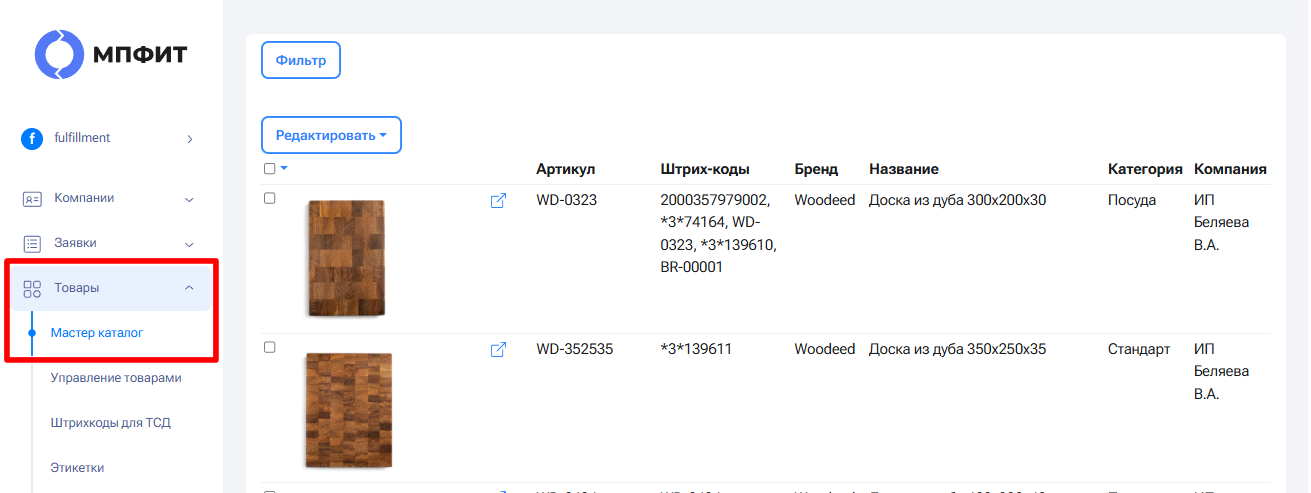
Для работы с массовыми услугами откройте раздел «Товар» → «Мастер каталог».
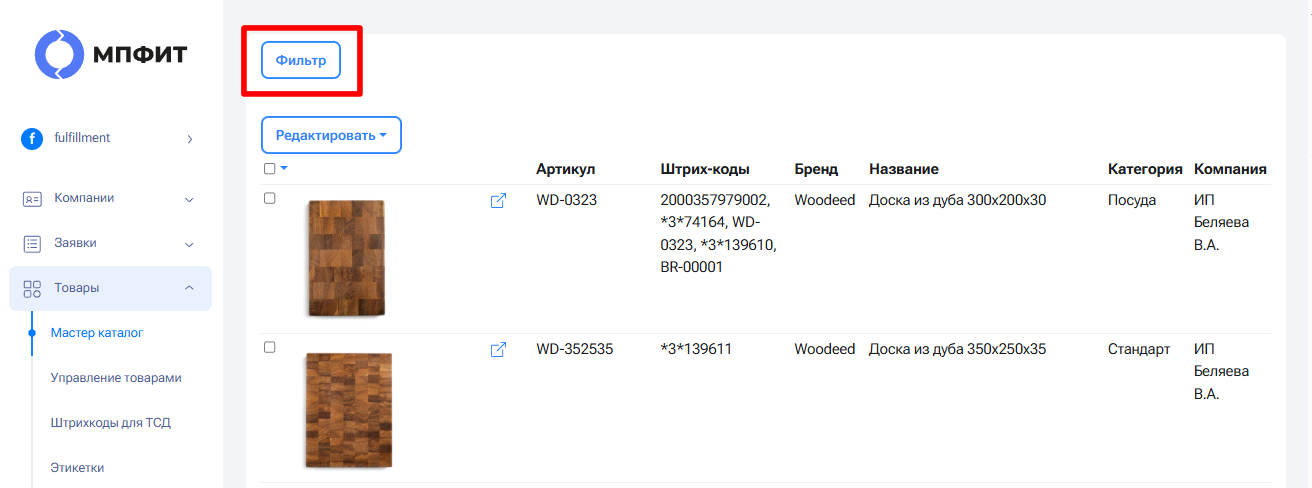
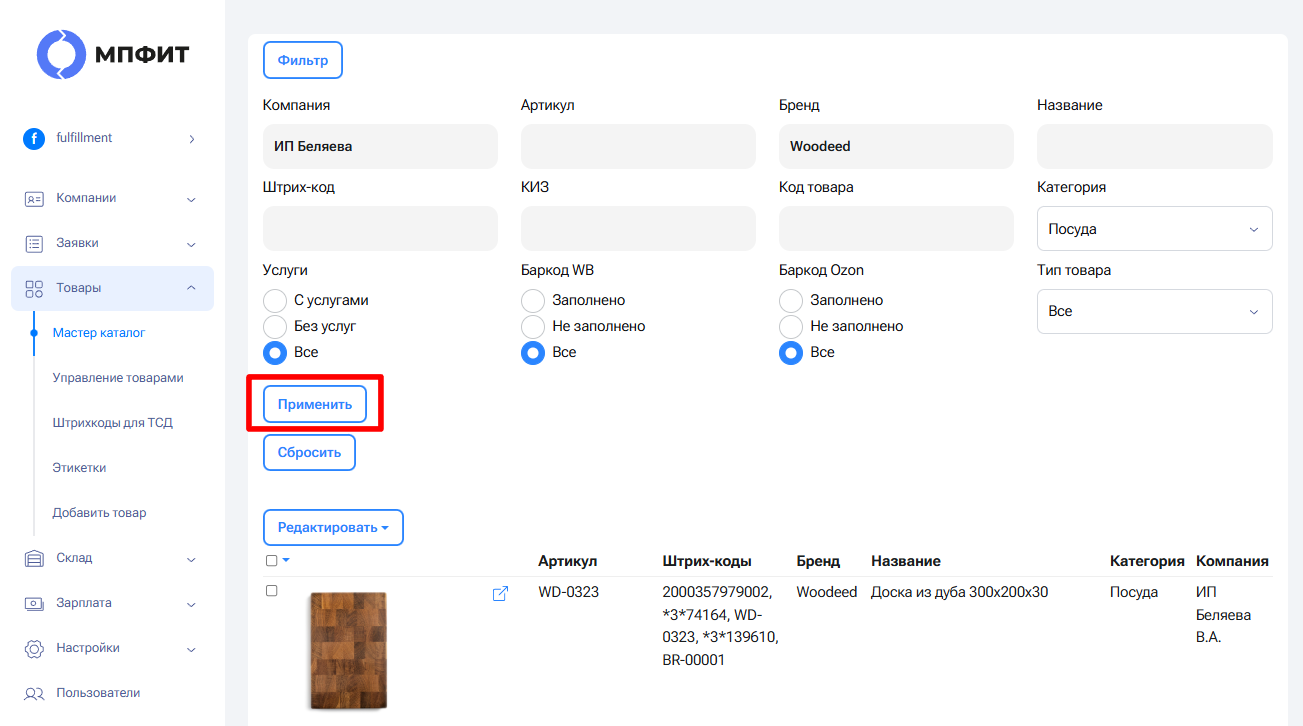
Нажмите кнопку «Фильтр».
Отсортируйте карточки товаров, к которым будут назначены услуги, по нужным параметрам: компания, бренд, название, категория и т.д. Обязательно выберите категорию товара — массовая работа с услугами доступна для товаров одной категории.
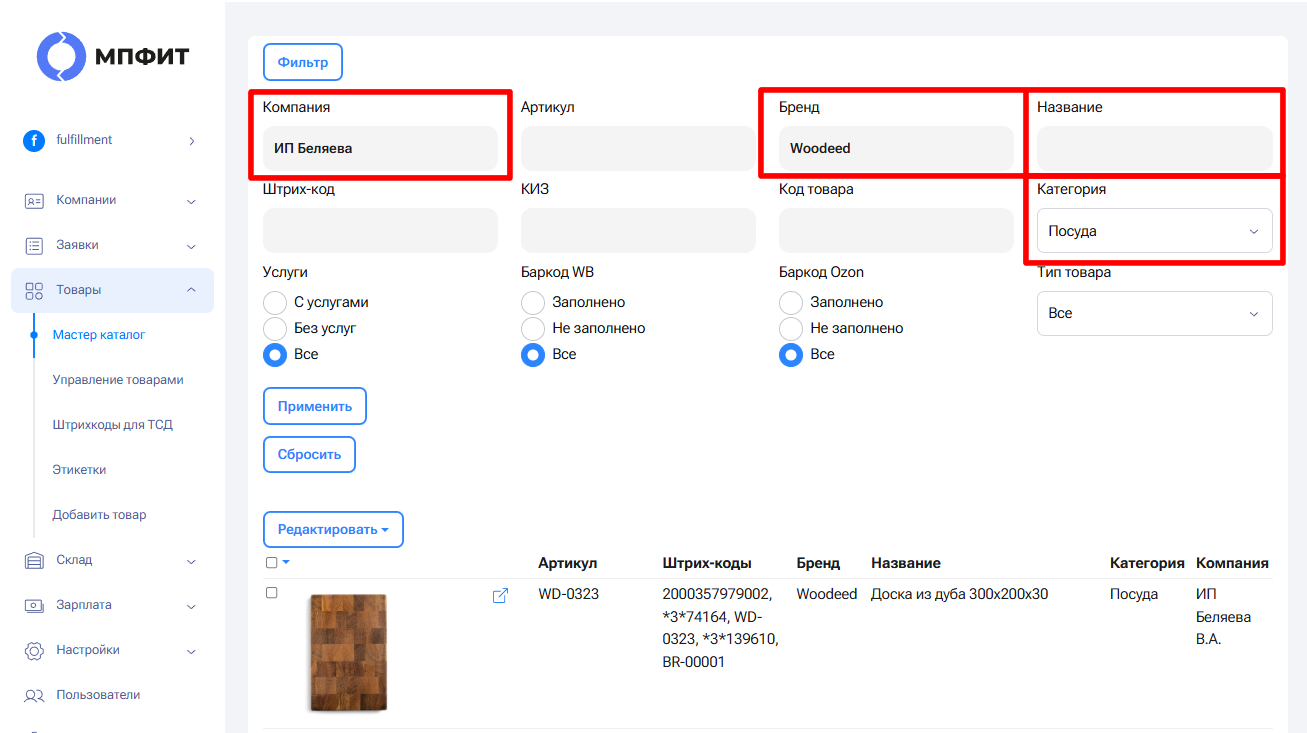
Нажмите кнопку «Применить».
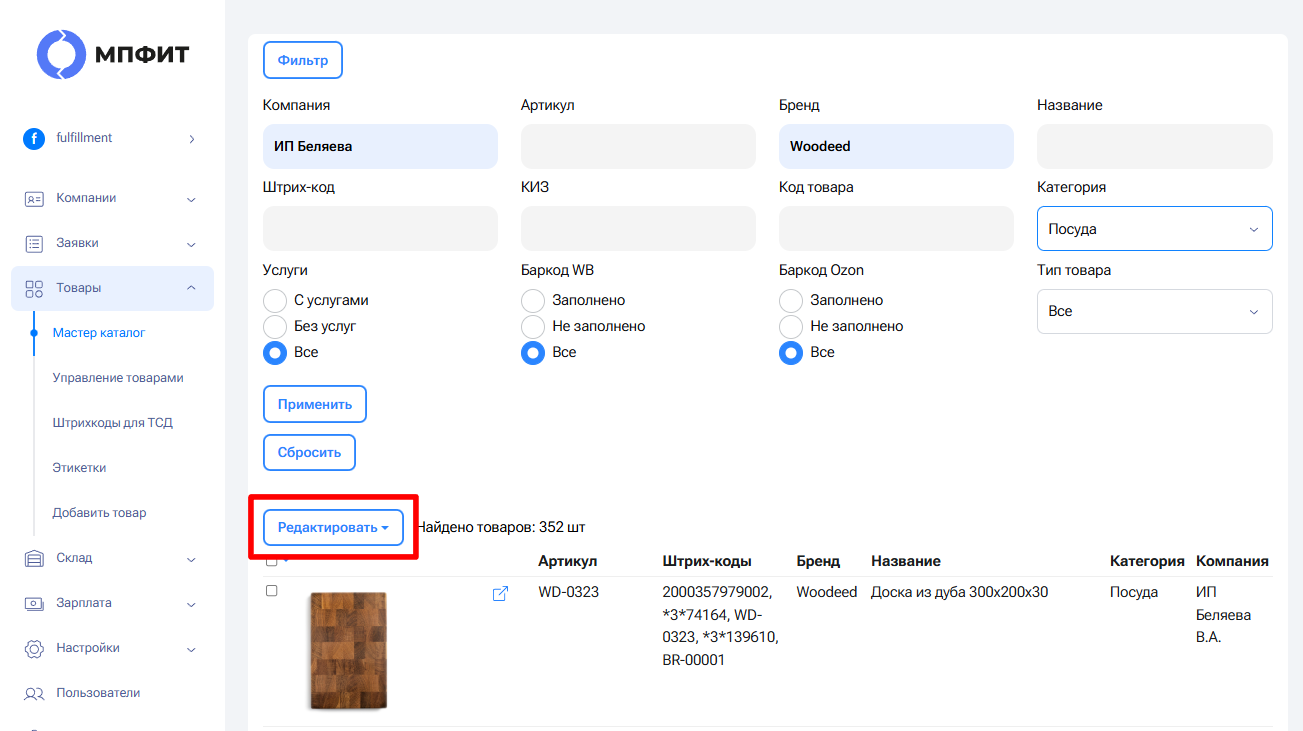
Выделите товары, у которых необходимо удалить услуги: нажмите на стрелку рядом с чекбоксом в шапке таблицы и в раскрывающемся списке выберите «Выделить все товары на странице» или «Выделить все товары (до 950 шт)».
Нажмите кнопку «Редактировать».
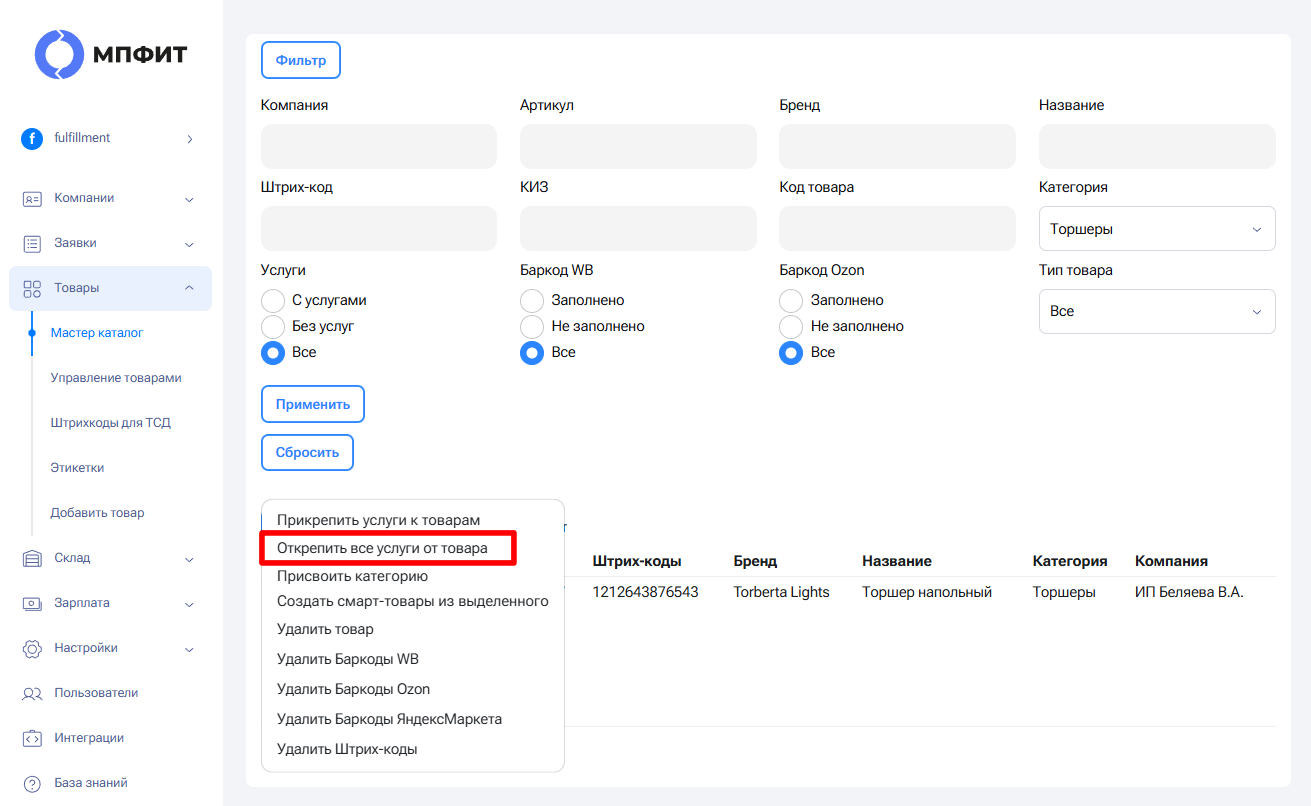
В раскрывшемся списке действий выберите «Открепить все услуги от товара». В этом же списке доступны и другие массовые действия: «Прикрепить услуги к товарам», «Присвоить категорию», «Создать смарт-товары из выделенного», «Удалить товар», «Удалить Баркоды WB», «Удалить Баркоды Ozon», «Удалить Баркоды ЯндексМаркета», «Удалить Штрих-коды».
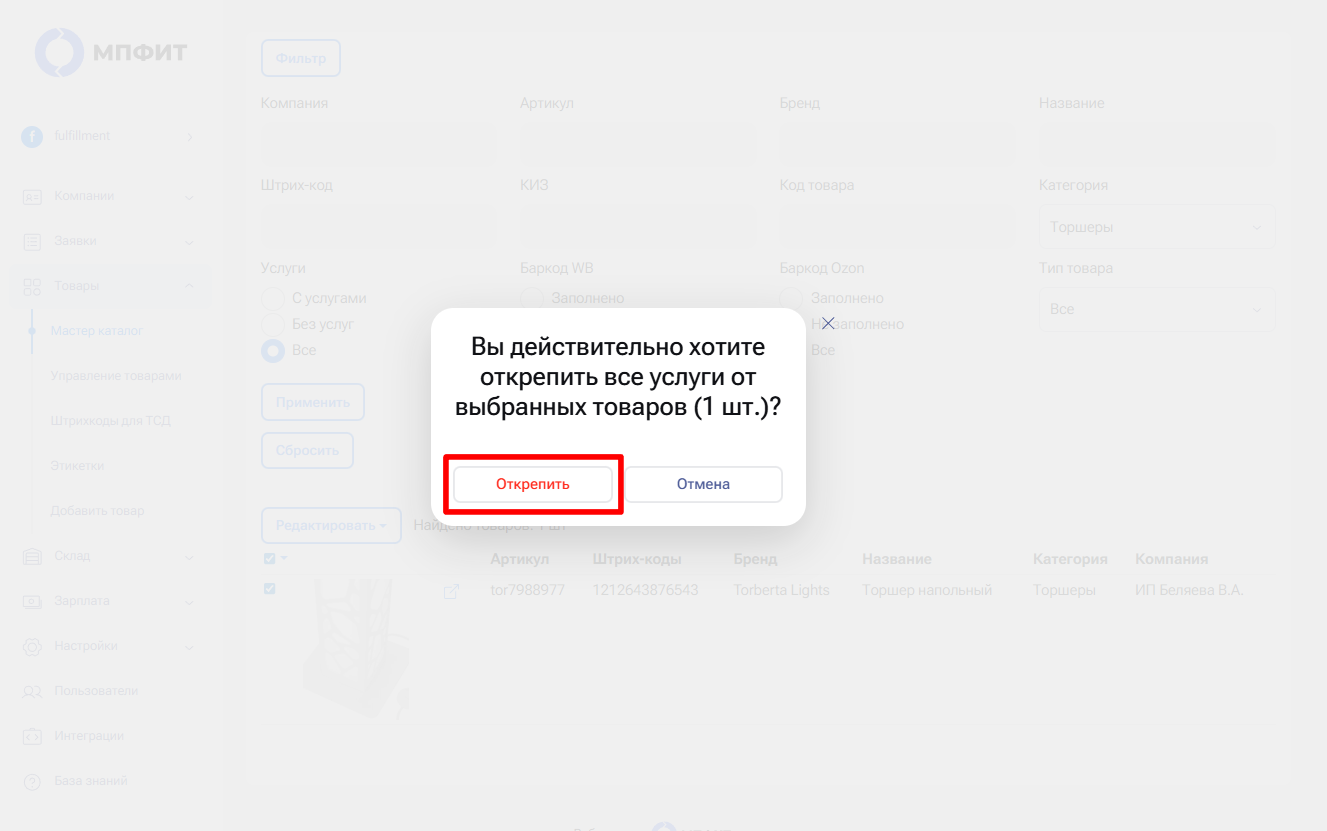
Подтвердите действие в открывшемся окне с вопросом «Вы действительно хотите открепить все услуги от выбранных товаров (N шт.)?» — нажмите кнопку Открепить.
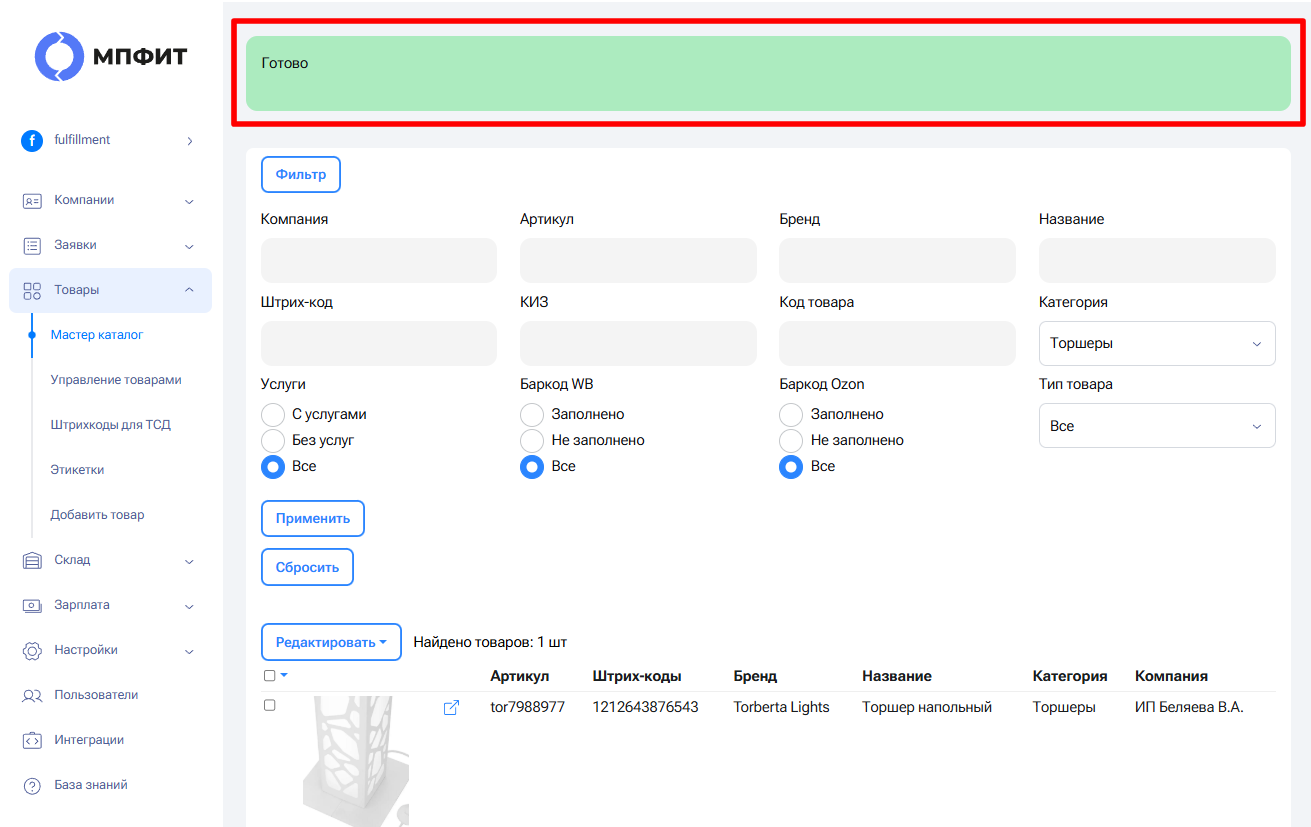
В верхней части окна появится зелёное сообщение «Готово».
Перейдите в карточку товара и проверьте, что в блоке «Прикрепленные услуги» таблица пустая — есть только заголовки колонок, но нет ни одной строки с услугой. Услуги откреплены у всех товаров выбранной категории.