

Как сделать приемку товара
Приёмка — это регистрация поступившего на склад товара. Приемку товара проводят после создания Заявки на приемку. На этом этапе необходимо сверить фактическое количество по каждому артикулу, чтобы система зафиксировала поступление. Без приемки товар не доступен для работы и не может быть размещен на хранение на складе. Приёмка — 4 шага.
Шаг 1. Откройте приемку
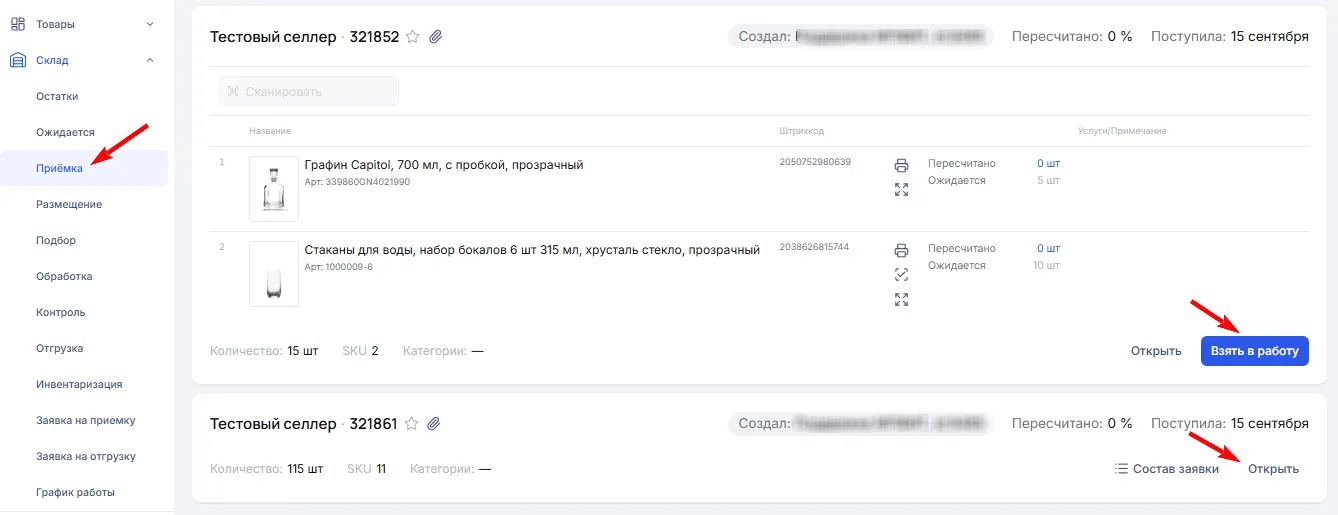
Заголовок раздела «Шаг 1. Откройте приемку»Перейдите в раздел Склад - Приемка. Сюда попадают все активные заявки, по которым склад еще не завершил приемку товара. Прежде чем начать сканировать или пересчитывать, нужно взять заявку в работу кнопкой «Взять в работу»:
- Заявки до 3 товаров — можно взять в работу прямо на общей странице и сразу принимать товар.
- Заявки более 3 товаров — сначала «Открыть» на общей странице, затем «Взять в работу» (приёмка откроется в отдельном окне).
Шаг 2. Пересчитайте товар
Заголовок раздела «Шаг 2. Пересчитайте товар»Внести количество товара можно с помощью штрих-сканера, вручную или массово подтвердить заявленное количество.
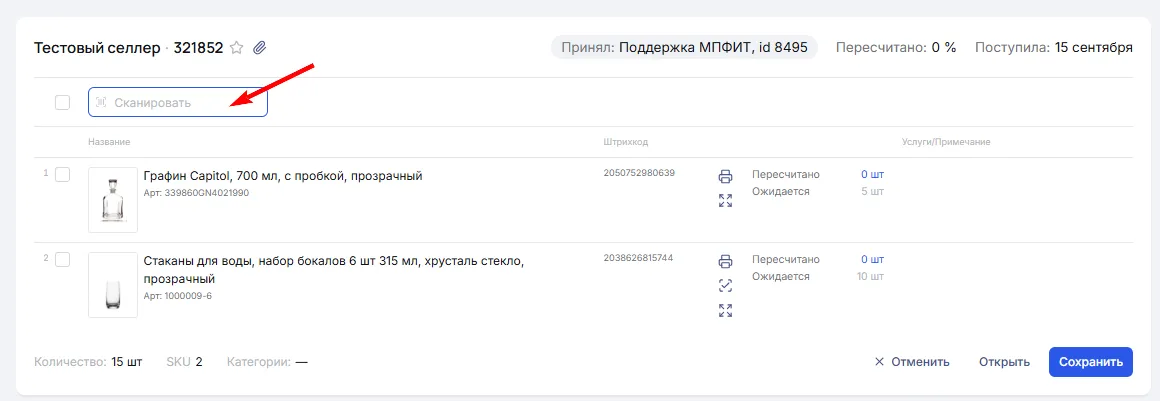
Сканером ШК. Поставьте курсор в поле “Сканировать” и отсканируйте штрихкоды всех поступивших товаров.
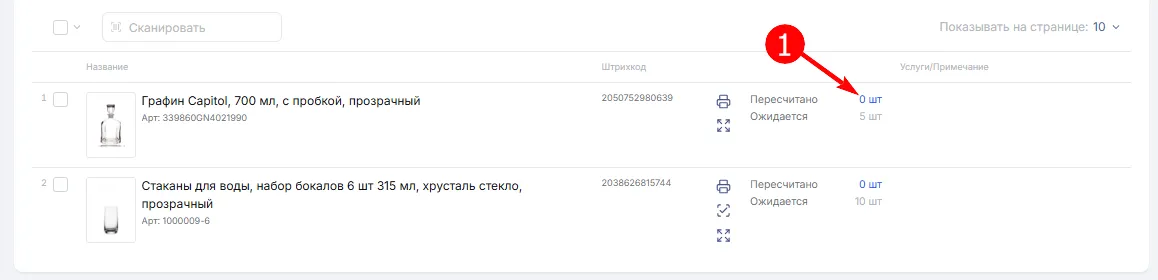
Вручную. Кликните на количество («Пересчитано» / «N шт») у нужного товара в строке — откроется боковое окно «Пересчёт».
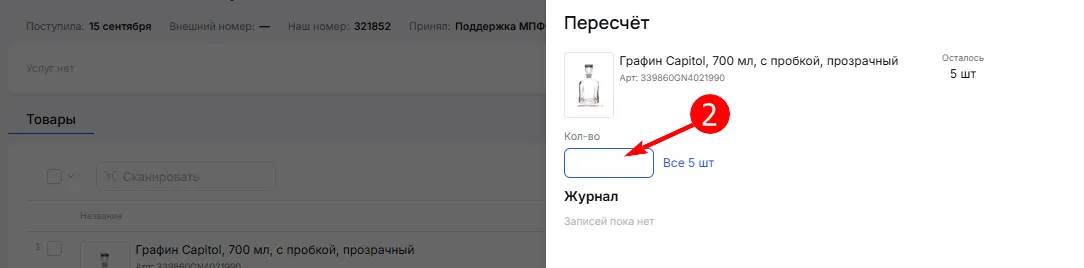
В поле «Кол-во» впишите, сколько товара фактически пересчитали (показывается остаток — «Осталось N шт», вписанное прибавится к уже учтённому), либо нажмите кнопку «Все N шт», чтобы сразу засчитать весь остаток по этому товару.
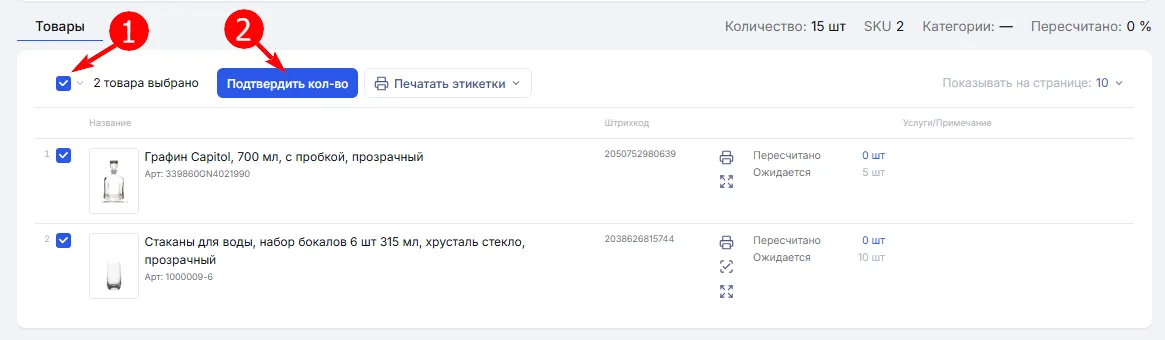
Массово. Отметьте нужные товары чекбоксами (или чекбоксом в шапке — выбрать все) и нажмите «Подтвердить кол-во». Фактическое количество проставится равным заявленному по всем выбранным товарам.
Шаг 3. Сохраните результат
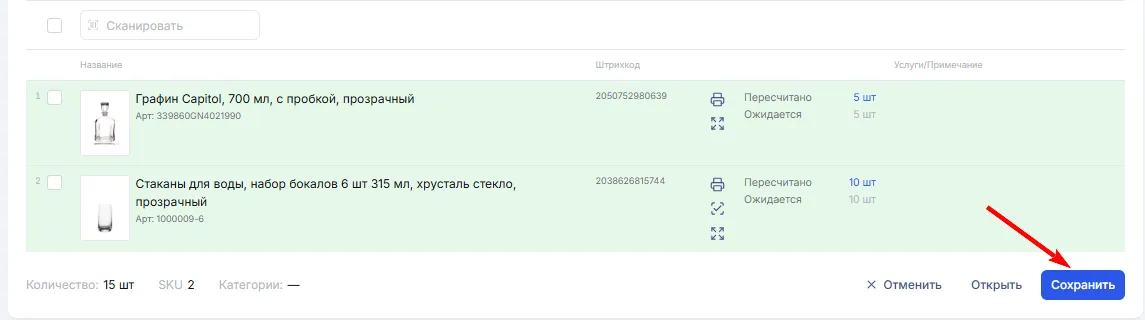
Заголовок раздела «Шаг 3. Сохраните результат»Пока вы работаете в открытой сессии, ваш результат не видят другие пользователи. Чтобы он попал в общий результат приемки — завершите сессию кнопкой «Сохранить».
Шаг 4. Завершите приемку
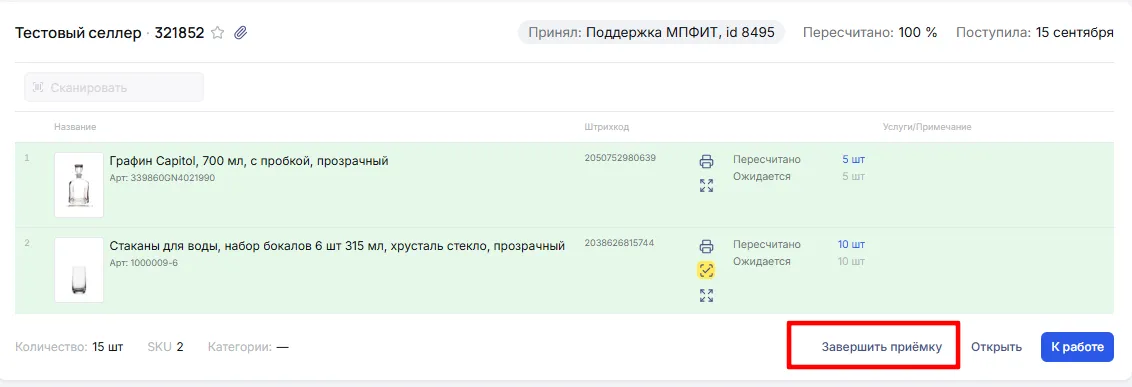
Заголовок раздела «Шаг 4. Завершите приемку»Когда весь товар по заявке пересчитан, нажмите «Завершить приёмку» — товар перейдёт на этап Размещения.
Отчет по приемке
Заголовок раздела «Отчет по приемке»- Результаты одной приёмки можно посмотреть и скачать в разделе «Заявки» → «Приёмки» → открыть нужную заявку → «Скачать XLS».
- Чтобы скачать отчёт сразу по нескольким приёмкам одним файлом — на общей странице «Заявки на приёмку» отфильтруйте нужные параметры и нажмите «Скачать Excel». В файле будет несколько вкладок — они находятся внизу листа Excel:
-
«Общая информация» — список товаров и количество по каждой приёмке;
-
«Отчёт по кизам» — коды маркировки, если они были добавлены при приёмке (если КИЗов не было — вкладка будет пустой);
-
«Отчёт по услугам» — какие услуги оказаны, по какой заявке, в каком количестве и на какую сумму.

-
Как принять товар с КИЗ?
Заголовок раздела «Как принять товар с КИЗ?»Способ 1:
Заголовок раздела «Способ 1:»Для приемки товаров с КИЗ при сканировании можно сканировать последовательно: сначала штрихкод, а затем КИЗ. В таком случае система привязывает КИЗ к текущему товару и проверяет корректность считывания и отсутствие дублей. Для этого в разделе Расширенные настройки включите настройку “Приемка. Сканировать ШК -> Сканировать КИЗ“.

Способ 2:
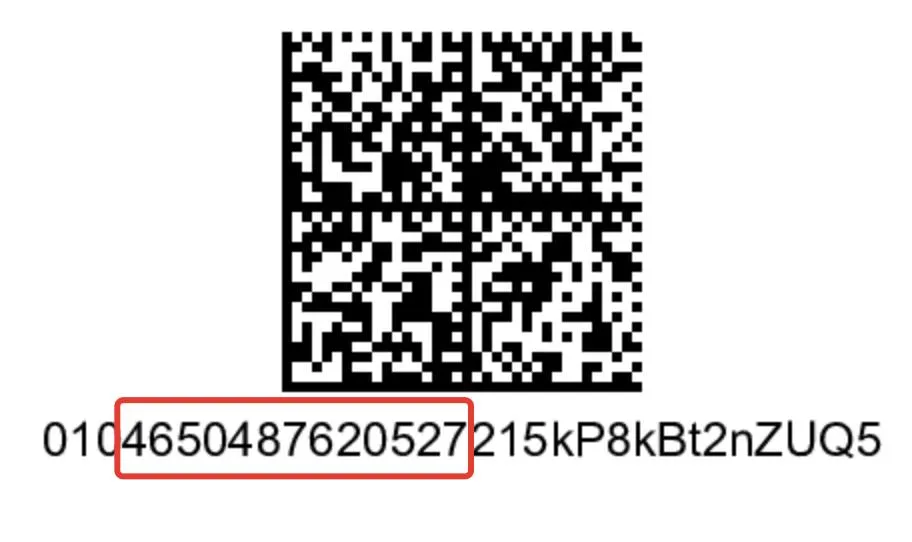
Заголовок раздела «Способ 2:»Также для маркированных товаров можно сканировать только КИЗ. Чтобы товар был найден по КИЗу, должно быть выполнено одно из двух условий: КИЗ загружен в систему из файла или штрихкод, который зашит в КИЗ, внесен в карточке товара МПФИТ в поле Штрихкоды..
Штрихкод товара содержится в самом КИЗе (4-16 символы включительно):
Частые вопросы
Заголовок раздела «Частые вопросы»Как удалить лишнее, если насканировали больше, чем нужно?
Кликните на количество товара в строке — откроется окно «Пересчёт». Там есть Журнал — история изменений по этому товару. Найдите лишнюю запись и удалите её значком корзины.
Как подтвердить товар без пересчёта?
Отметьте нужные товары чекбоксами и нажмите «Подтвердить кол-во» — это подходит, если пересчитывать вручную не нужно (доверяете заявленному количеству) (см. Шаг 2, способ Массово).