

Настройка ТСД
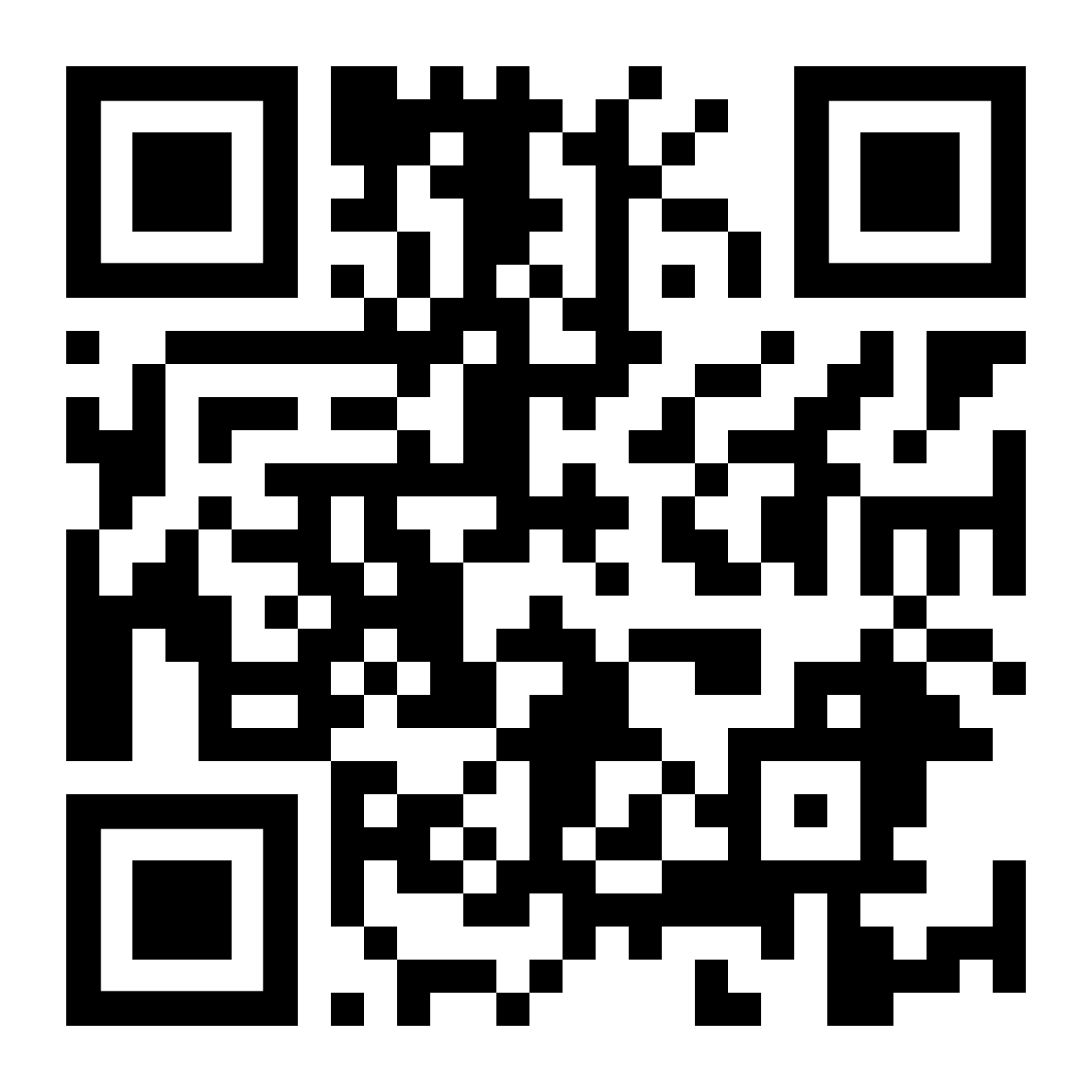
Скачать на ТСД приложение для Newland beluga 4, Atol smart slim, Atol smart PRO, Urovo DT - 40, ТСД iData T2, Saotron RT41G: https://app.mpfit.ru/storage/mpfit.apk или отсканируйте QR ниже:
Скачать на ТСД ZEBRA приложение :
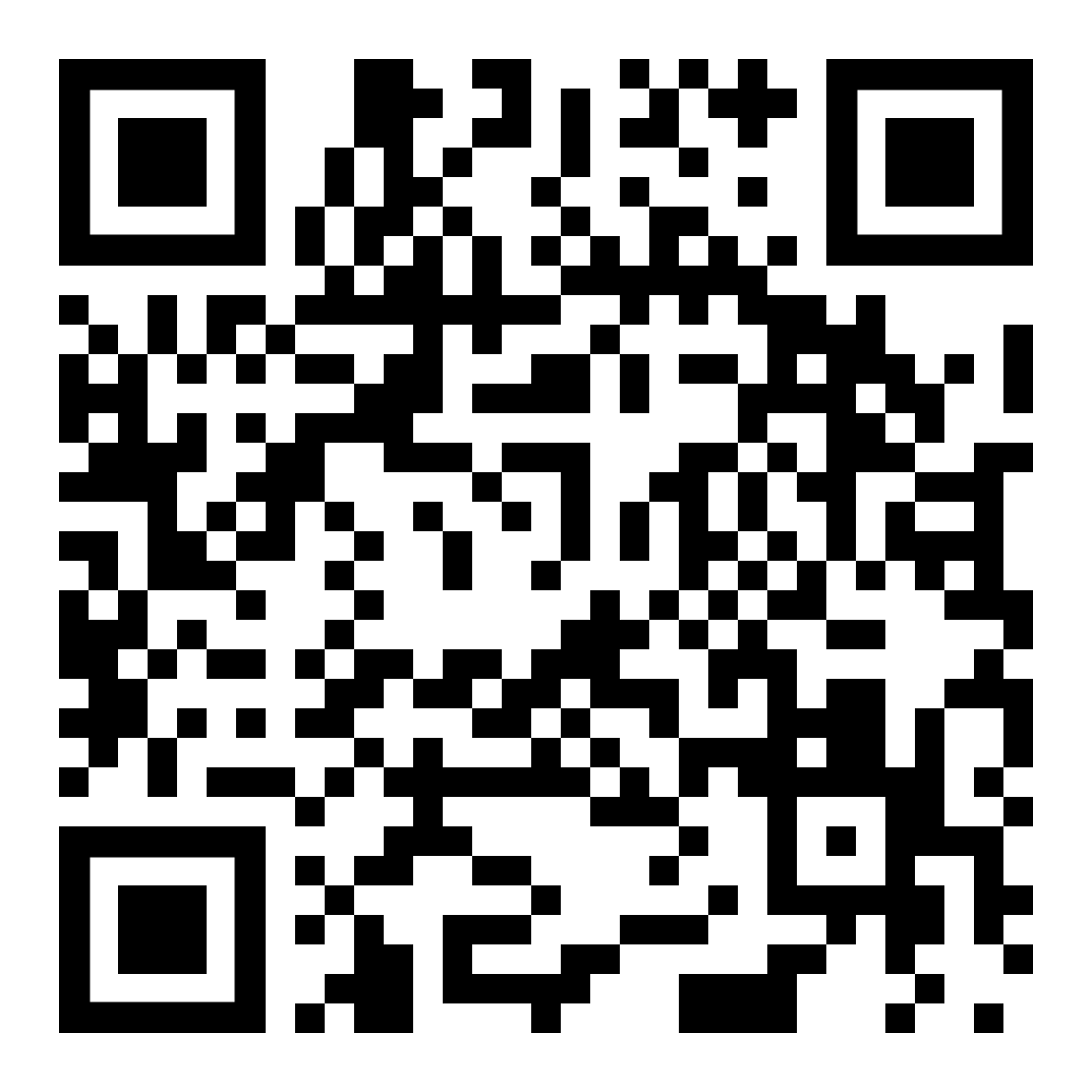
https://app.mpfit.ru/storage/mpfit_v1.4.0.apk или отсканируйте QR ниже:
Если на ТСД скачать не получается:
— подключите ТСД через провод к ПК.
— на ПК зайдите в «Этот компьютер» — подключенный ТСД появится в разделе «Устройства и диски» рядом с локальным диском (на скриншоте это диск «Локальный диск (C:)»).
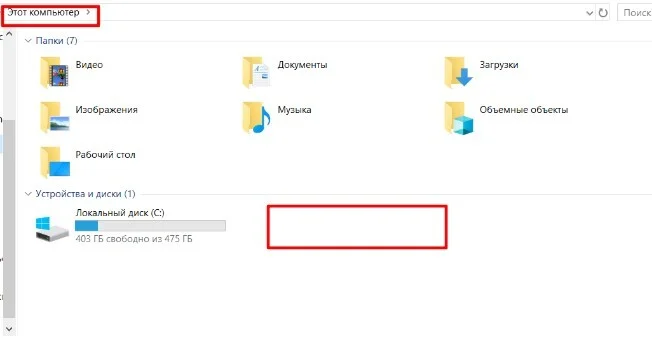
Найдите на подключённом ТСД папку download, закиньте туда скачанный на ПК файл с приложением МПФИТ.
На ТСД зайдите в диспетчер файлов.
В папке download найдите файл, откройте его — установится приложение.
Откройте приложение — войдите в свой профиль МПФИТ.
Настройка сканирования Атол
Заголовок раздела «Настройка сканирования Атол»Приложение Barcode Setting — на главном экране ТСД оно отмечено значком с шестерёнкой.
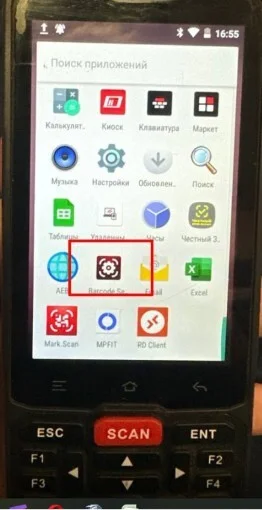
Откройте приложение «Barcode Service» и нажмите на кнопку меню (значок трёх горизонтальных линий в левом верхнем углу).
Кнопка меню — раздел «Общие настройки» (в меню также есть разделы «Типы штрихкодов», «Профили настроек», «О приложении» и кнопка «Выход»).
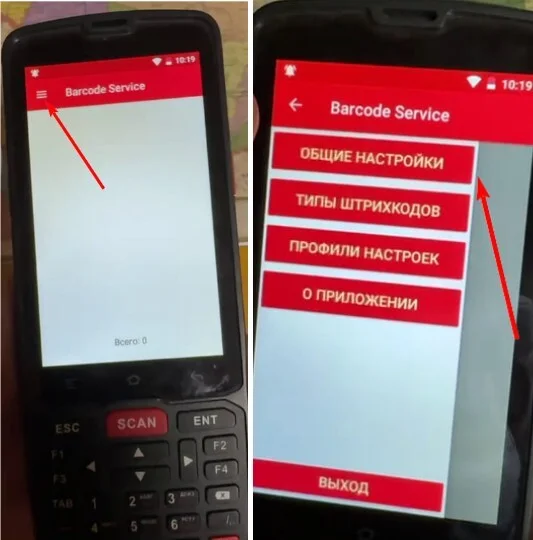
На экране «Настройки» в блоке «Основные настройки» найдите пункт «Отправка сканирования через» и выставите параметр «Broadcast».
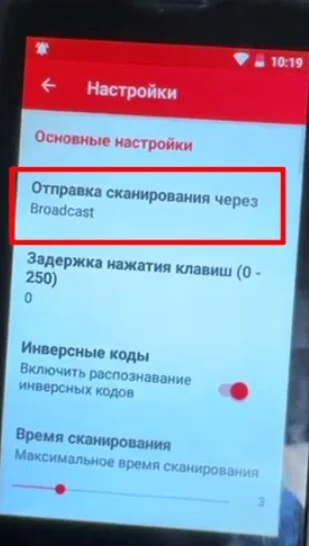
В некотрых версиях Атол идет не Broadcast, а Broadcas Mode: тогда надо там прописать значения: nlscan.action.SCANNER_RESULT
Для старой версий Андроида на ТСД Атол:
В меню ТСД:
Перейдите в настройки сканирования «Scan setting».
Листайте до раздела «Data Receive Method».
Под «Data Receive Method» должна быть надпись — «BROADCAST_EVENT».
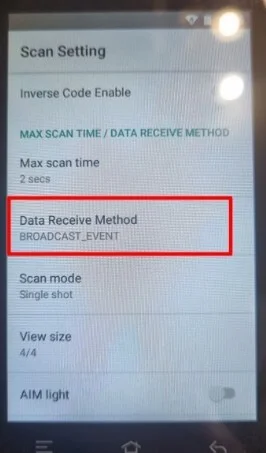
Если вы пользуетесь другими приложениями на этом ТСД, то они могут перестать работать, пока не вернуть эту настройку снова на KEYBOARD_EVENT.
Если смена настроек не помогла, попробуйте удалить приложение МПФИТ и установить его заново,
после чего опять проверьте настройки.
Настройка ТСД Urovo DT — 40.
Заголовок раздела «Настройка ТСД Urovo DT — 40.»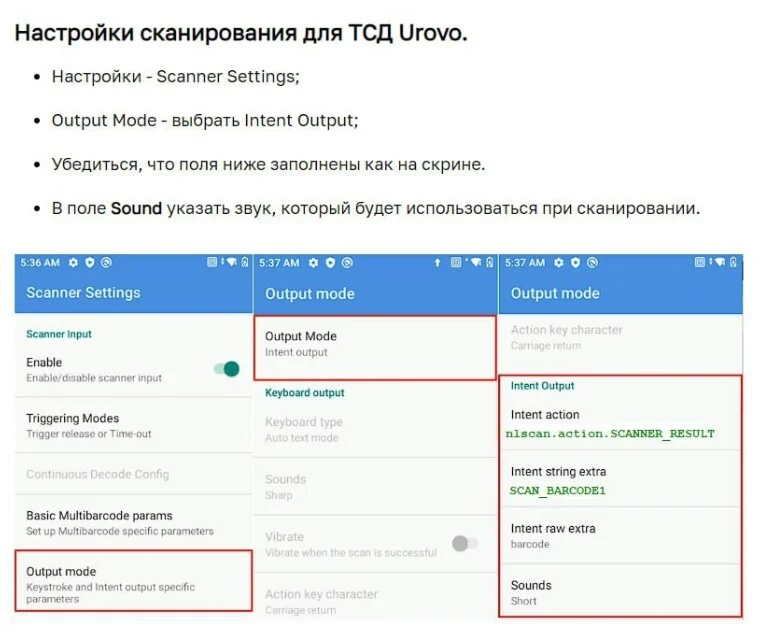
Настройки сканирования для iData
Заголовок раздела «Настройки сканирования для iData»Откройте приложение iScanPlus и перейдите в настройки Setting (знак шестеренки) и нажмите на кнопку Developer Mode. Если приложение запросит пароль, укажите 654321.
Откроется окно для ввода:
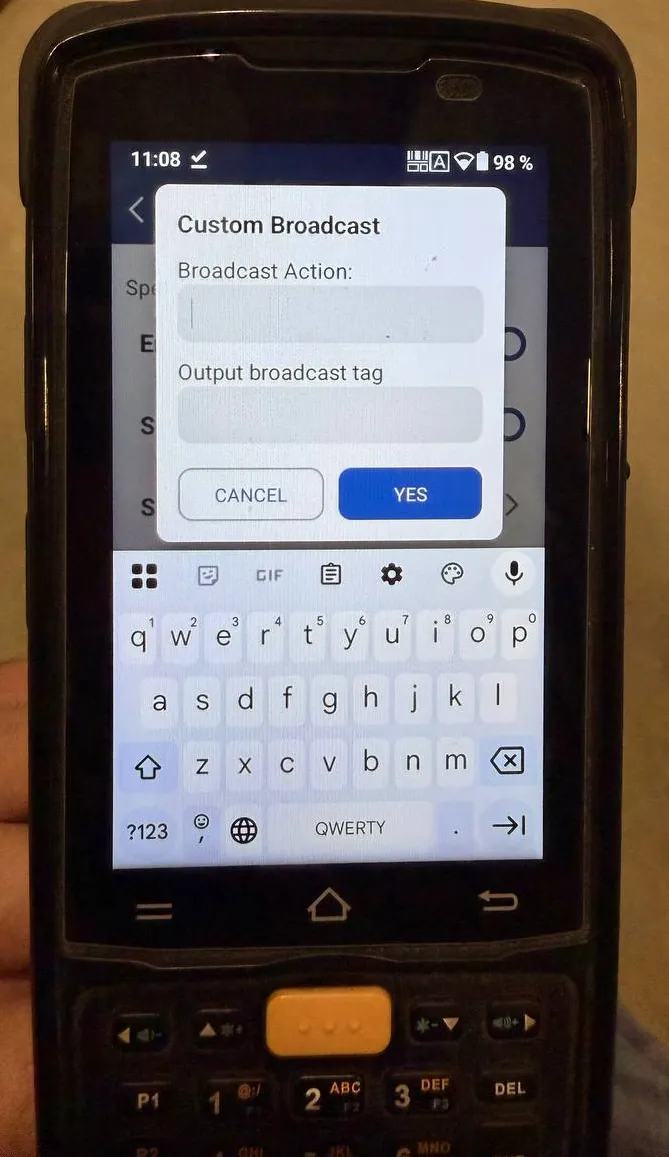
Укажите следующие настройки:
Broadcast Action: nlscan.action.SCANNER_RESULT
Output broadcast tag: SCAN_BARCODE1
Подтвердите ввод, нажав YES
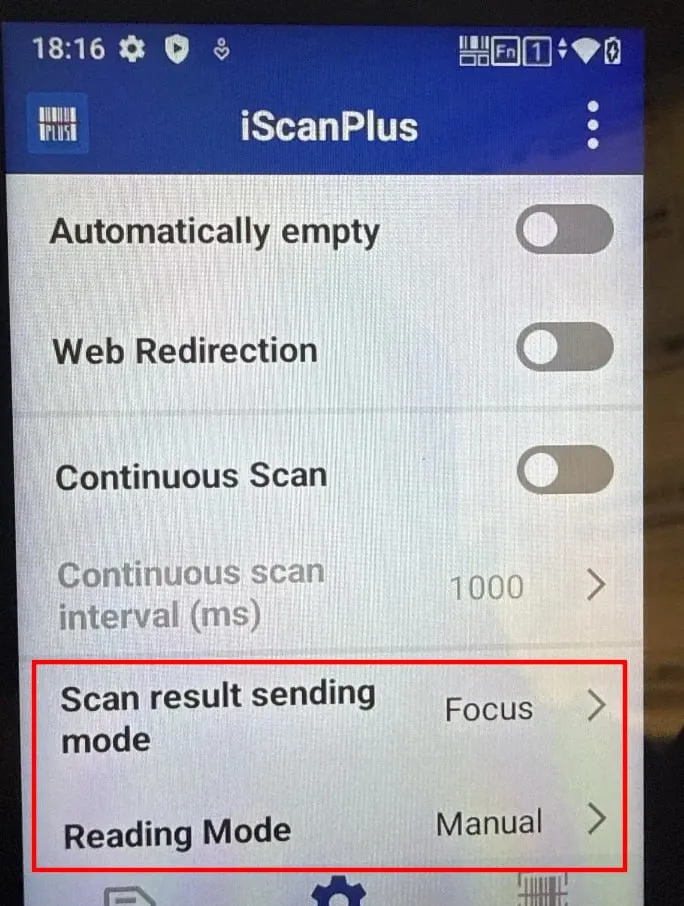
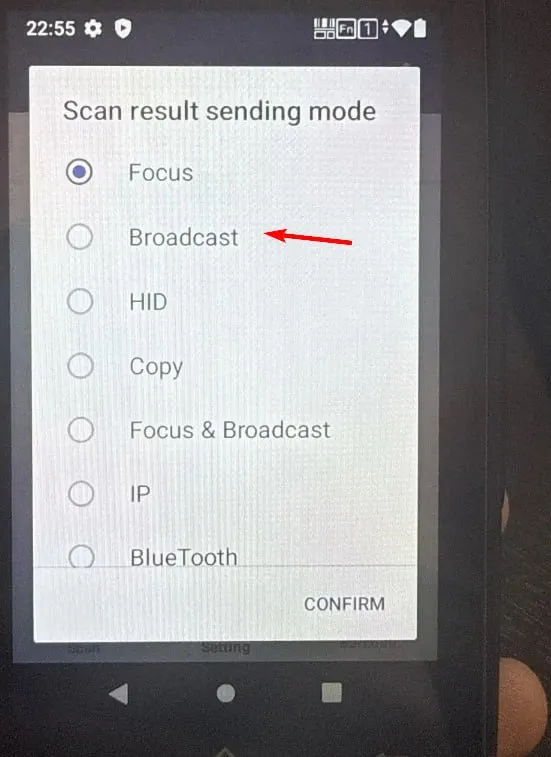
Если после выполненных настроек сканирование не срабатывает, проверьте, чтобы в настройке Scan result sending mode было выбрано Broadcast (в приложении iScanPlus: пункты «Scan result sending mode» и «Reading Mode» находятся в общем списке настроек; по умолчанию может быть выбрано «Focus» — откройте пункт «Scan result sending mode» и в списке из вариантов Focus / Broadcast / HID / Copy / Focus & Broadcast / IP / BlueTooth выберите «Broadcast», затем нажмите «CONFIRM»)
Настройки сканирования для Saotron RT41G
Заголовок раздела «Настройки сканирования для Saotron RT41G»Откройте настройки сканирования Scan Tools (на экране есть вкладки «Content», «Barcode», «Settings» — нужна вкладка «Settings») и найдите пункты Output Mode и Broadcast
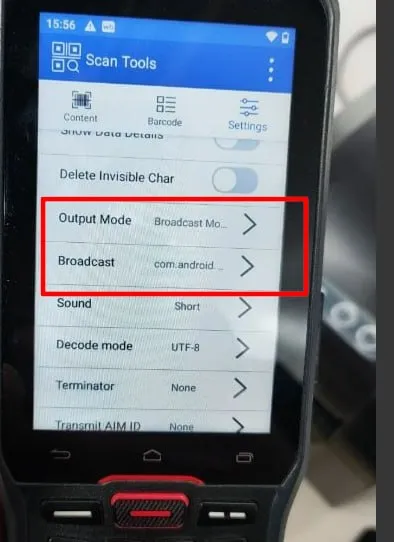
Укажите следующие значения:
Output Mode: Broadcast Mode
Broadcast: nlscan.action.SCANNER_RESULT