Связка товаров вручную/штучно
Ручная связка нужна, когда в мастер каталоге нужны не все товары селлера (например, фулфилмент работает только с частью каталога) или когда несколько карточек маркетплейса надо привязать к одной карточке мастер каталога с общим остатком.
Шаг 1. Найдите товар в API-каталоге
-
Откройте Компании → Список компаний, выберите селлера, перейдите на вкладку «Маркетплейсы» и выберите нужный.
-
Найдите нужный товар через «Фильтры».
Чтобы увидеть только непривязанные товары, в параметре «Привязка к мастер каталогу» выберите «Нет».
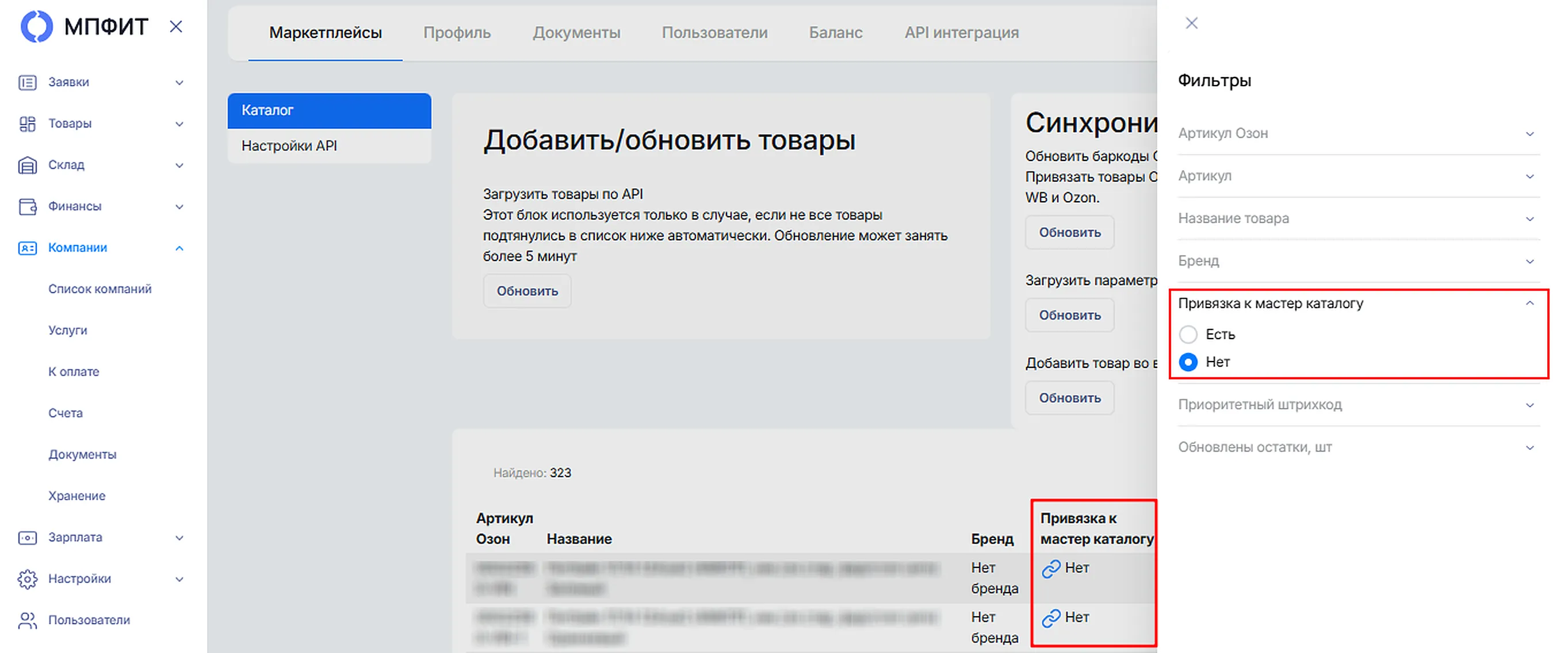
Если нужного товара нет в списке, сначала подтяните его с маркетплейса по статье Как добавить новые товары в Мастер-каталог через API.
Шаг 2. Привяжите товар к карточке в мастер каталоге
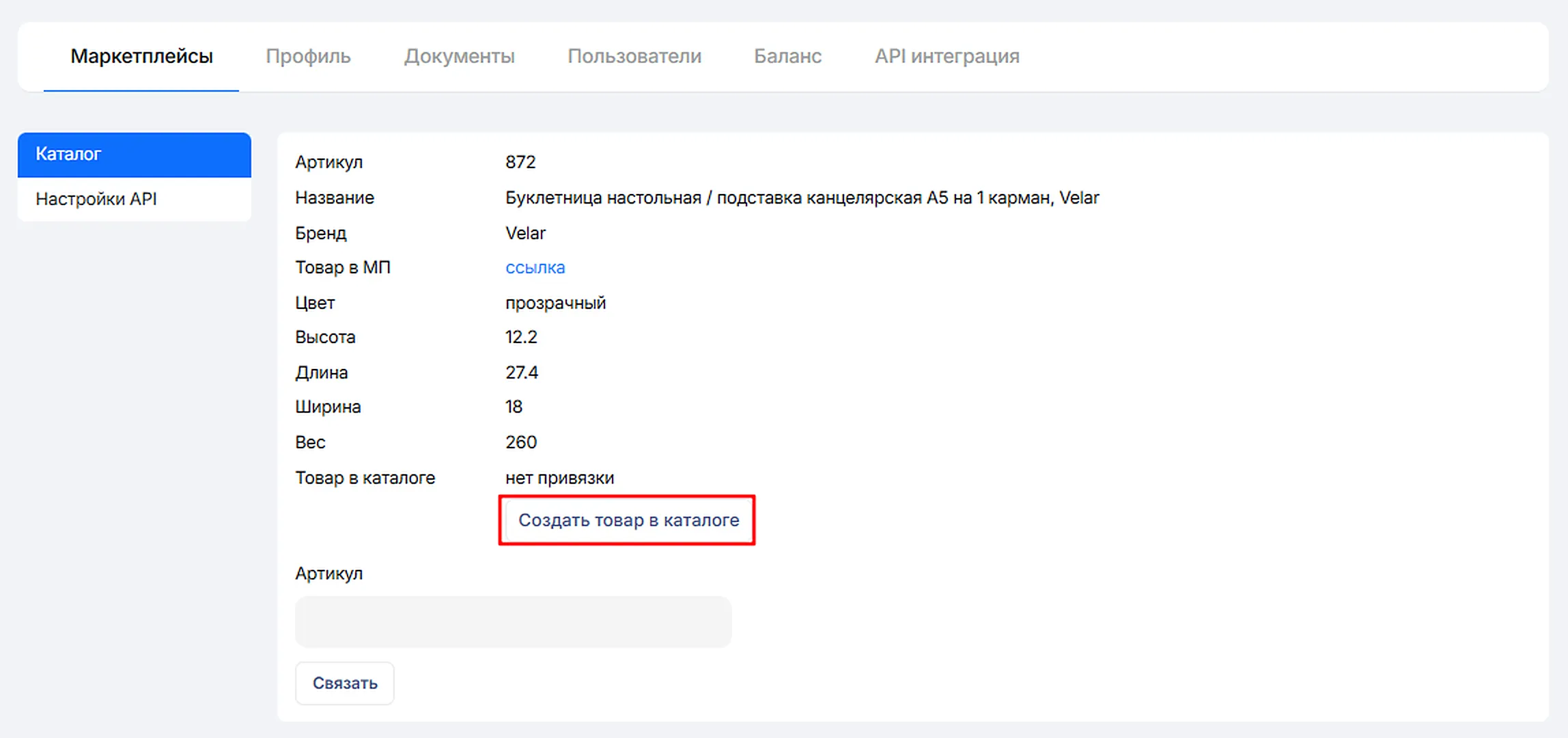
Нажмите на скрепку у товара. Откроются данные товара с маркетплейса и поля для привязки к мастер каталогу.

Если карточки нет в мастер-каталоге
Нажмите «Создать товар в каталоге». Это создаст карточку в мастер каталоге и автоматически привяжет ее к товару маркетплейса.
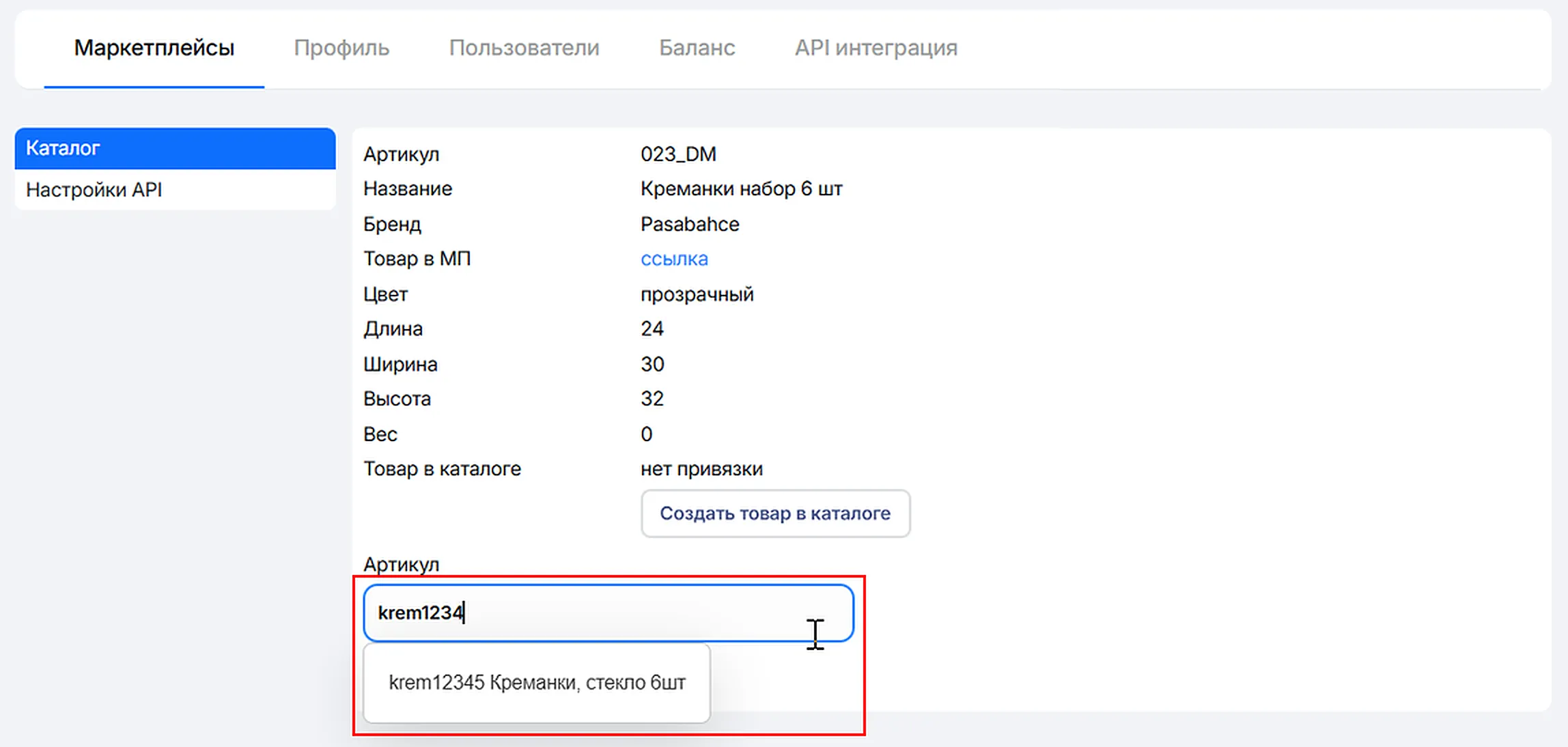
Если карточка уже есть в мастер каталоге
В поле «Артикул» начните вводить артикул карточки так, как он записан в мастер каталоге, выберите её из списка и нажмите «Связать».
Частые вопросы
Можно ли привязать одну карточку мастер каталога к нескольким карточкам на маркетплейсе?
Да. Если товар продаётся на маркетплейсе под несколькими карточками, их все можно привязать к одной карточке мастер каталога. Продажи со всех карточек будут списываться с одного остатка в МПФИТ. Привяжите каждый товар по шагу 2 и каждый раз выбирайте одну и ту же карточку мастер каталога.
Как проверить, к какой карточке мастер каталога привязана карточка маркетплейса?
Откройте API-каталог, как в шаге 1. В колонке «Привязка к мастер каталогу» рядом со скрепкой указан артикул карточки мастер-каталога. Он кликабельный: по нему откроется сама карточка. Если стоит «Нет», товар не привязан.
Возможные ошибки
При привязке не находится карточка по артикулу
Причина: в поле Артикул введён артикул не в том виде, как он записан в мастер каталоге, или карточки этого товара в мастер каталоге нет.
Решение: найдите карточку в Товары → Мастер каталог и введите артикул точно так, как он указан в ней. Если карточки в мастер каталоге нет, нажмите Создать товар в каталоге в окне скрепки.