

Интеграция с Wildberries
Необходимо создать API-ключ в личном кабинете Wildberries, добавить его в МПФИТ, синхронизировать каталог и убедиться, что данные передаются корректно.
API позволяет МПФИТ автоматически синхронизировать каталог, управлять остатками и заказами, а также оптимизировать работу с маркетплейсом.
МПФИТ имеет статус Авторизованного сервиса Wildberries (WB),что означает соответствие требованиям надежности и безопасности. https://seller.wildberries.ru/auth-services
Настройка API в личном кабинете МПФИТ
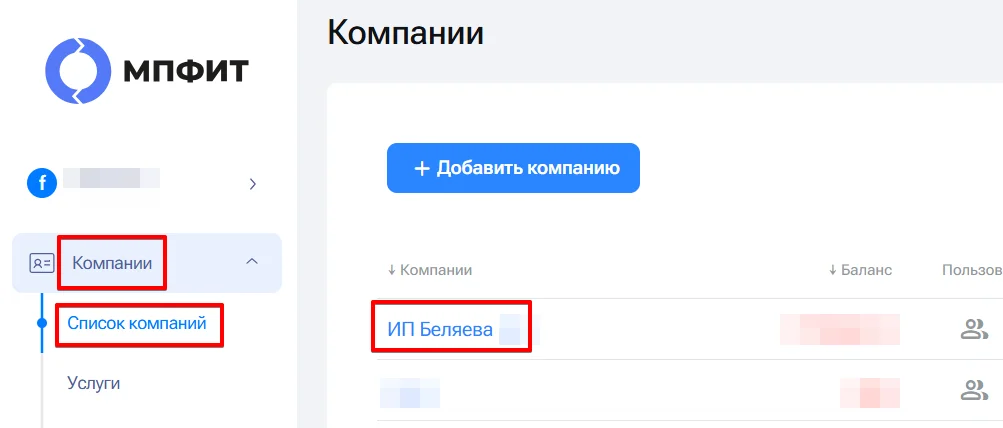
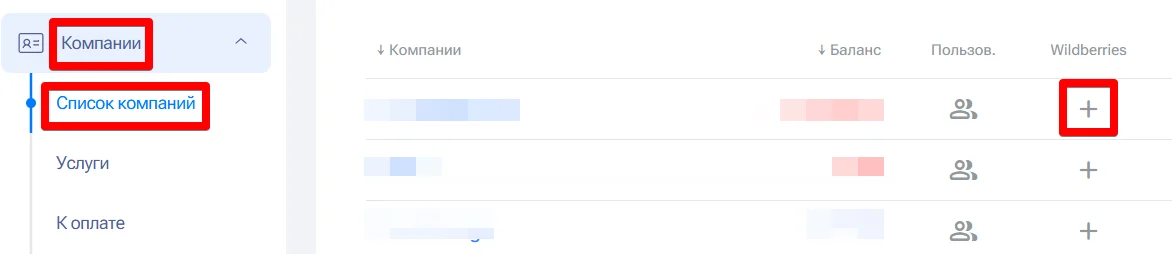
Заголовок раздела «Настройка API в личном кабинете МПФИТ»- Зайдите в раздел «Компании» → «Список компаний», выберите компанию.
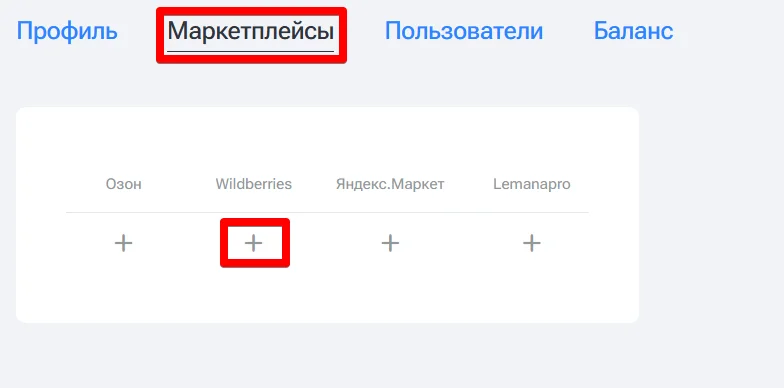
- Выберите вкладку «Маркетплейсы» и нажмите на значок «+» под маркетплейсом Wildberries (там же доступны Озон, Яндекс.Маркет, Lemanapro).
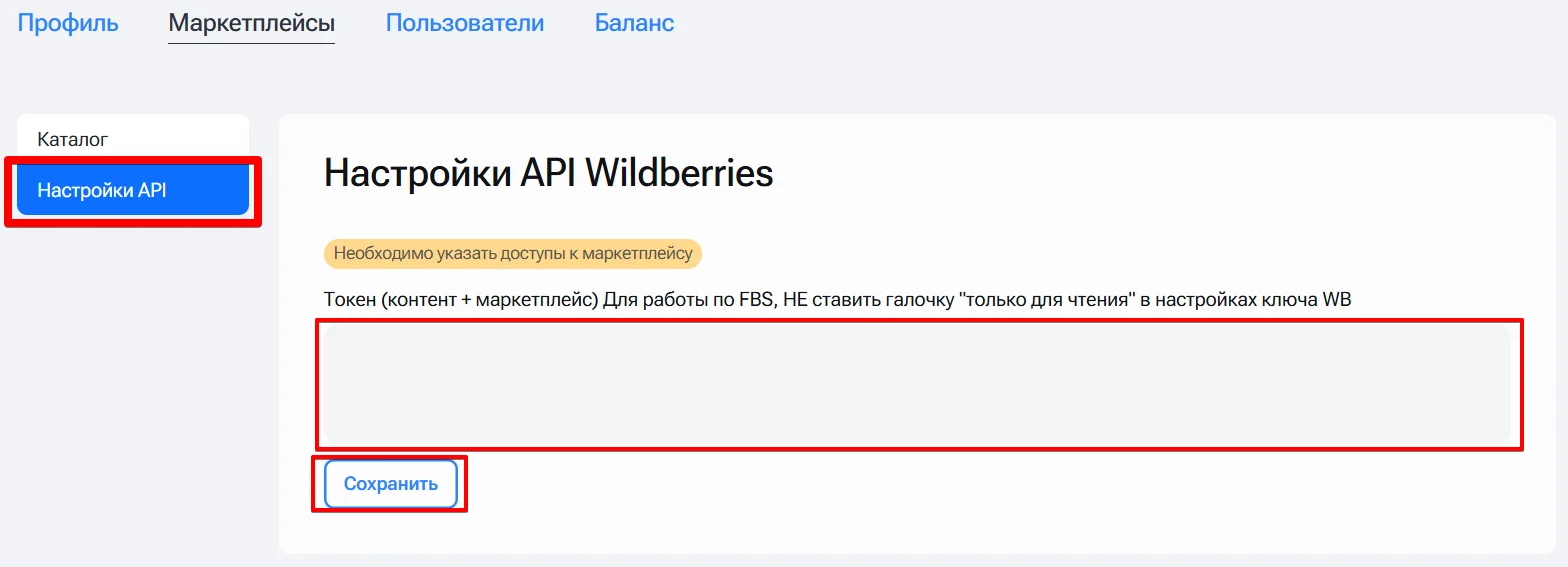
- Откройте вкладку «Настройки API». В поле «Токен (контент + маркетплейс)» введите токен. У поля есть подсказка: «Для работы по FBS, НЕ ставить галочку “только для чтения” в настройках ключа WB». Токен создаётся на сайте маркетплейса в вашем личном кабинете. Нажмите «Сохранить».
Как создать Токен на WB
Заголовок раздела «Как создать Токен на WB»- Откройте кабинет партнера Wildberries.
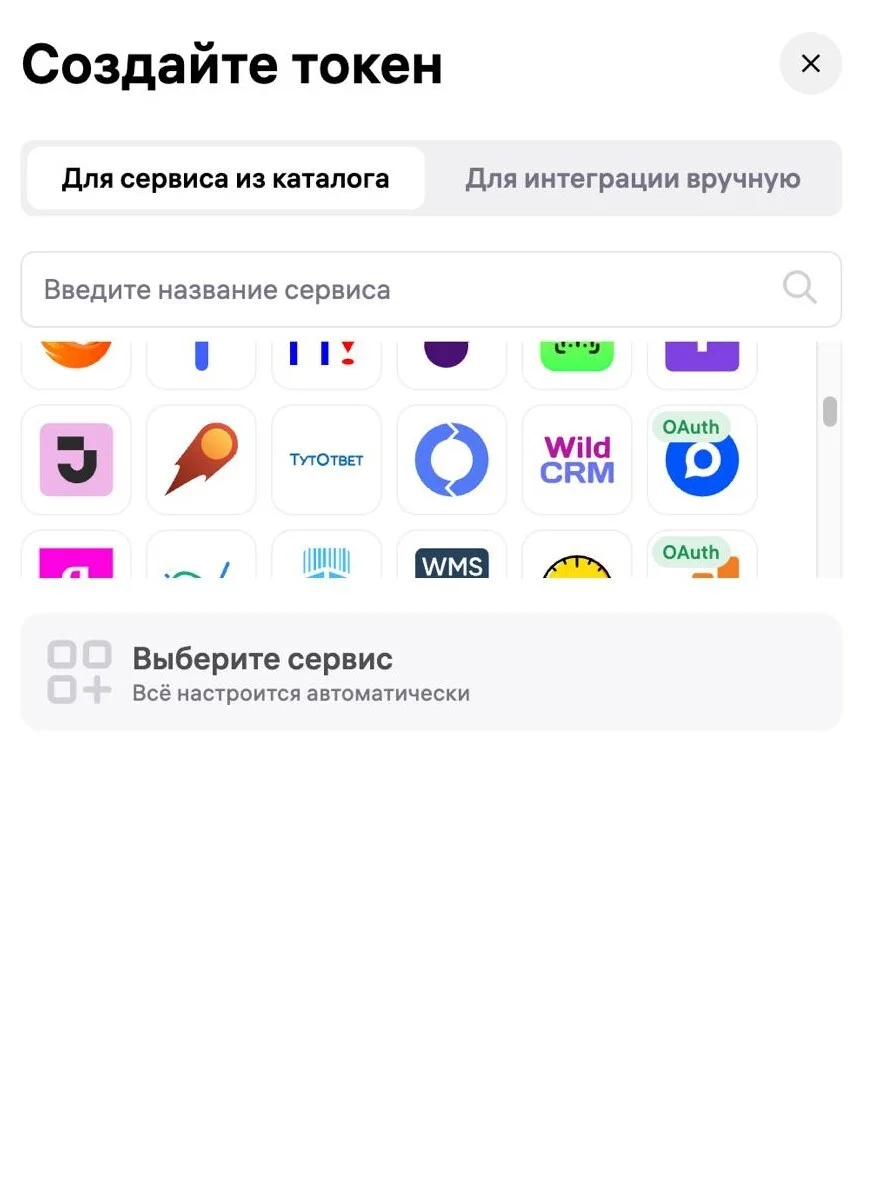
- В правом верхнем углу нажмите на название компании → «Интеграции по API».
- Нажмите «+ Создать токен».
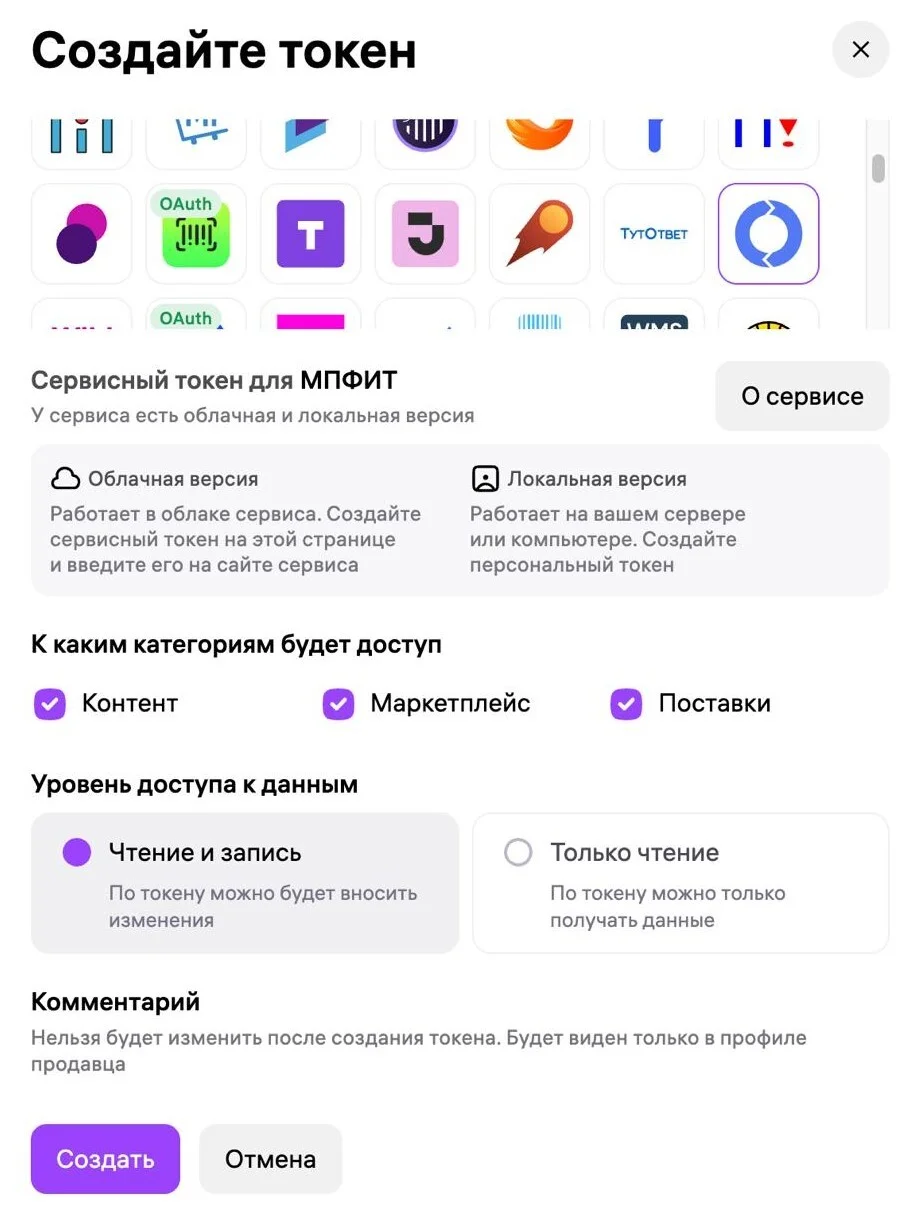
- Во вкладке «Для сервиса из каталога» найдите и выберите значок МПФИТ (можно ввести в строку поиска «МПФИТ»).
- Откроется карточка «Сервисный токен для МПФИТ». В блоке «К каким категориям будет доступ» отметьте все три категории: «Контент», «Маркетплейс», «Поставки».
- В блоке «Уровень доступа к данным» выберите «Чтение и запись» (а не «Только чтение»).
- Нажмите «Создать».
Если работаете по FBS
Заголовок раздела «Если работаете по FBS»Для работы по фбс настройте склады (подробная инструкция по началу работы: WB FBS. Как начать работать). Для FBW (раньше FBO) включать настройки не нужно.
После синхронизации каталога и внесения остатков включите на вкладке «Настройки API» Wildberries, в блоке «Склад (для работы по FBS)», напротив каждого склада:
- «Управление остатками» — передает актуальный остаток с программы на маркетплейс.
- «Управление заказами» — передает заказы с маркетплейса обратно в программу.
В поле «Процент остатков» укажите процент, который будет передаваться на каждый склад (суммарно по всем складам не более 100%).
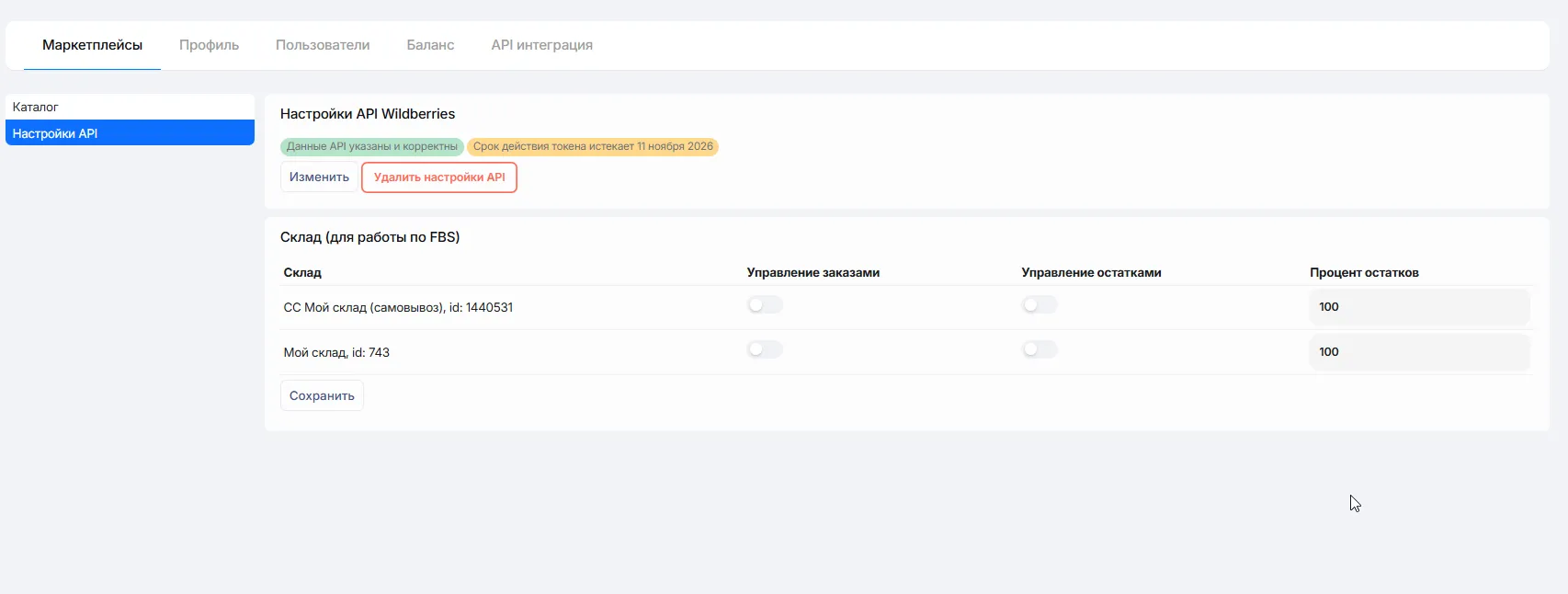
Если переключатели «Управление остатками» и «Управление заказами» не включаются, значит ваш токен выпущен с правами «Только на чтение». Проверьте настройки в личном кабинете WB — токен нужно пересоздать с уровнем доступа «Чтение и запись».
Синхронизация каталога Wildberries с МПФИТ
Заголовок раздела «Синхронизация каталога Wildberries с МПФИТ»- Перейдите в «Компании» → «Список компаний». Нажмите «+» в колонке Wildberries.
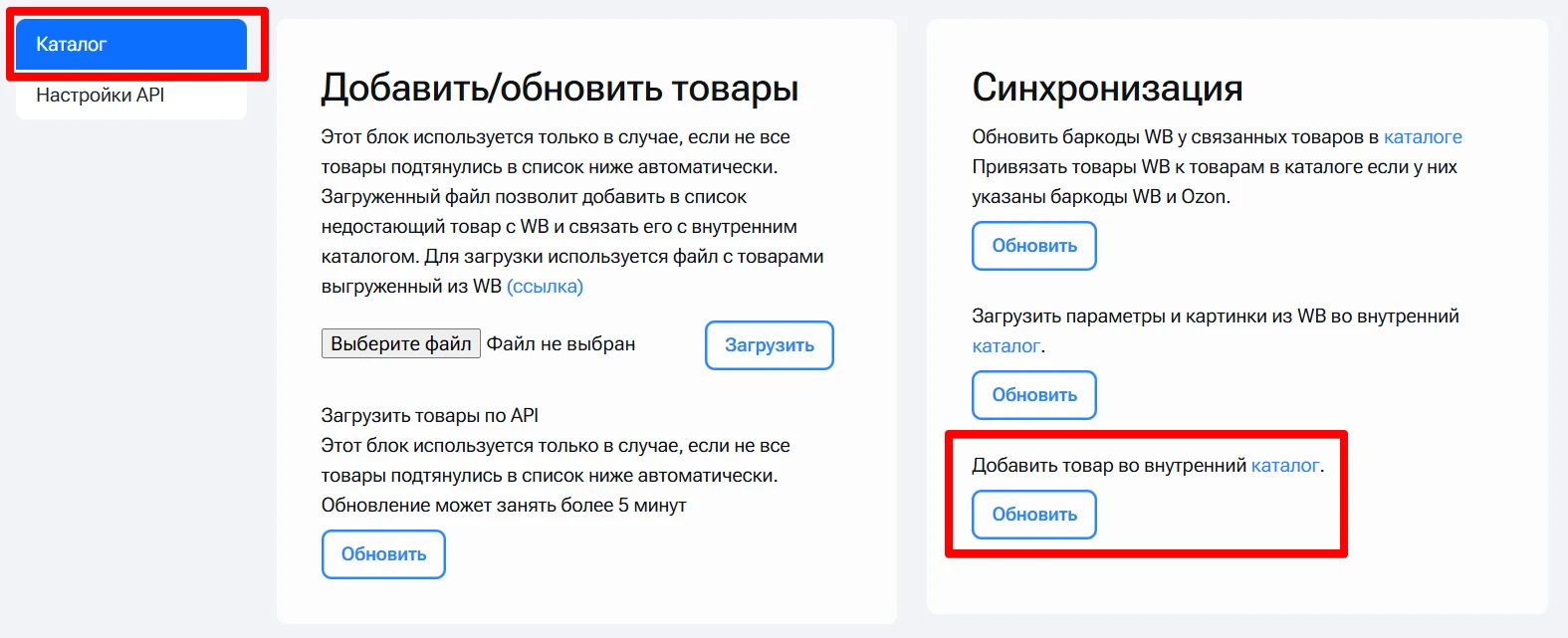
- На вкладке «Каталог», в блоке «Синхронизация», нажмите «Обновить» под текстом «Добавить товар во внутренний каталог» (один раз). Там же, выше, есть отдельные кнопки «Обновить» для обновления баркодов WB у связанных товаров и для привязки товаров WB к товарам в каталоге по баркодам WB и Ozon.
- Внизу страницы появится список товаров из каталога со столбцом «Привязка к мастер каталогу». Дождитесь полной загрузки связок — рядом с иконкой скрепки появятся синие ссылки на артикулы каталога.
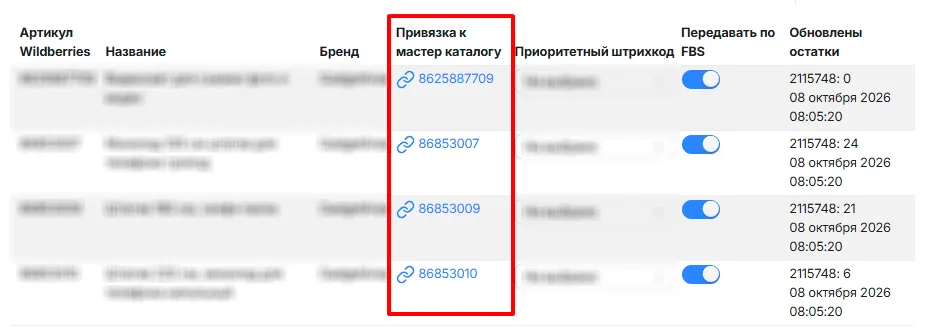
- Разместите товар на остатки через заявку на приемку.
Ранее созданные заказы в систему не поступят.
Частые вопросы
Заголовок раздела «Частые вопросы»Если отключить “Управление остатками”, то остатки обнулятся в WB?
Нет, останутся “как есть”.
Если отключить у товара параметр “Передавать по FBS”, то остатки обнулятся в WB?
Нет, останутся “как есть”.
Карточки в МПФИТ создавали вручную, теперь подключили API — как их связать с товарами на площадке?
В карточках мастер-каталога обязательно должен быть заполнен баркод WB. В блоке «Синхронизация», нажмите «Обновить» под текстом «Обновить баркоды WB» (один раз) — карточки свяжутся с площадкой. После связки можно подтягивать параметры/картинки с маркетплейса (кнопка «Обновить» под текстом «Загрузить параметры и картинки»).
Возможные ошибки и как их исправить
Заголовок раздела «Возможные ошибки и как их исправить»| Проблема | Возможная причина | Решение |
|---|---|---|
| Токен создали с нужными правами, но интеграция не работает | Токен создали “Персональный” | Создайте “Сервисный токен для МПФИТ” по инструкции |