

Заявка на приемку
Приемка товара нужна для регистрации и учета поступившего на склад товара.
Выберите, как добавить товары в систему:
- Вручную — если товаров мало.
- Файлом — если нужно загрузить много товаров сразу.
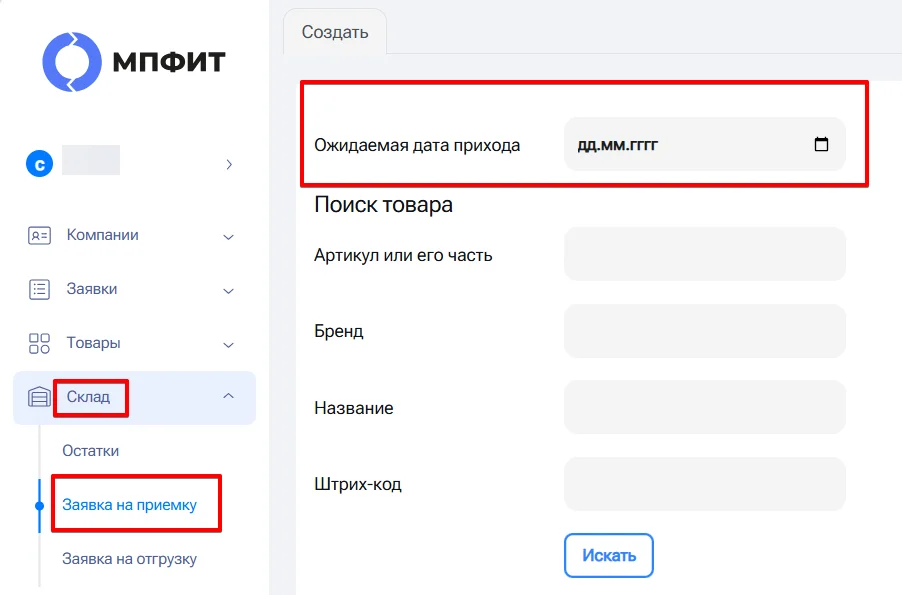
- В левом меню перейдите в раздел «Склад» → «Заявка на приемку» (рядом с пунктами «Остатки» и «Заявка на отгрузку»).
- Укажите ожидаемую дату прихода в поле «Ожидаемая дата прихода» (формат дд.мм.гггг).а на приемку».
- Укажите ожидаемую дату прихода.
Способ 1. Добавление товара вручную (если товаров мало)
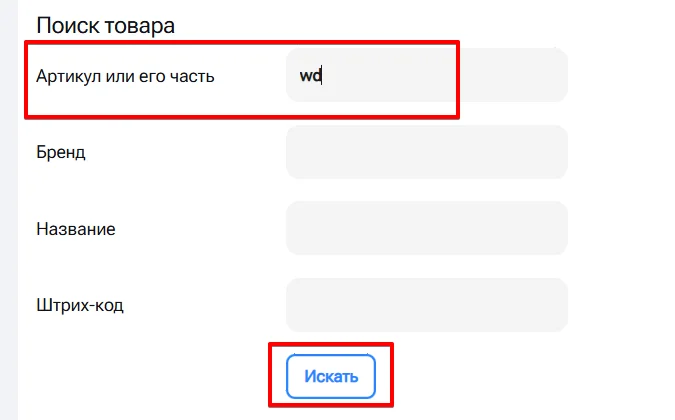
Заголовок раздела «Способ 1. Добавление товара вручную (если товаров мало)»- В блоке «Поиск товара» введите любой параметр поиска частично или полностью — доступны поля «Артикул или его часть», «Бренд», «Название», «Штрих-код» (например, ввести часть артикула, как «wd»).
- Нажмите «Искать».
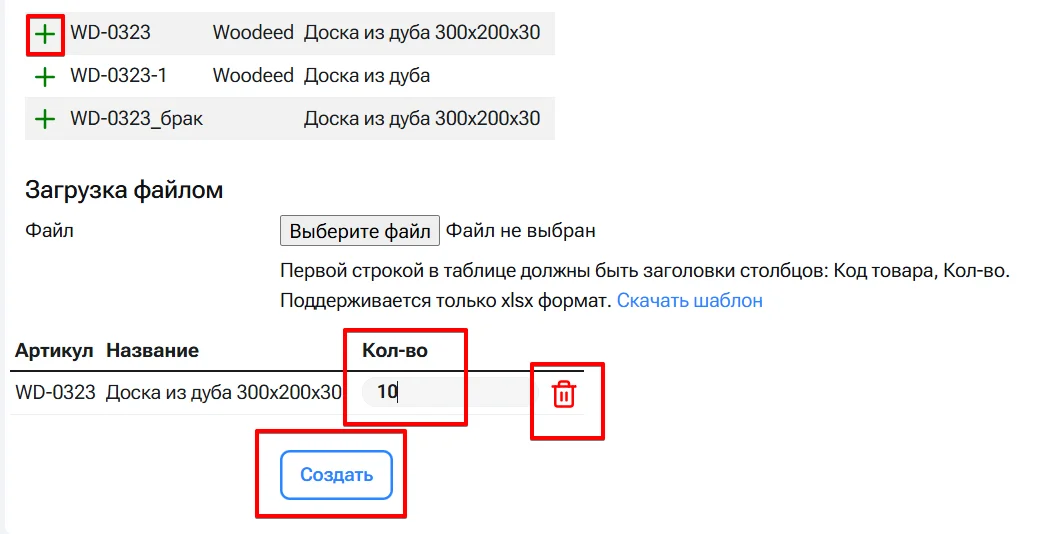
- В списке результатов поиска добавьте нужные товары в заявку, нажав зелёную кнопку «+» слева от строки товара.
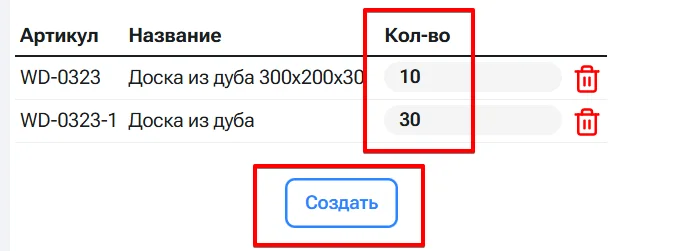
- Внизу страницы появится список добавленных товаров с колонками «Артикул», «Название», «Кол-во». В столбце «Кол-во» укажите количество для каждого товара. Если ошиблись, удалите товар, нажав на значок корзины справа от строки.
- Проверьте данные и нажмите «Создать».
Способ 2. Массовая загрузка файлом (если товаров много)
Заголовок раздела «Способ 2. Массовая загрузка файлом (если товаров много)»
Массовая загрузка возможна, если в карточках товаров указан код товара. Если он ещё не заполнен — проставить его можно по инструкции Как изменить карточку в мастер-каталоге.
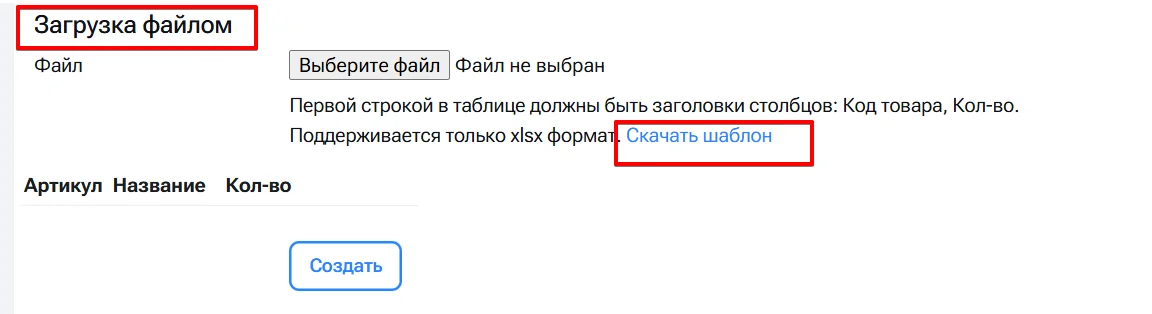
- Пролистайте страницу вниз до блока «Загрузка файлом». Под заголовком есть пояснение: «Первой строкой в таблице должны быть заголовки столбцов: Код товара, Кол-во. Поддерживается только xlsx формат.»
- Скачайте шаблон по ссылке «Скачать шаблон».
- Заполните шаблон — в столбце A «Код товара», в столбце B «Кол-во» — НЕ изменяя порядок и количество столбцов, сохраните файл.
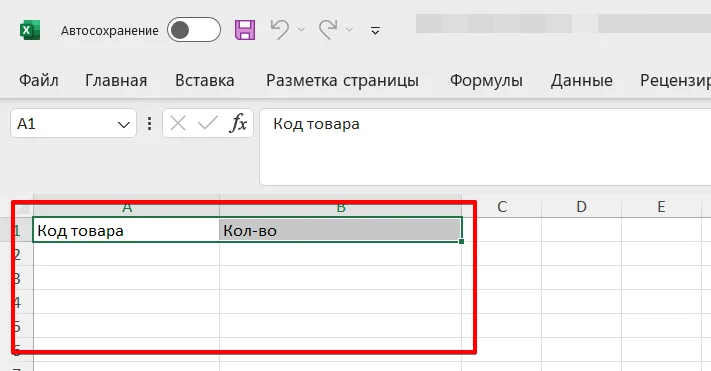
- В МПФИТ в блоке «Загрузка файлом» нажмите «Выберите файл» и загрузите заполненный шаблон (рядом отображается «Файл не выбран», пока файл не загружен).

- Внизу страницы появится список товаров с колонками «Артикул», «Название», «Кол-во». Укажите количество в графе «Кол-во». Если есть лишние товары — удалите кнопкой корзины справа от строки.
- Проверьте и нажмите «Создать».
Как заказать забор товара
Заголовок раздела «Как заказать забор товара»Если у селлера нет возможности самостоятельно доставить товар, можно заказать его забор при создании заявки на приемку.