

Интеграция с Лемана ПРО
Для подключения сервиса нужно настроить API, загрузить каталог товаров и связать все товары вручную.
Настройка API для синхронизации с Лемана ПРО
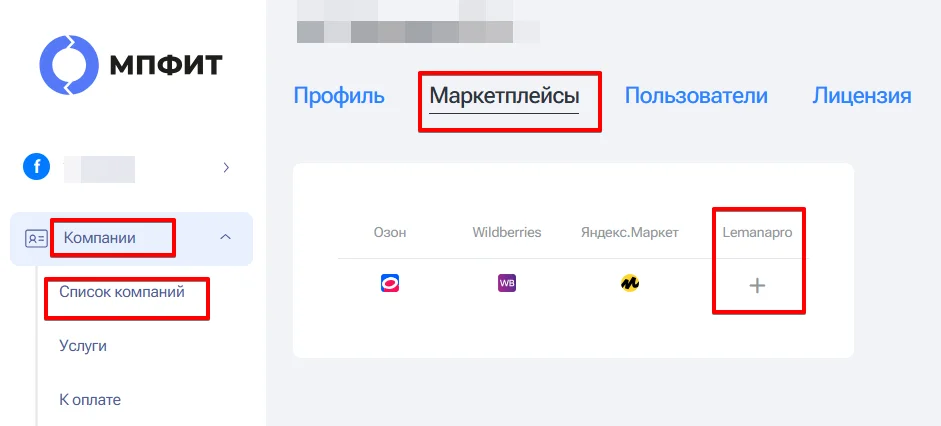
Заголовок раздела «Настройка API для синхронизации с Лемана ПРО»- Перейдите в «Компании» → выберите компанию → откройте вкладку «Маркетплейсы» → в списке маркетплейсов (Озон, Wildberries, Яндекс.Маркет) найдите «Lemanapro» и нажмите «+» рядом с ним.
- Перейдите в личный кабинет Лемана ПРО, создайте новый доступ (как для сотрудников), получите API-ключ.
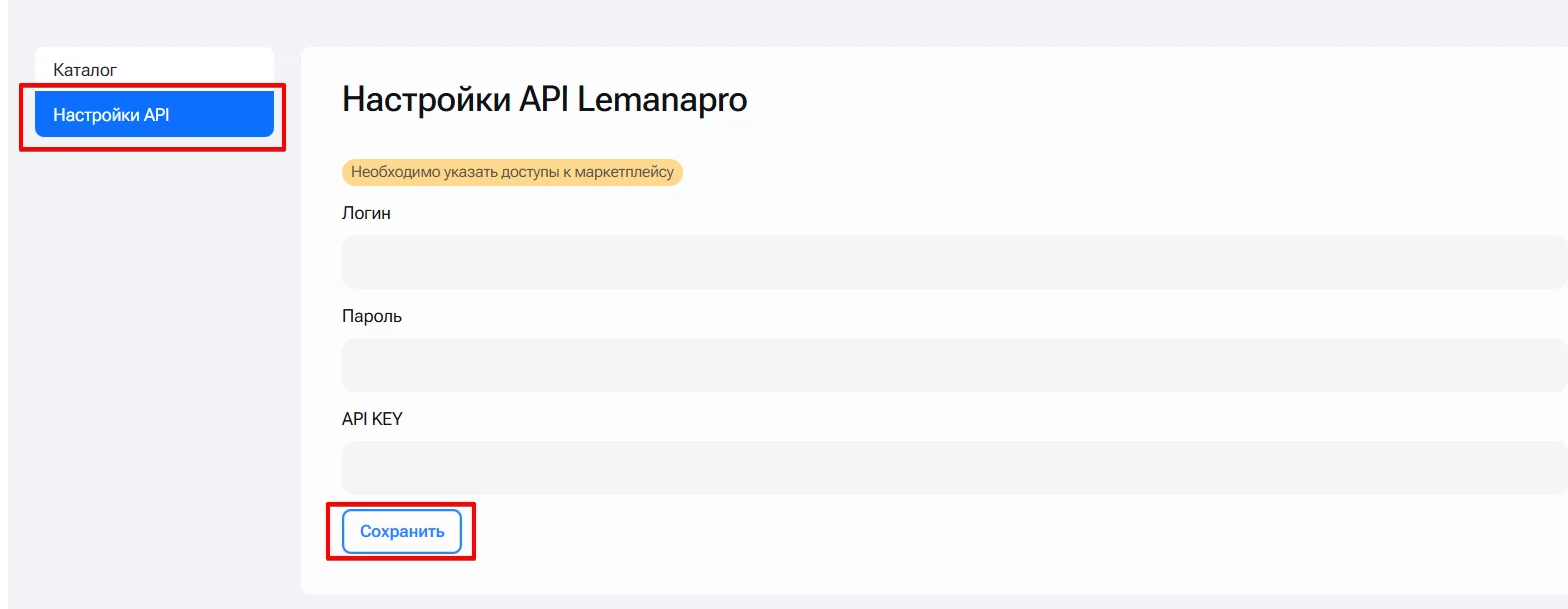
- После этого вернитесь в МПФИТ, откройте вкладку «Настройки API» (рядом с вкладкой «Каталог») — там появится подсказка «Необходимо указать доступы к маркетплейсу». Вставьте в поля «Логин», «Пароль» и «API KEY» соответствующие значения.
- Нажмите «Сохранить».
Загрузите каталог товаров
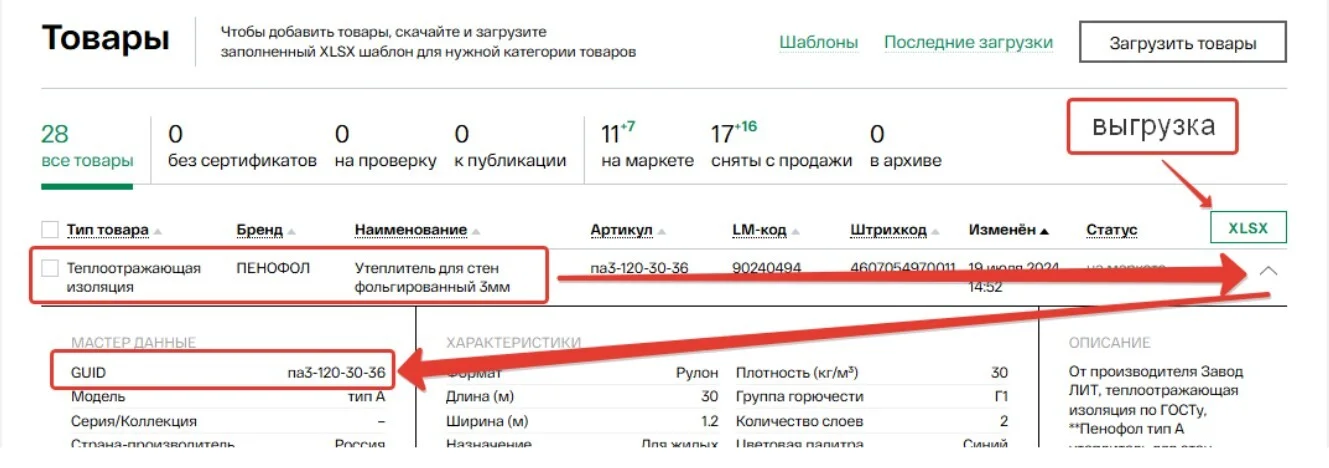
Заголовок раздела «Загрузите каталог товаров»- В личном кабинете Лемана ПРО на странице «Товары» скачайте файл с каталогом товаров в формате XLSX, нажав на кнопку «XLSX» в верхней части страницы (в шапке таблицы, рядом подписано «выгрузка»).
- Добавьте колонку «GUID» после колонки «Артикул производителя».
- Проставьте значения для всех товаров.
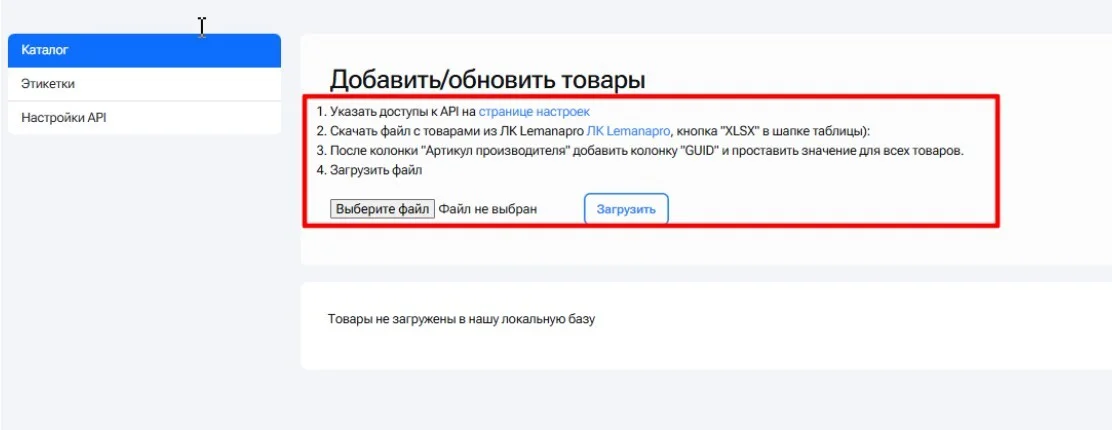
- Вернитесь в МПФИТ, нажмите «Выберите файл» на вкладке «Каталог» в блоке «Добавить/обновить товары», затем «Загрузить». На этой же вкладке есть краткая подсказка системы: «1. Указать доступы к API на странице настроек. 2. Скачать файл с товарами из ЛК Lemanapro, кнопка “XLSX” в шапке таблицы. 3. После колонки “Артикул производителя” добавить колонку “GUID” и проставить значение для всех товаров. 4. Загрузить файл». Пока файл не загружен, под формой отображается надпись «Товары не загружены в нашу локальную базу».
- Дождитесь, пока товары прогрузятся.
Свяжите товары вручную
Заголовок раздела «Свяжите товары вручную»
Связки для Лемана ПРО настраиваются только вручную.
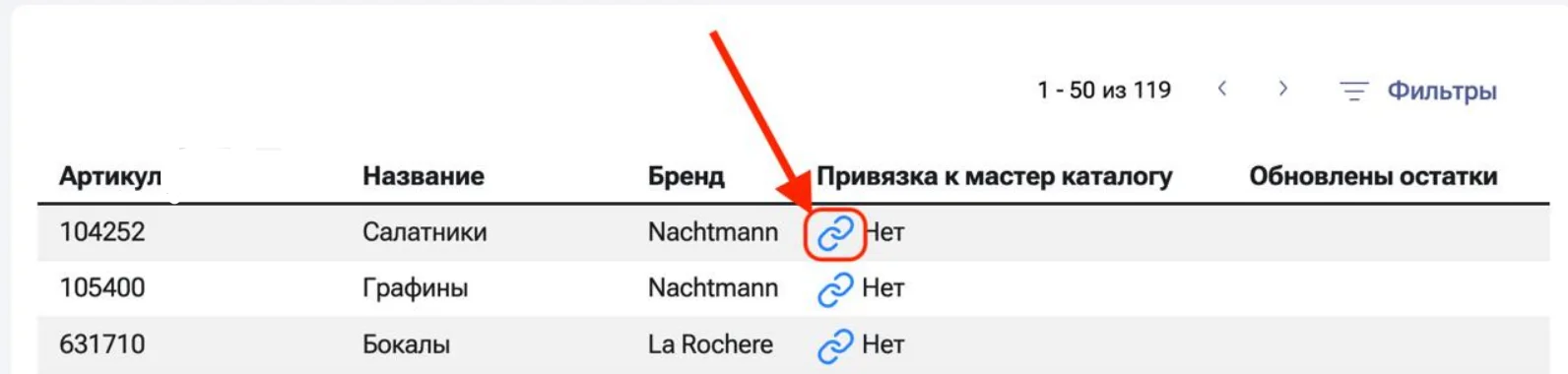
- Во вкладке «Каталог» появятся товары из Лемана ПРО — таблица со столбцами «Артикул», «Название», «Бренд», «Привязка к мастер каталогу» и «Обновлены остатки» с постраничной навигацией и кнопкой «Фильтры»). Когда товары полностью появились, нажмите на значок-цепочку в столбце «Привязка к мастер каталогу» (пока привязки нет, там стоит «Нет»).
- Откроется карточка товара с полями «Артикул», «Название», «Бренд», «Товар в МП» (ссылка на карточку в Лемана ПРО) и «Товар в каталоге» (пока «нет привязки»). Создайте карточку товара в каталоге МПФИТ. У вас будет кнопка «Создать товар в каталоге».
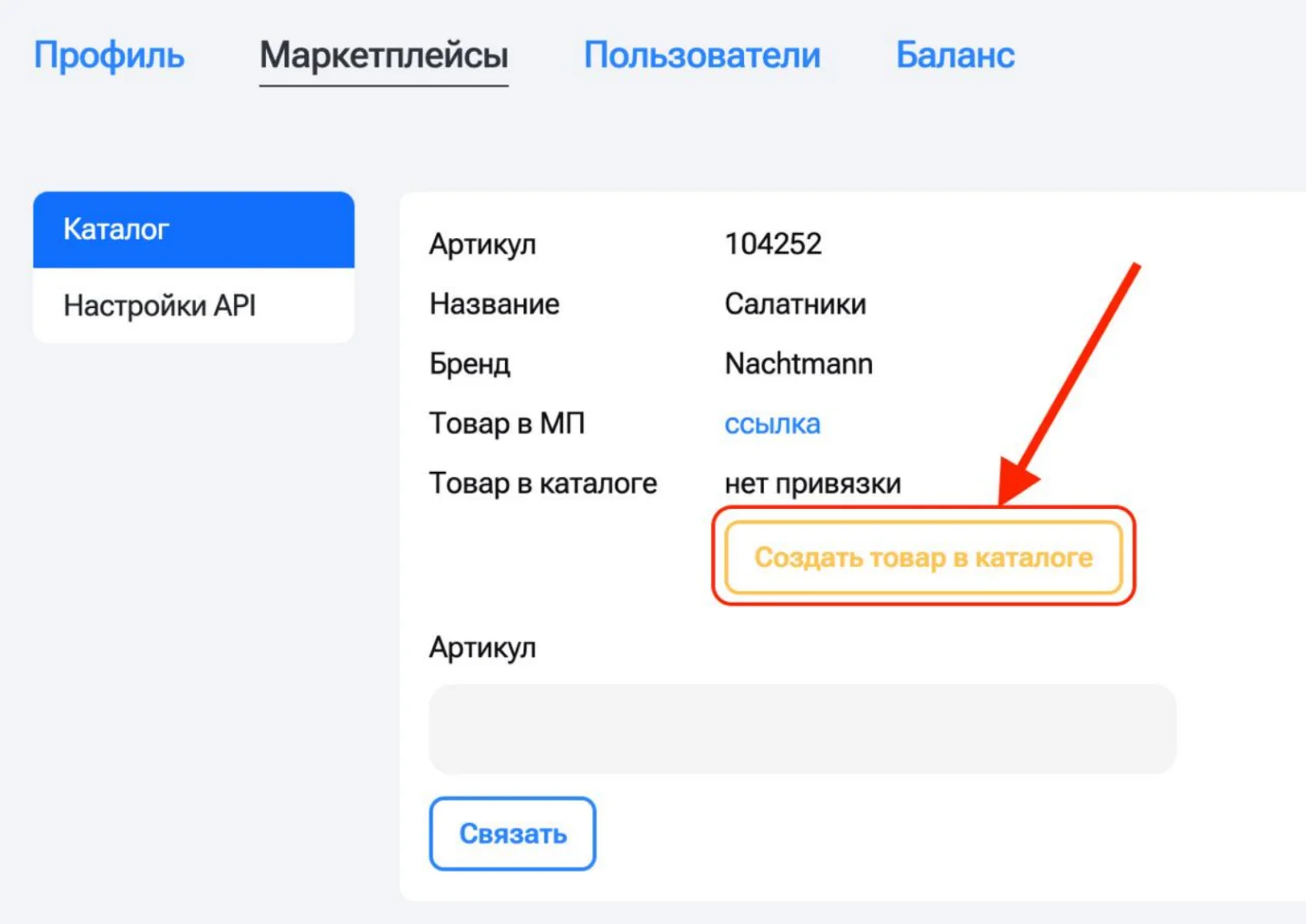
- Если товар уже есть в каталоге МПФИТ:
- Впишите его артикул в поле «Артикул».
- Выберите товар из выпадающего списка.
- Нажмите «Связать».
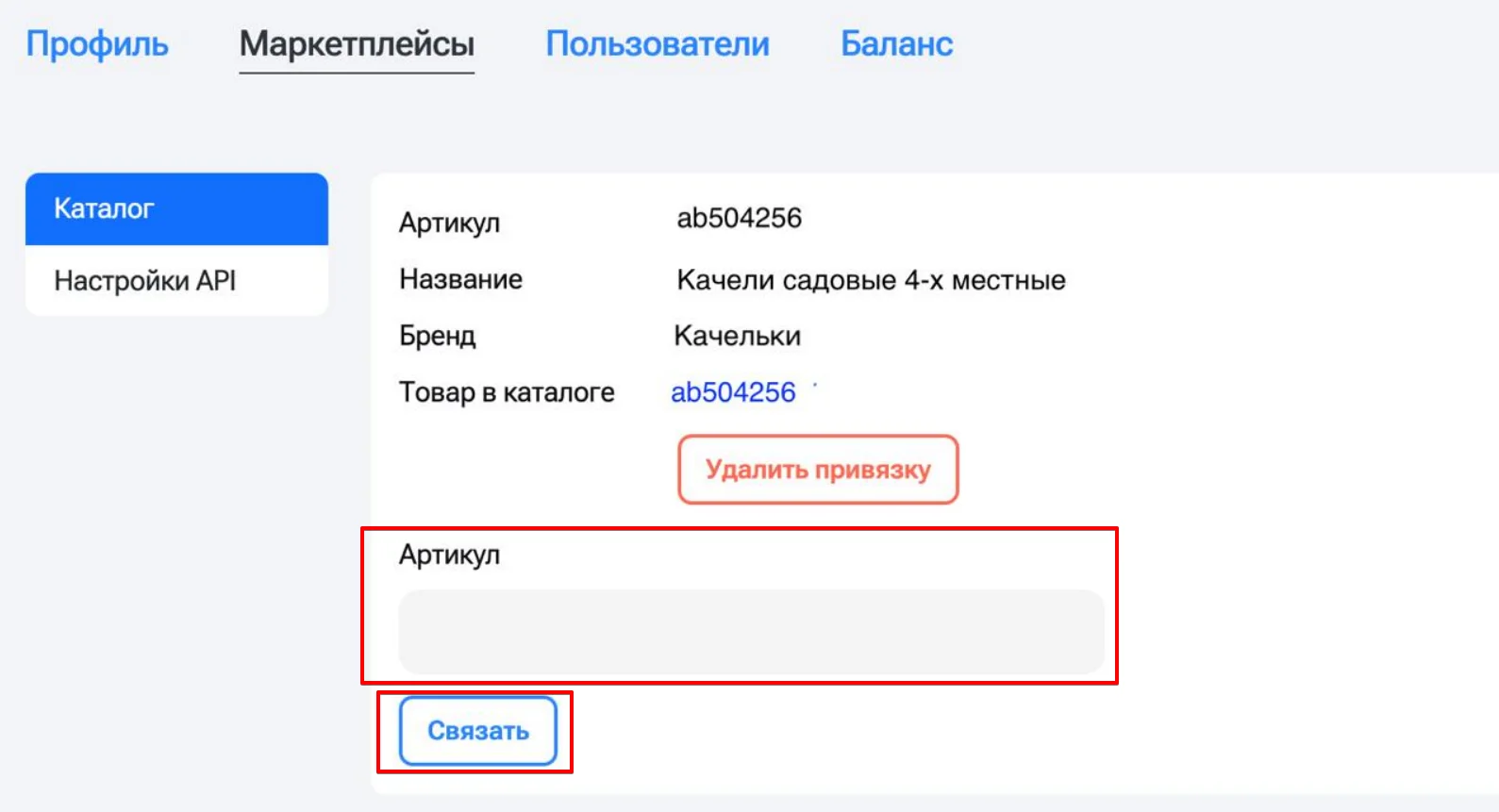
После связывания в поле «Товар в каталоге» появится артикул связанного товара и кнопка «Удалить привязку» — ей можно отменить связь.
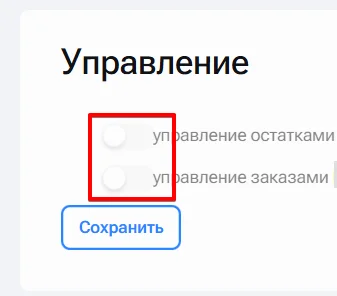
- В блоке «Управление» включите переключатели «управление остатками» и «управление заказами», чтобы МПФИТ и маркетплейс могли обмениваться данными друг с другом, и нажмите «Сохранить».
Теперь личный кабинет Лемана ПРО подключён к МПФИТ, и система сможет обмениваться информацией об остатках и заказах.