

Изменение артикула товара
Если в кабинете маркетплейса у товара поменялся артикул и его необходимо изменить в МПФИТ, то это можно сделать вручную в личном кабинете МПФИТ только если в карточке товара нет остатка.
Редактирование артикула (остатка нет)
Заголовок раздела «Редактирование артикула (остатка нет)»В разделе Товары - Мастер-каталог нажмите на карточку товара и затем на открывшейся странице на кнопку Редактировать
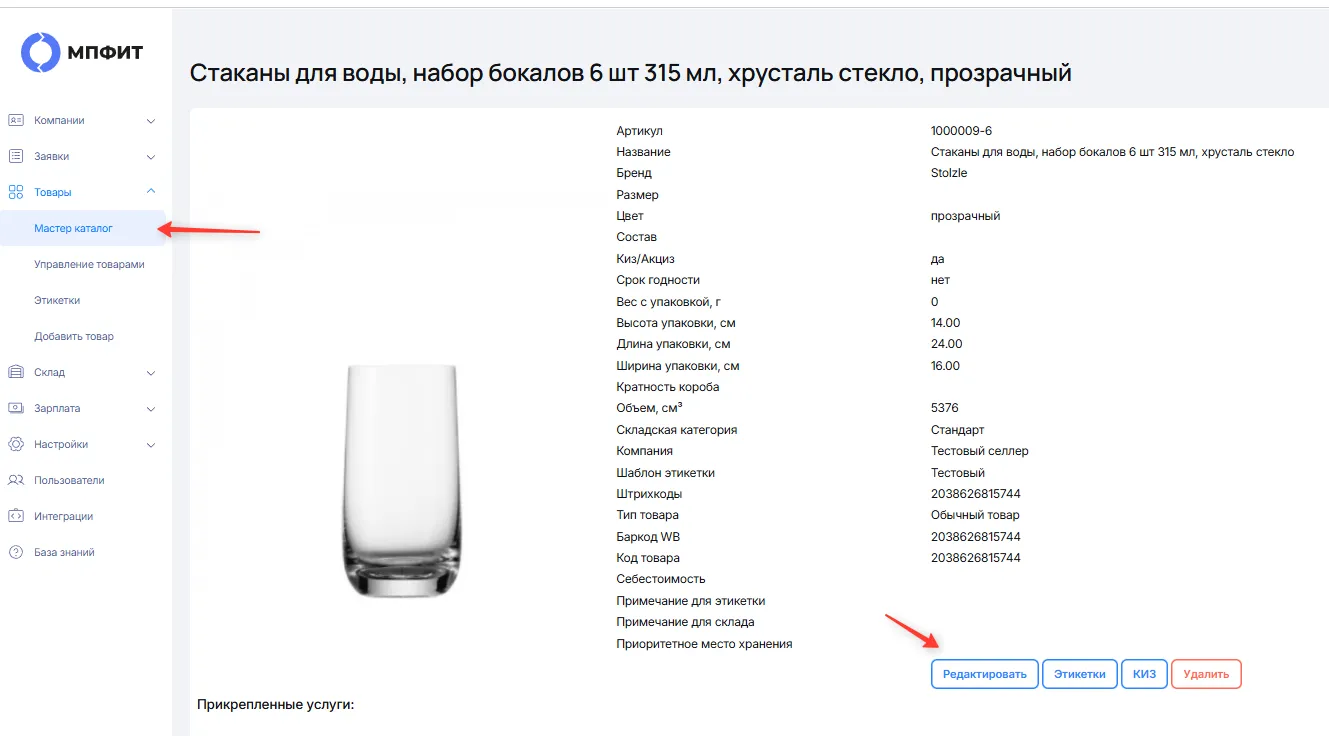
Если у товара нет остатков, то поле Артикул будет доступно для редактирования. Измените артикул и нажмите на кнопку Сохранить внизу страницы.
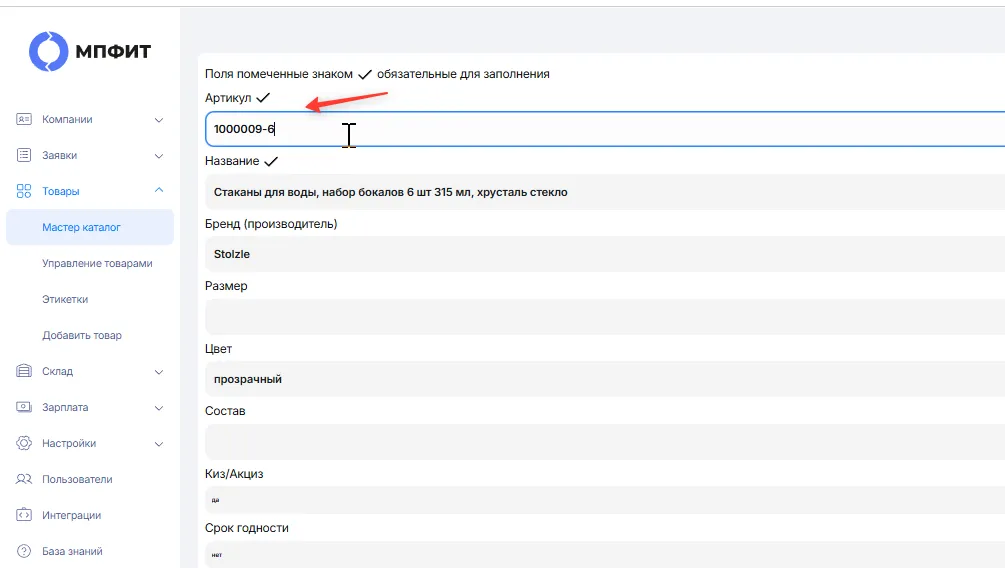
Редактирование артикула (есть остаток)
Заголовок раздела «Редактирование артикула (есть остаток)»Вариант 1. Перенос в статус Подготовка
Заголовок раздела «Вариант 1. Перенос в статус Подготовка»Чтобы артикул стал доступен для редактирования, с карточки товара нужно временно убрать остатки.
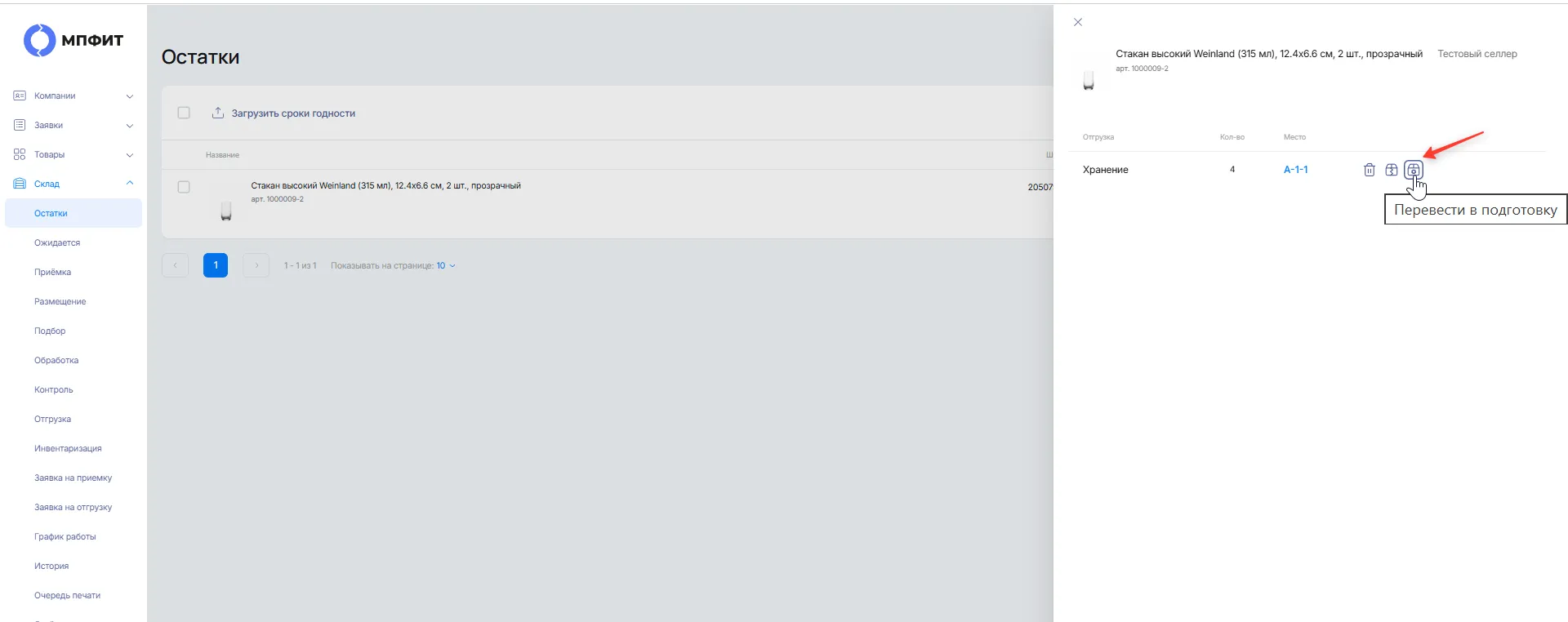
Для этого в разделе Склад - Остатки найдите нужный артикул, нажмите на него и в боковом меню нажмите на кнопку Перенести в подготовку
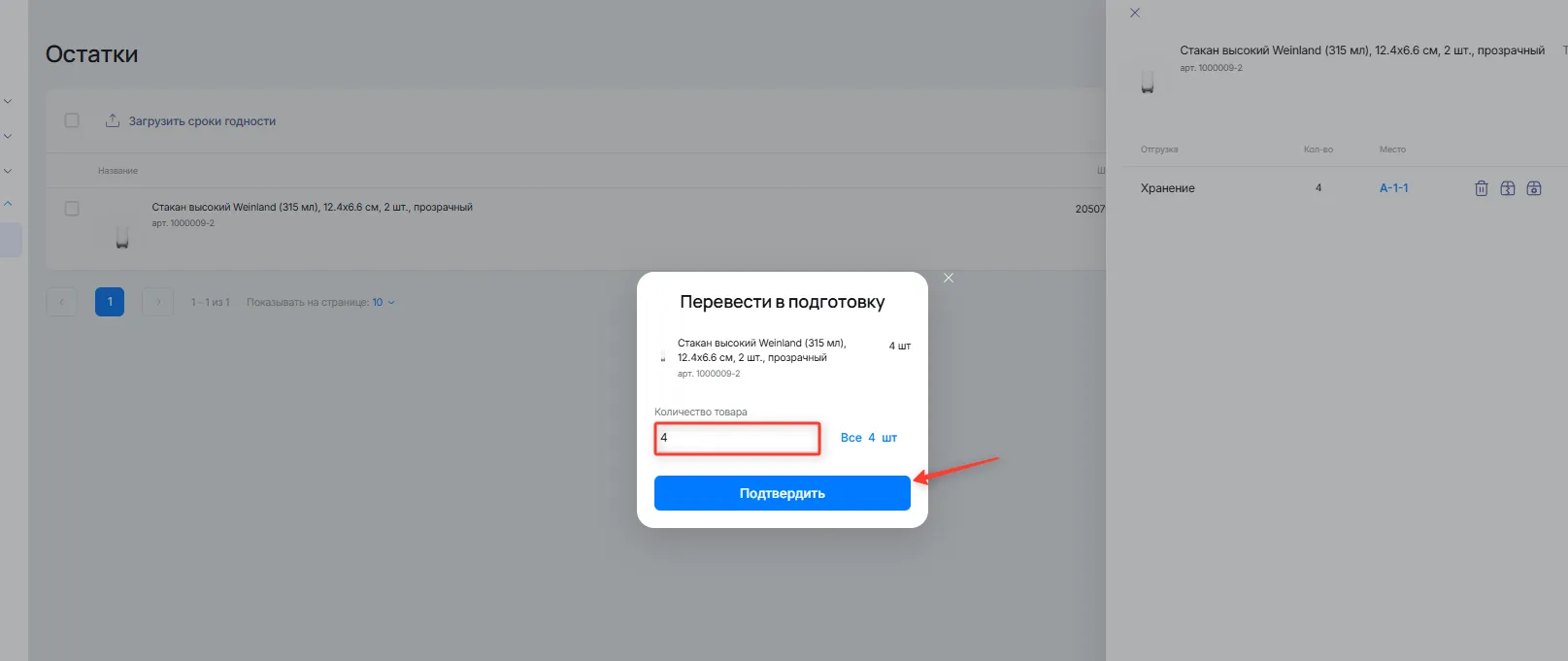
В открывшемся окне выберите весь остаток и нажмите Подтвердить
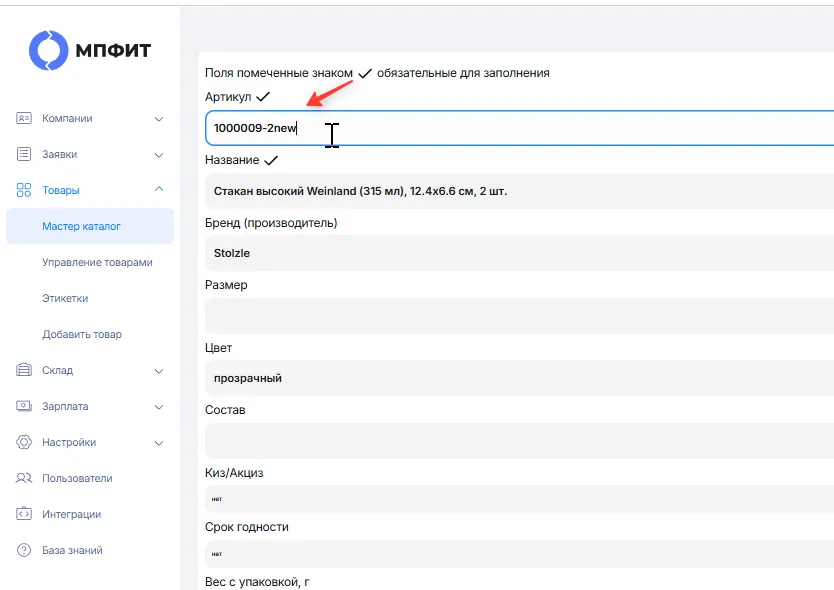
После этого в разделе Товары - Мастер-каталог найдите карточку товара и перейдите в редактирование - поле Артикул будет доступно для редактирования. Измените артикул и нажмите Сохранить внизу страницы.
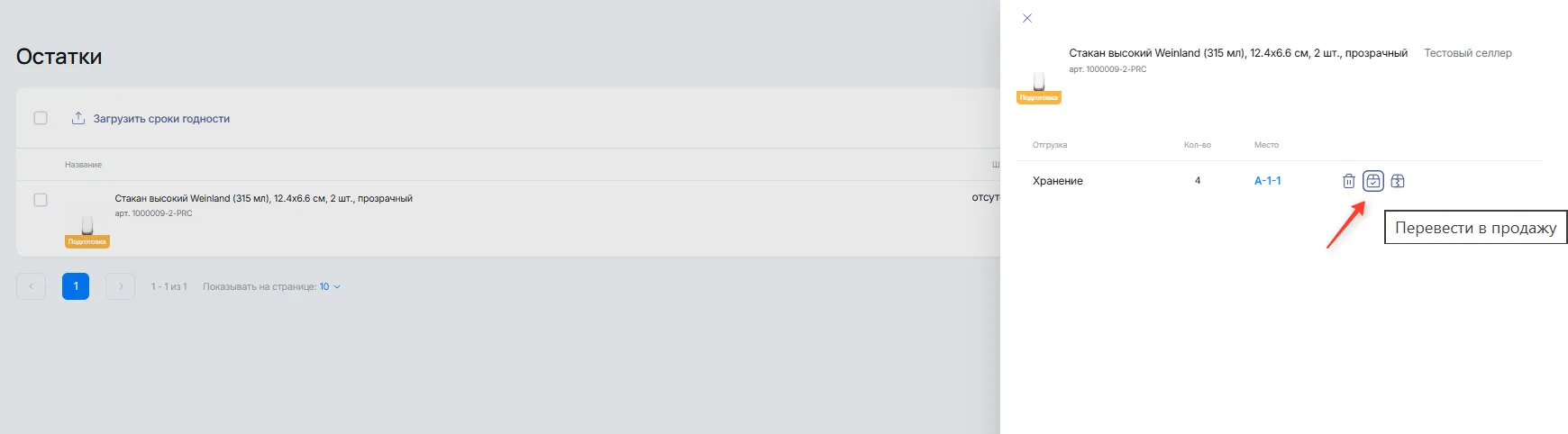
Далее необходимо вернуть остаток. Для этого в разделе Склад - Остатки найдите по старому артикулу карточку в статусе Подготовка, нажмите на нее и далее на кнопку Перевести в продажу
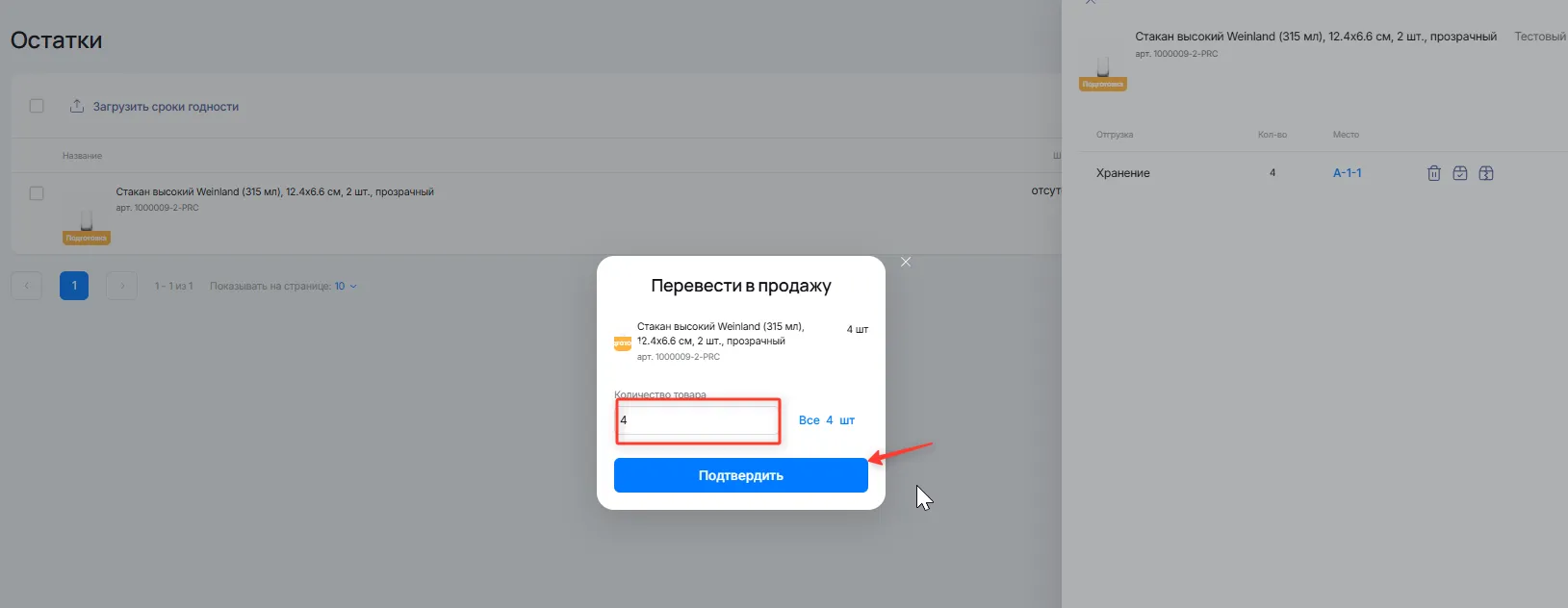
Снова укажите весь остаток и нажмите Подтвердить
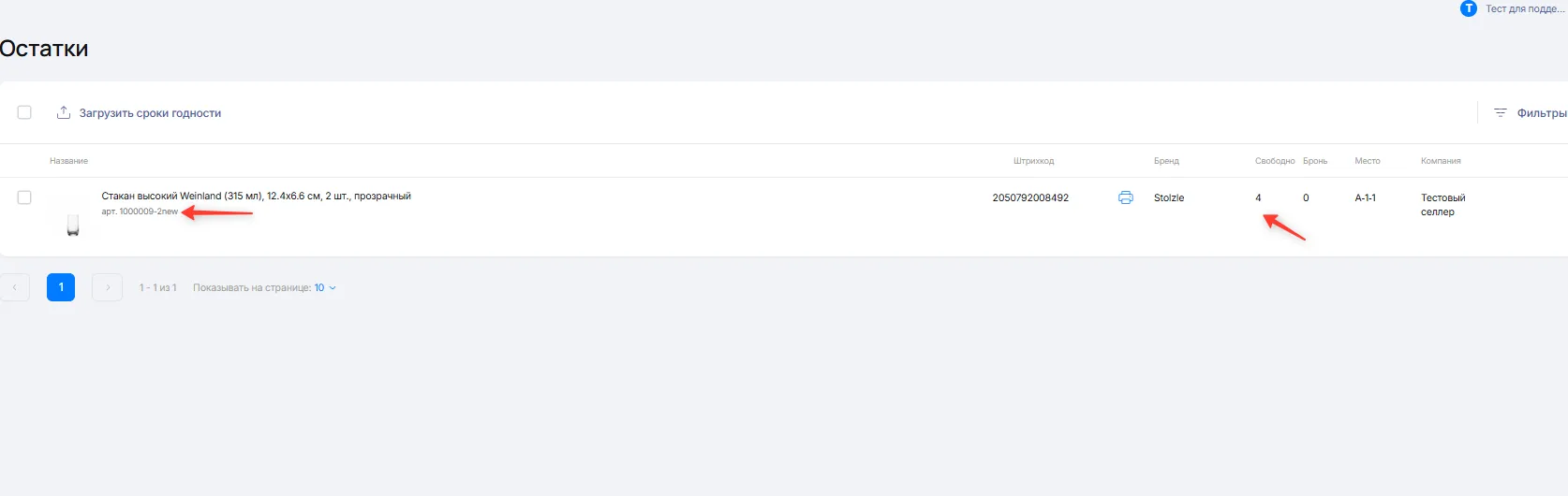
После этого в разделе Склад - Остатки выполните поиск по новому артикулу и убедитесь, что остаток отображается корректно.
Вариант 2. Удаление остатков и повторная приемка.
Заголовок раздела «Вариант 2. Удаление остатков и повторная приемка.»В разделе Склад - Остатки откройте карточку нужного товара, запомните остаток и удалите его
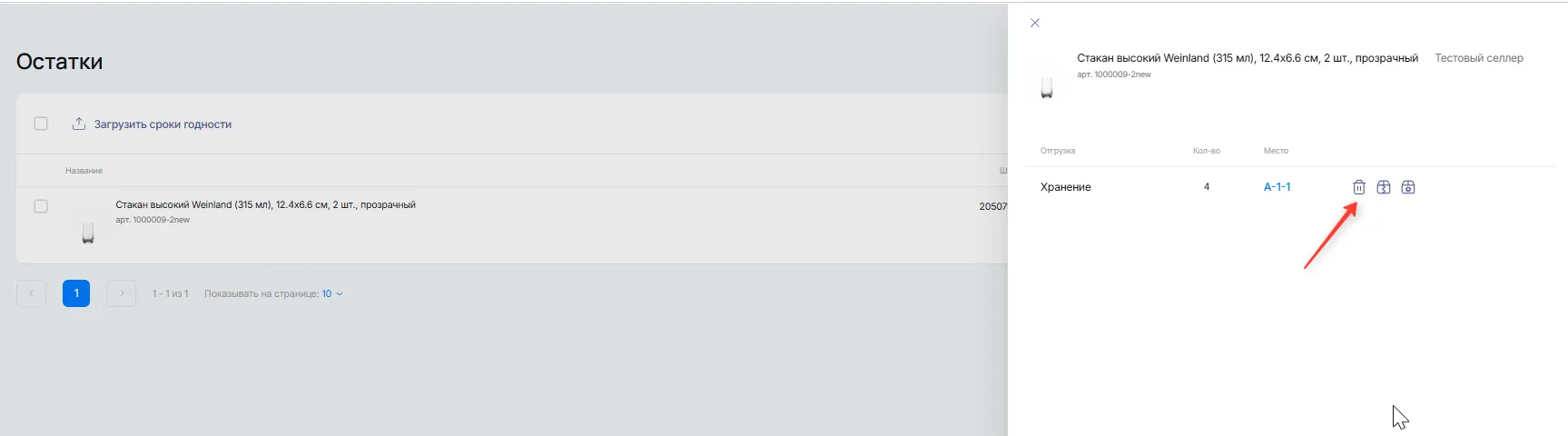
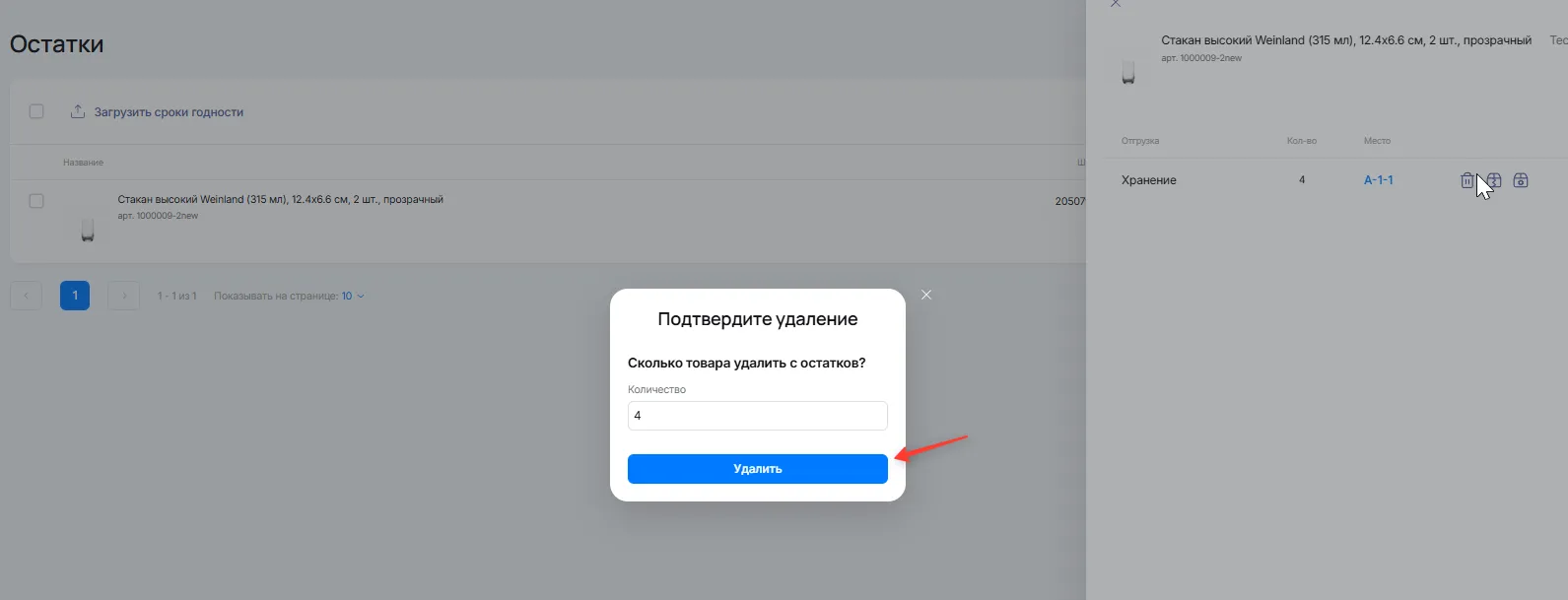
Подтвердите удаление всех остатков:
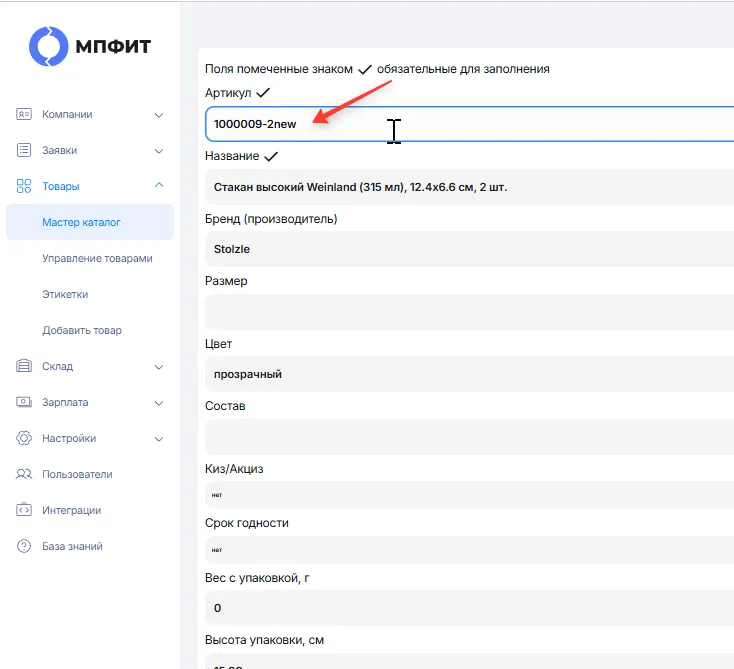
После этого в разделе Товары - Мастер-каталог найдите карточку товара и перейдите в редактирование - поле Артикул будет доступно для редактирования. Измените артикул и нажмите Сохранить внизу страницы.
Чтобы вернуть остатки в карточку товара нужно провести приемку на тот остаток, который удаляли по инструкции