

Модуль «Единый сток»
Модуль «Единый сток» предназначен для автоматизированного учета остатков товаров при продаже их на различных маркетплейсах и в разных магазинах. Он полезен для селлеров, у которых товар хранится у поставщика, но продается через несколько магазинов.
- Поставщик — тот, кто держит остаток товаров.
- Дропшиппер (продавец) — тот, кто пользуется остатками поставщика.
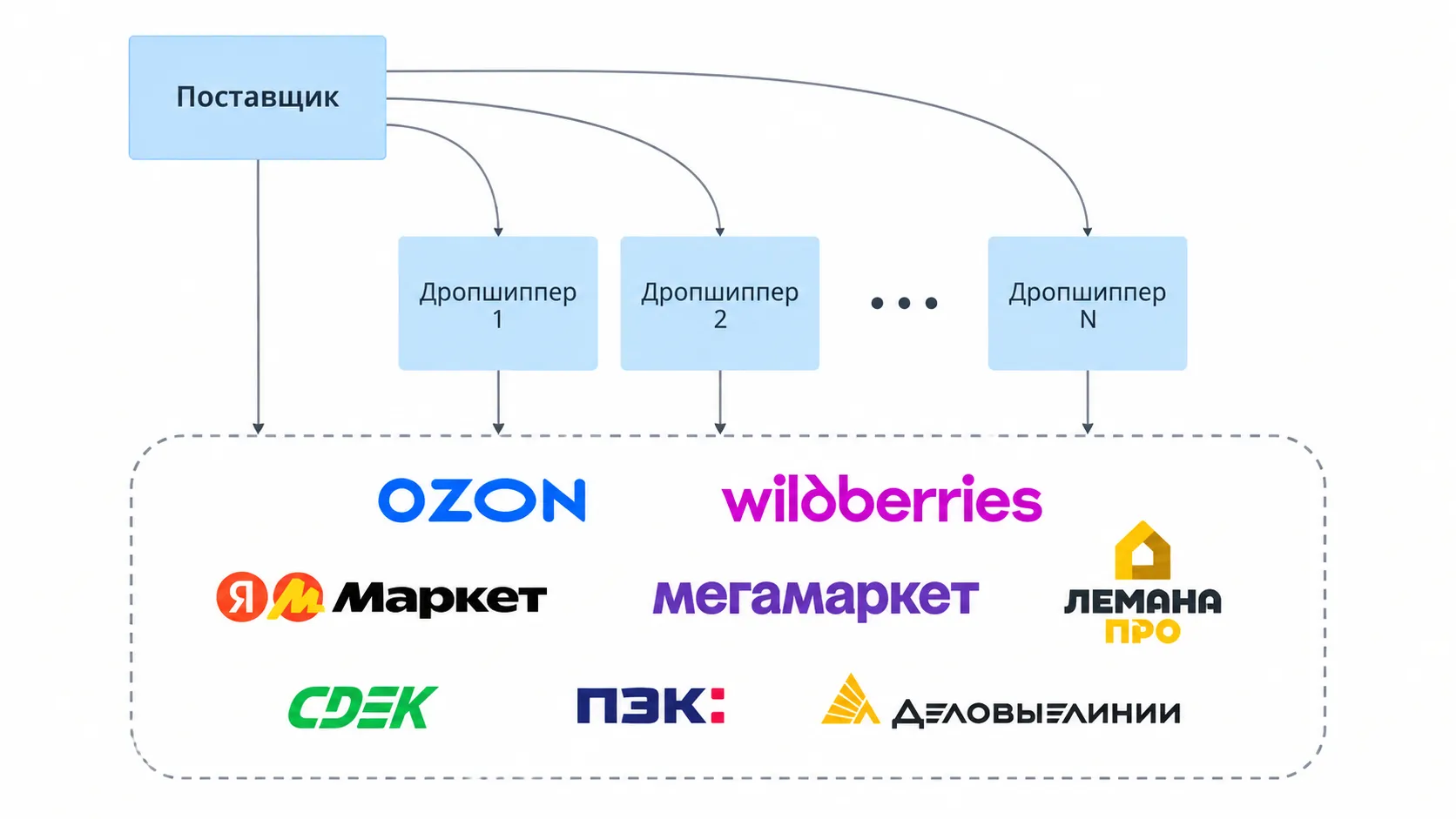
С помощью модуля можно:
- Поддерживать актуальный остаток товаров в режиме реального времени.
- Автоматически распределять остатки между дропшипперами.
- Продавать товар через разные магазины, включая модель FBS.
- Исключить ручное обновление остатков и минимизировать ошибки.
Доступы и возможности участников
Заголовок раздела «Доступы и возможности участников»Работать с модулем могут не только фулфилмент, но и селлеры. Подключает модуль и добавляет участников фулфилмент. Как только селлера добавят поставщиком или дропшиппером, модуль сразу появится у него в Интеграции → Единый сток.
Связки могут менять и фулфилмент, и селлеры, поэтому заранее договоритесь, кто за что отвечает.
| Действие | Фулфилмент | Поставщик | Дропшиппер |
|---|---|---|---|
| Добавлять поставщиков и дропшипперов | ✓ | — | — |
| Работать со связками | Со всеми | Со своими дропшипперами | Со своим поставщиком |
| Ограничивать остаток («Не передавать») | ✓ | ✓ | — |
| Удалять связку с дропшиппером | ✓ | ✓ | — |
| Смотреть историю изменений | ✓ | ✓ | ✓ |
Если вы поставщик или дропшиппер, переходите сразу к шагу 3: подключение модуля и добавление участников (шаги 1–2) выполняет фулфилмент.
Шаг 1. Подключите модуль и добавьте поставщика
Заголовок раздела «Шаг 1. Подключите модуль и добавьте поставщика»Кто делает: фулфилмент.
Чтобы подключить модуль, назначьте поставщика и привяжите к нему дропшипперов.
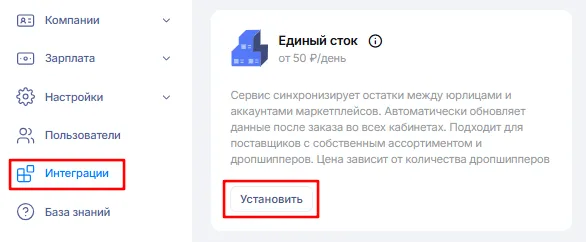
- Перейдите в Интеграции → Единый сток и нажмите «Установить».
-
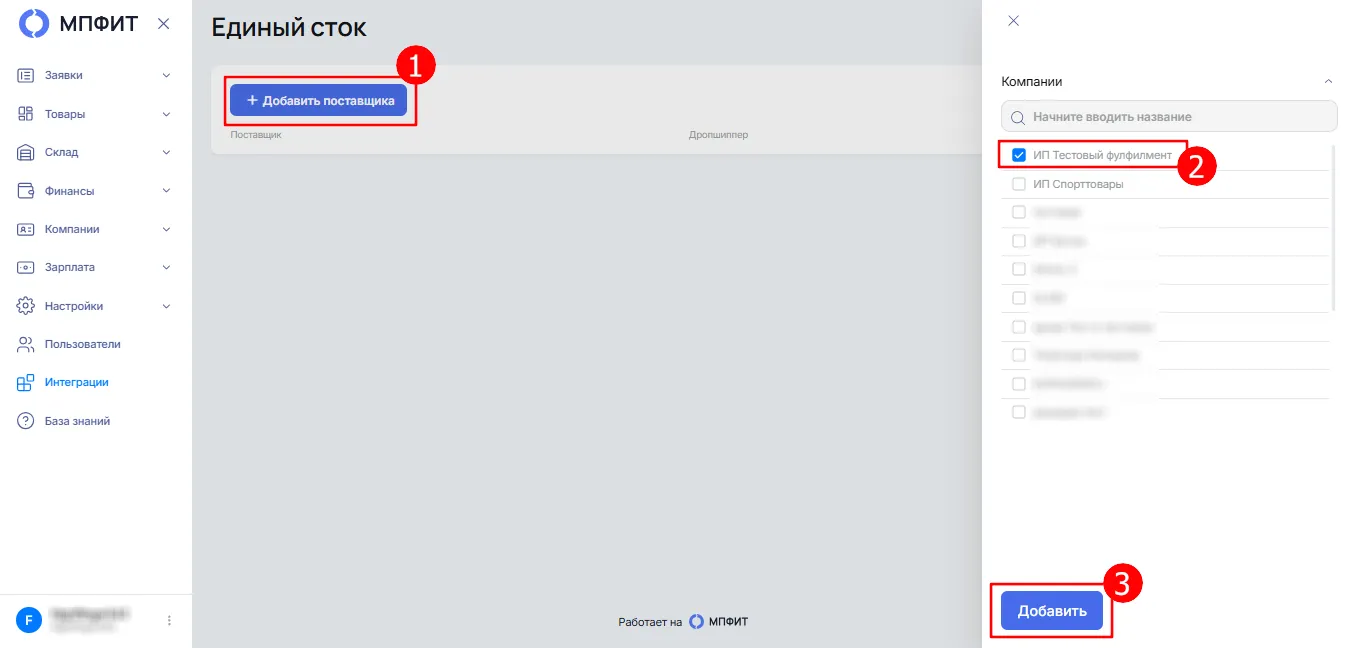
Нажмите «+ Добавить поставщика». Поставщик — компания, на которую принимают товар. В её каталоге должны быть все товары, остаток которых нужно передавать дропшипперам.
-
Введите название компании, отметьте её галочкой и нажмите «Добавить».
Шаг 2. Добавьте дропшипперов
Заголовок раздела «Шаг 2. Добавьте дропшипперов»Кто делает: фулфилмент.
-
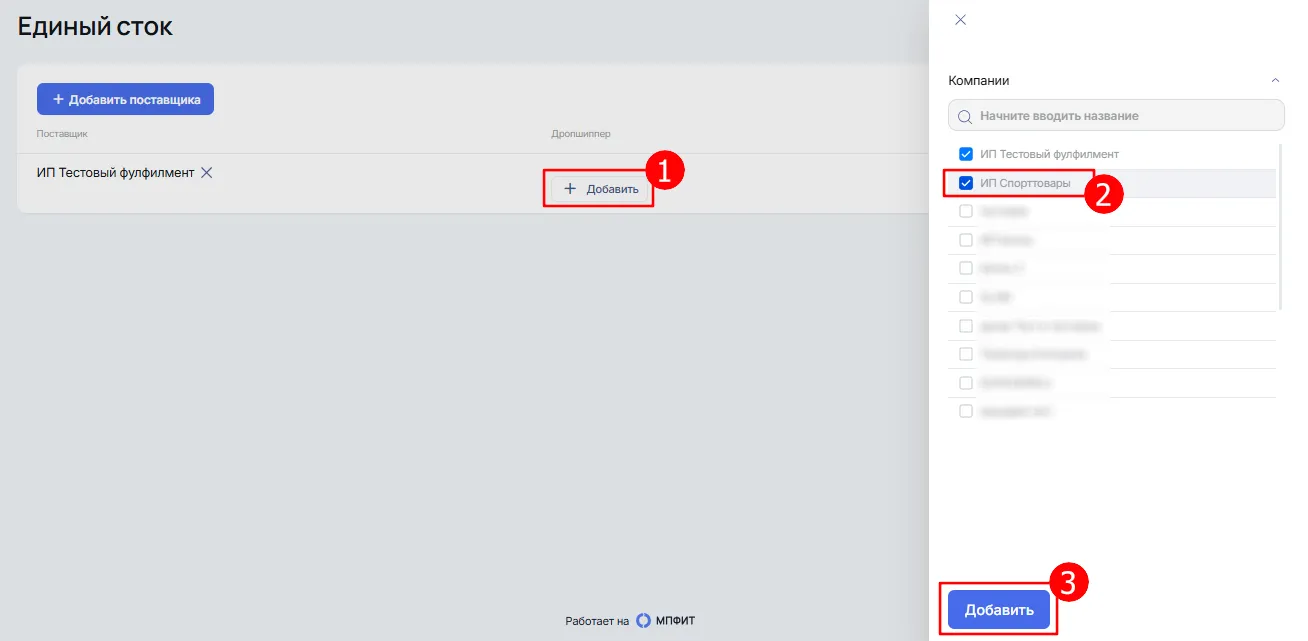
Напротив поставщика в колонке «Дропшиппер» нажмите «+ Добавить».
-
Отметьте галочками компании, которым нужно передавать остаток поставщика, и нажмите «Добавить». Можно выбрать сразу несколько.
Шаг 3. Свяжите товары
Заголовок раздела «Шаг 3. Свяжите товары»Кто делает: фулфилмент, поставщик или дропшиппер.
Связать товары можно тремя способами: автоматически (по артикулу, цвету и размеру или по баркоду), файлом по коду товара или вручную.
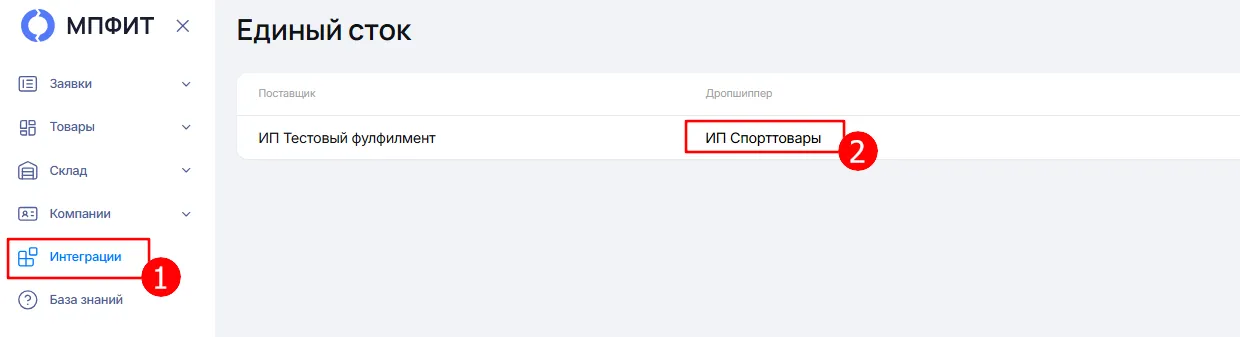
- Перейдите в Интеграции → Единый сток.
- В строке нужного поставщика нажмите на название дропшиппера.
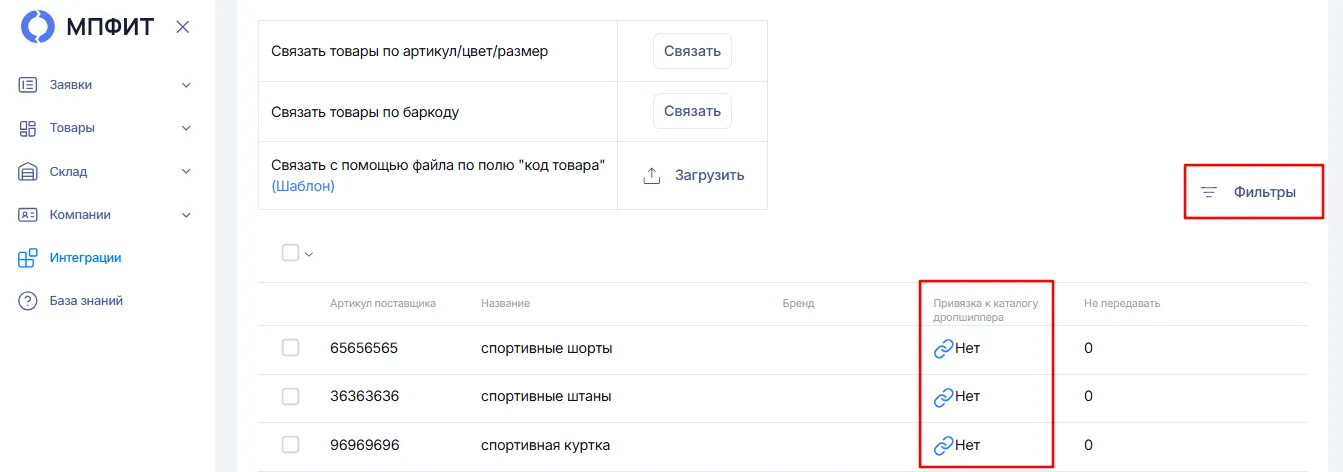
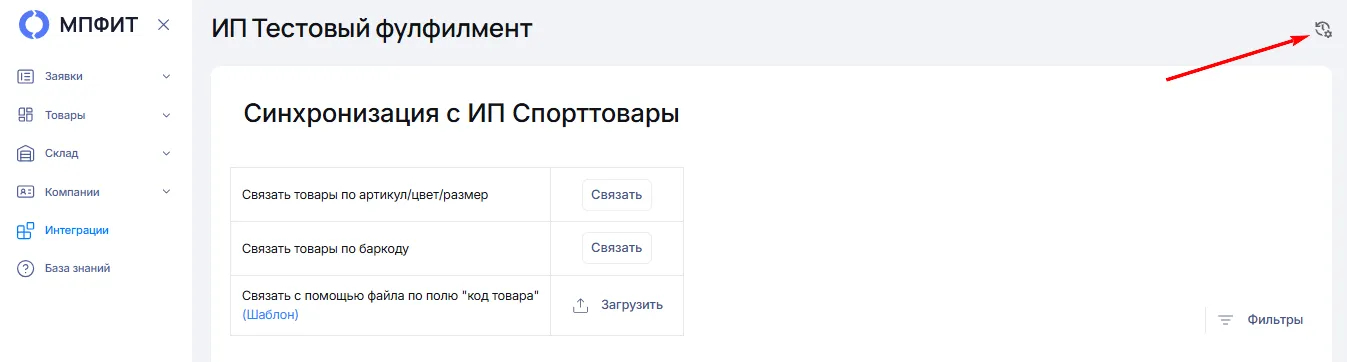
Откроется страница синхронизации каталогов: слева будут товары поставщика, справа — привязка к каталогу дропшиппера. Так видно, какой товар с каким связан. Через «Фильтры» можно отобрать товары по наличию связки или найти нужный по артикулу поставщика или дропшиппера.
Автоматически
Заголовок раздела «Автоматически»Подходит, когда товары в обоих каталогах заведены одинаково. Так можно связать весь каталог за один клик.
Как связать автоматически
Нажмите «Связать» в нужной строке:
- по артикул/цвет/размер — товары свяжутся, если у них совпадают все три параметра;
- по баркоду — товары свяжутся, если у них совпадает баркод.
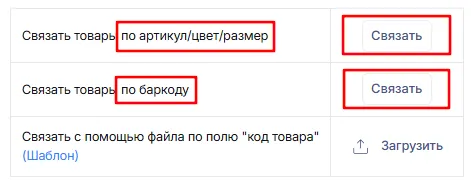
Данные должны совпадать полностью, до символа. Товары, которые не связались автоматически, свяжите файлом или вручную.
Через Excel
Заголовок раздела «Через Excel»Подходит, когда товаров много, а данные в каталогах различаются. Пары составляются в таблице, и все связки загружаются за раз.
Как связать через Excel
- В строке «Связать с помощью файла по полю «код товара»» нажмите «Шаблон» и скачайте файл.
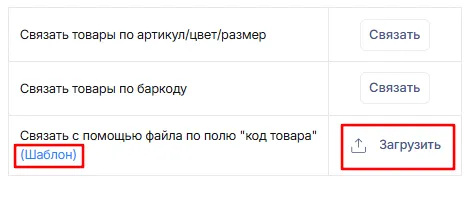
- В колонку «Код товара Поставщик» впишите код товара поставщика, в колонку «Код товара дропшиппер» — код того же товара у дропшиппера. Подробнее — в статье о коде товара.
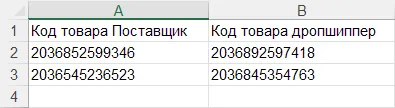
- Нажмите «Загрузить» и выберите заполненный файл.
Вручную
Заголовок раздела «Вручную»Подходит, чтобы связать несколько товаров, исправить неверную связку или довязать то, что не связалось автоматически или файлом.
Как связать вручную
- В строке товара поставщика нажмите на значок скрепки в колонке «Привязка к каталогу дропшиппера». Если товар ещё не связан, рядом со значком стоит «Нет».

- Откроется окно привязки с данными товара поставщика. В поле «Артикул» начните вводить артикул товара дропшиппера и выберите нужный из списка.
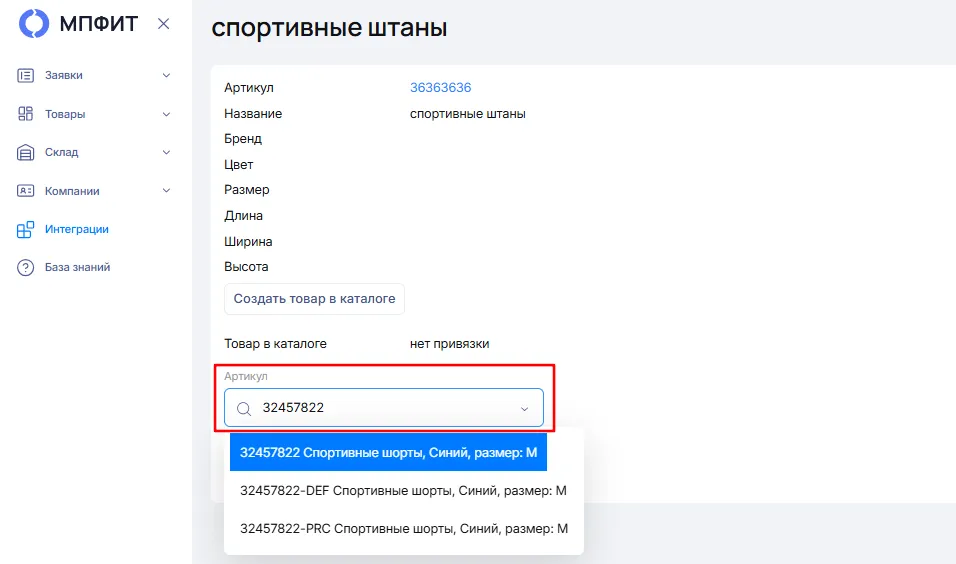
- Нажмите «Связать». После связки в колонке «Привязка к каталогу дропшиппера» появится артикул товара дропшиппера.

Шаг 4. Ограничьте передаваемый остаток
Заголовок раздела «Шаг 4. Ограничьте передаваемый остаток»Кто делает: фулфилмент или поставщик.
Шаг необязательный. Он нужен, чтобы оставить часть остатка поставщику, например резерв под FBS-заказы, если дропшипперов много и заказы могут прийти одновременно.
На странице синхронизации в колонке «Не передавать» укажите, сколько единиц товара не передавать дропшипперу. Например, у поставщика на остатке 12 шт., в «Не передавать» указано 5 — дропшипперу будет доступно 7 шт.

Частые вопросы
Заголовок раздела «Частые вопросы»Как связать смарт-товары?
Если наборы собирают под заказ, карточки смарт-товаров связывать не нужно. Достаточно связать штучные товары, из которых они собираются.
Например, смарт-товар «Набор инструментов» состоит из молотка, отвёртки и плоскогубцев:
- в «Едином стоке» свяжите молоток, отвёртку и плоскогубцы;
- остатки передадутся дропшипперу автоматически;
- когда придёт заказ на набор, система создаст внутренний заказ на его сборку.
Как обновить или удалить связку?
- Обновить связку — свяжите товар заново любым способом, новая связка заменит старую.
- Удалить ошибочную связку — нажмите на значок скрепки в колонке «Привязка к каталогу дропшиппера» и в окне привязки нажмите «Удалить привязку».
- Много ошибочных связок — проще удалить дропшиппера из модуля и добавить заново. Добавляет только фулфилмент, поэтому поставщику и дропшипперу лучше сразу обратиться к нему.
Как посмотреть, кто и когда изменил связку?
На странице синхронизации нажмите значок истории в правом верхнем углу. Там видны все изменения связок и каталога: что было, что стало, кто и когда изменил. Историю видят фулфилмент, поставщик и дропшиппер.
Почему FBS-заказ не забронировался после пополнения остатка поставщика?
Если FBS-заказ поступил, когда у поставщика не было остатка, после пополнения товар не забронируется автоматически. Обновите остатки дропшиппера вручную.
Что делать с FBS-заказом, если товар связали уже после его поступления?
Заказ связку не подхватит: отправьте его в архив и отгрузите вручную через кабинет маркетплейса. Следующие фбс заказы пойдут правильно.
Модуль «Единый сток» (видео)
Заголовок раздела «Модуль «Единый сток» (видео)»В видео показана общая логика работы модуля. Связка по баркоду и доступ поставщиков и дропшипперов появились позже, они описаны в статье выше.