

Заявка на отгрузку
Заявка на отгрузку — это задание для фулфилмента: какие товары с вашего остатка собрать, куда и к какой дате отправить, например на склад WB или Ozon по FBO или по другим направлениям. В ней же указывают услуги: что сделать с товаром перед отправкой.
Шаг 1. Выберите тип отгрузки и дату
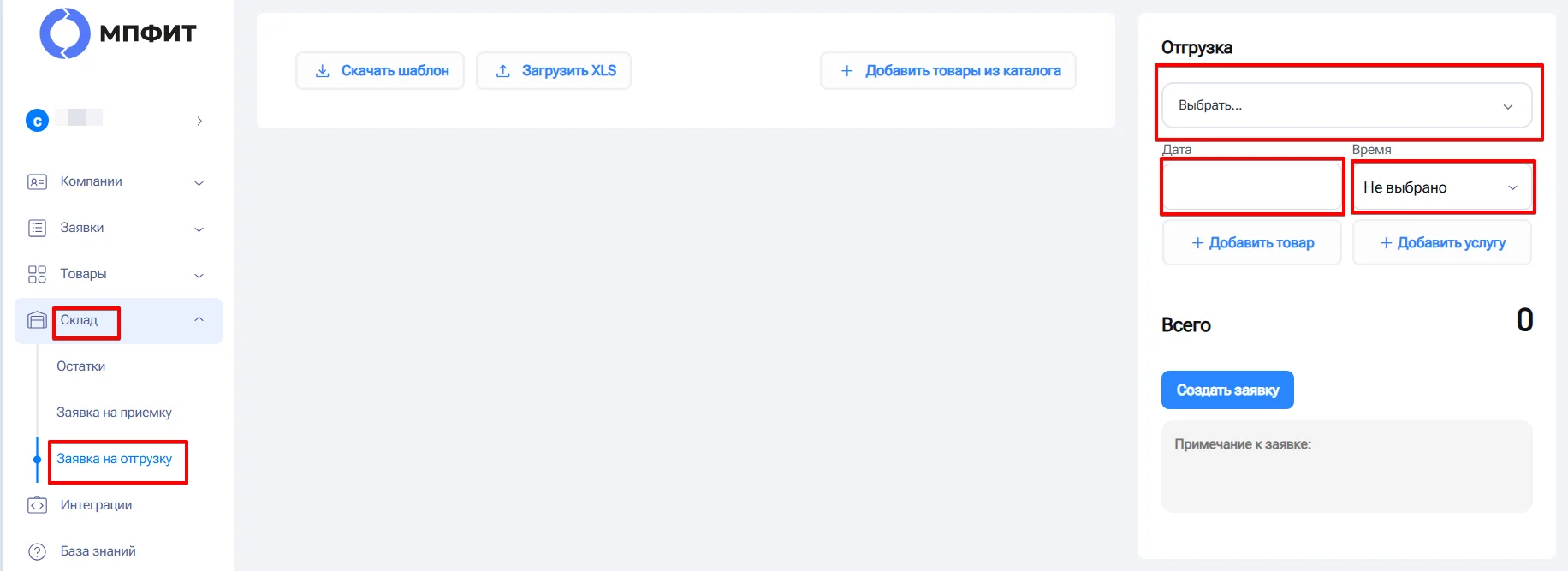
Заголовок раздела «Шаг 1. Выберите тип отгрузки и дату»- Откройте форму заявки одним из способов:
- Склад → Заявка на отгрузку;
- Заявки → Отгрузки → кнопка «Добавить заявку».
- В блоке «Отгрузка» справа выберите тип отгрузки в списке «Выбрать…» и укажите дату.
Шаг 2. Добавьте товары
Заголовок раздела «Шаг 2. Добавьте товары»Вручную
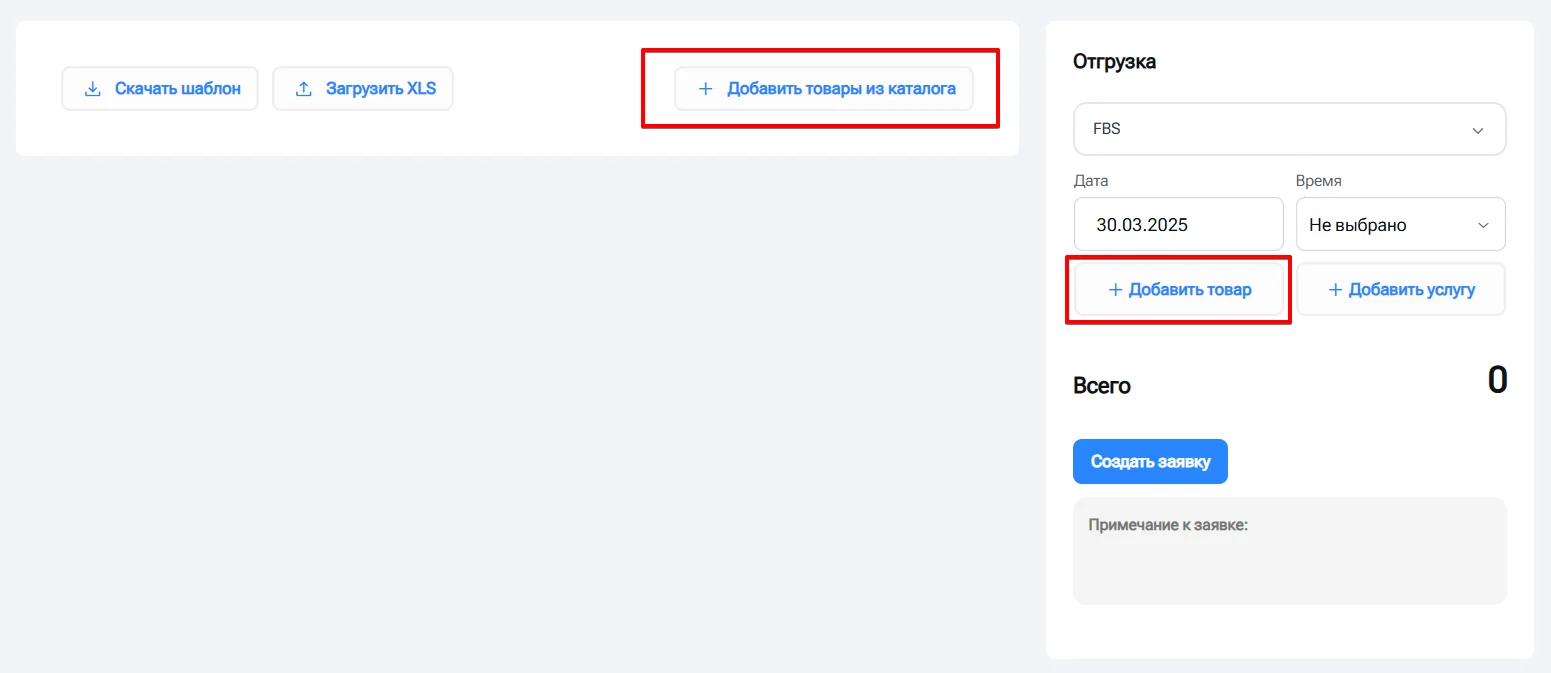
Заголовок раздела «Вручную»- Нажмите «+ Добавить товар» в блоке «Отгрузка» или «+ Добавить товары из каталога» над списком товаров. В окне поиска введите название, артикул, штрихкод или бренд и нажмите «Искать товары».
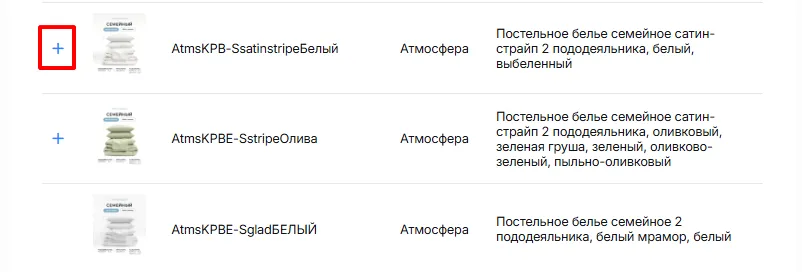
- Нажмите «+» слева от нужного товара, чтобы добавить его в заявку. Если «+» у товара нет, его нет на остатках.
- Укажите количество товара. Если в карточке указана кратность, можно вместо этого указать количество коробов, второе значение посчитается автоматически.
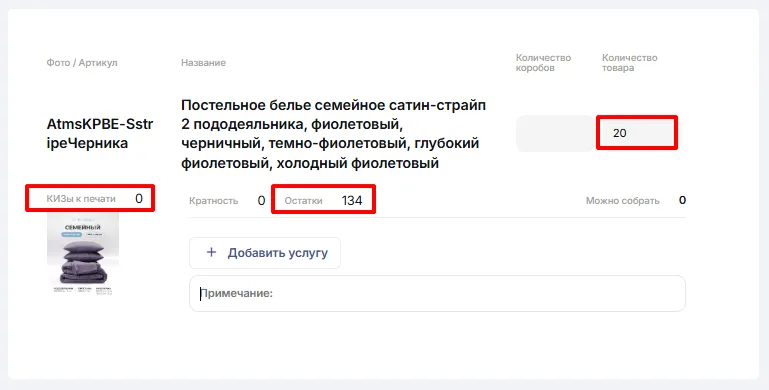
Под названием товара видно:
- Остатки — сколько товара есть на складе;
- КИЗы к печати — сколько свободных КИЗов есть в системе. Если их меньше, чем товара в заявке, загрузите недостающие до отгрузки.
Массово файлом
Заголовок раздела «Массово файлом»- Нажмите «Скачать шаблон» и выберите нужный: «Баркод WB», «Баркод Ozon» или «Код товара».
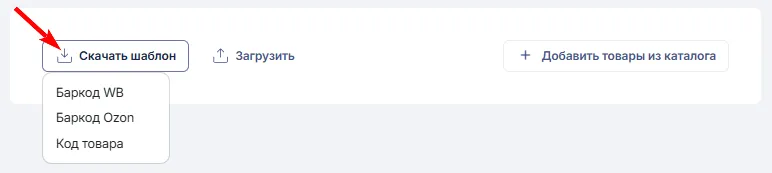
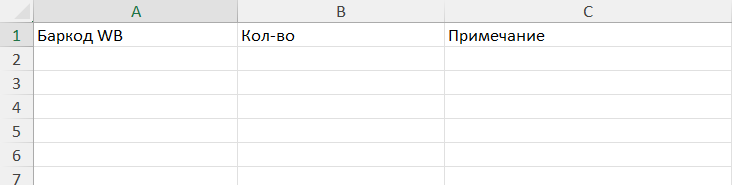
- Заполните шаблон и сохраните. Указывайте баркоды и коды товаров так, как они записаны в мастер-каталоге. Баркоды WB и Ozon у одного товара могут не совпадать, поэтому в шаблон «Баркод WB» вносите баркоды из поля WB, а в «Баркод Ozon» из поля Ozon.
Не меняйте порядок столбцов, иначе система не распознает файл.
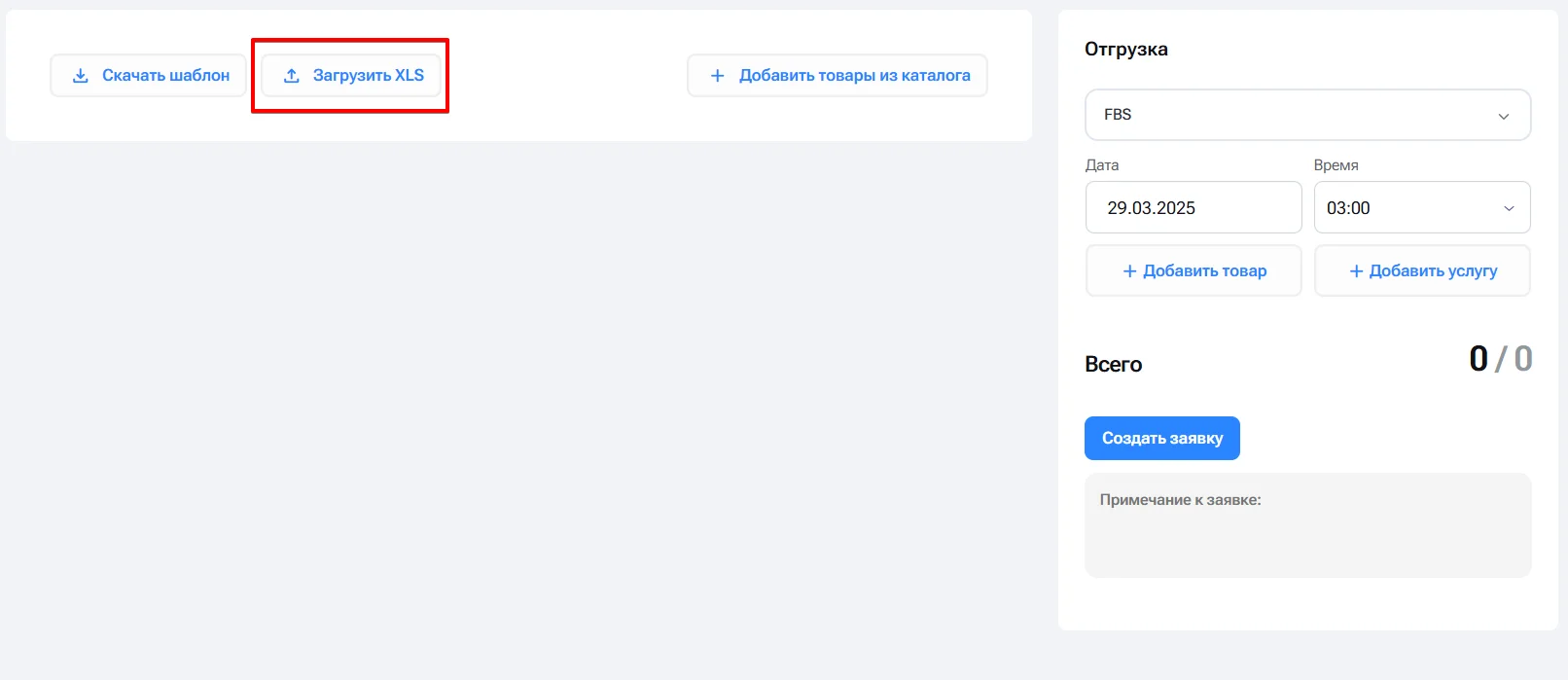
- Нажмите «Загрузить» и выберите файл. Товары и количество из файла подтянутся в заявку.
Если какие-то строки не загрузились, появится окно с ошибкой. Нажмите «Скачать отчет»: в нём видно, какие строки нужно исправить.
Шаг 3. Добавьте услуги
Заголовок раздела «Шаг 3. Добавьте услуги»Через услуги и примечания вы сообщаете фулфилменту, что нужно сделать с товаром. Шаг необязательный.
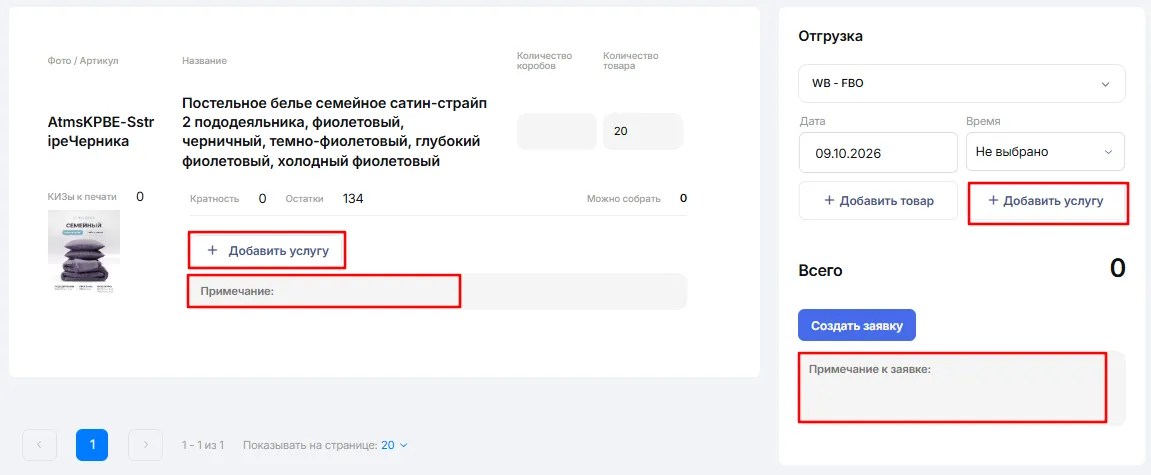
- К товару: нажмите «+ Добавить услугу» или заполните поле «Примечание» в карточке товара.
- Ко всей заявке: нажмите «+ Добавить услугу» или заполните поле «Примечание к заявке» в блоке «Отгрузка» справа.
У услуги для заявки укажите количество, стоимость посчитается автоматически.
Если у товара в каталоге есть услуги по умолчанию, они добавятся в заявку сами — Как добавить услугу к товару в каталоге. Подробнее об услугах в заявках — в статье Добавление услуг к приёмкам и отгрузкам.
Шаг 4. Создайте заявку
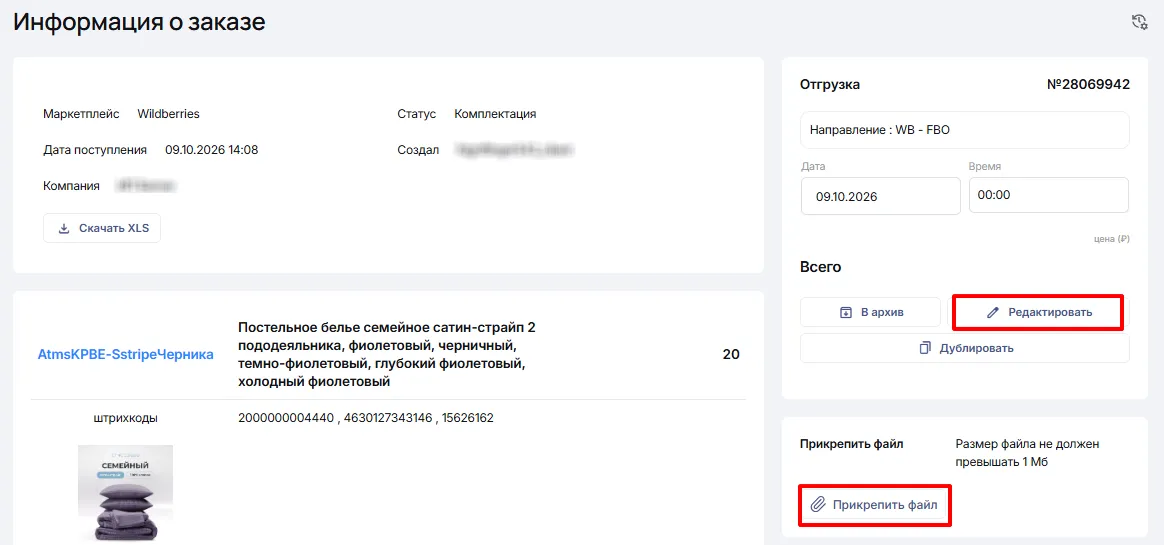
Заголовок раздела «Шаг 4. Создайте заявку»Нажмите «Создать заявку» и подтвердите создание. Заявка откроется автоматически на странице «Информация о заказе» в статусе «Комплектация».
Шаг 5. Прикрепите файлы и проверьте
Заголовок раздела «Шаг 5. Прикрепите файлы и проверьте»На странице заявки можно:
- прикрепить файл, например пропуск на склад, — кнопка «Прикрепить файл» (JPG, PNG, GIF, PDF до 1 МБ);
- внести изменения — кнопка «Редактировать»;
- отправить заявку в архив — кнопка «В архив».
Посмотреть все созданные заявки можно в Заявки → Отгрузки.
Как продублировать заявку
Заголовок раздела «Как продублировать заявку»Если нужно создать заявку с теми же товарами, что в одной из прошлых, её можно быстро продублировать и при необходимости поправить. Как это сделать — в статье Как продублировать заявку.