
Особенности Ozon FBS
Что делать, если этикетка заказа Ozon FBS не появляется?
Заголовок раздела «Что делать, если этикетка заказа Ozon FBS не появляется?»Главное правило всех маркетплейсов: этикетку невозможно получить до тех пор, пока заказ не подтвержден. Это правило действует как при работе через личный кабинет (ЛК), так и при автоматической работе по API.
Если заказ в ЛК Ozon застрял в статусе «Ожидает сборки», этикетка не появится.
Если тумблер включён, а заказ всё равно не подтверждается, ниже приведены 3 основные причины и способы их решения.
Возможные причины и их решение:
Заголовок раздела «Возможные причины и их решение:»1. Многотоварный заказ (более 1 шт. товара в заказе)
В чем проблема: МПФИТ не может отправить маркетплейсу автоматическое подтверждение, так как система не знает, как упаковать несколько товаров в отправлении.
Как исправить (работает только для новых заказов):
Вариант А: В настройках подключения маркетплейса включите галочку «Делить заказы». Она делит абсолютно все заказы Ozon по принципу WB (1 заказ = 1 товар).
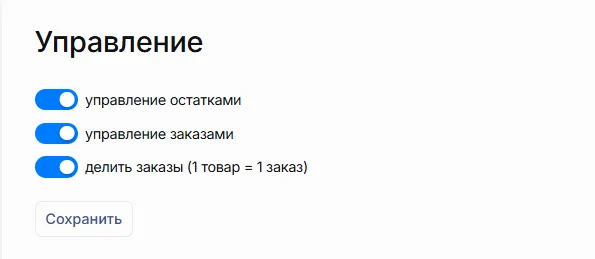
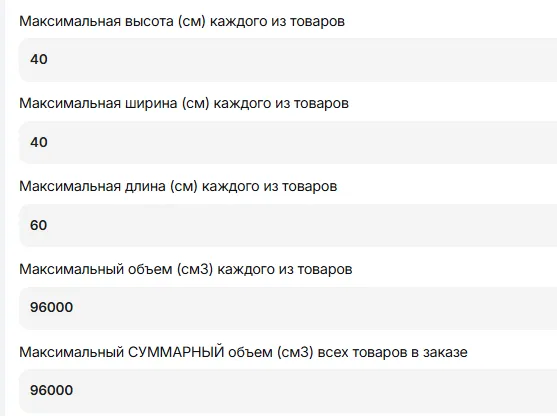
Вариант Б: Если автоделение не подходит, перейдите в Настройки → Склад → Отгрузка (https://app.mpfit.ru/settings/store/shipment) и задайте габариты грузоместа в правилах перевода. Они работают только на заказы от 2-х товаров: если товары помещаются в лимит по габаритам — заказ подтвердится сам, и этикетка на общий заказ подтянется в МПФИТ; если нет — разделите заказ вручную в ЛК Ozon и возьмите этикетки на разделённые части там же — в МПФИТ они не подтянутся.
2. Запрос дополнительных сведений от Ozon
В чем проблема: Маркетплейс блокирует подтверждение, пока не будут внесены недостающие данные.
Как исправить: Зайдите в ЛК Ozon. Если на заказе горит кнопка «Ввести доп. инфо», заполните требуемые поля, затем нажмите кнопку «Собрать». Этикетка в МПФИТ прогрузится через 5 минут.
3. Ограничение прав доступа API-ключа
В чем проблема: Ozon часто обновляет параметры безопасности. Если ключ был выпущен не с правами «Admin», доступ к подтверждению может внезапно заблокироваться (даже если «вчера всё работало»).
Как исправить: Перевыпустите API-ключ в ЛК Ozon с максимальными правами доступа Admin и обновите его в МПФИТ.
Способы получения этикетки ШК
Заголовок раздела «Способы получения этикетки ШК»Печать товарных этикеток со штрихкодом настраивается альтернативно: напрямую из ЛК Ozon либо через шаблоны МПФИТ.
Вариант 1. Генерация на стороне Ozon
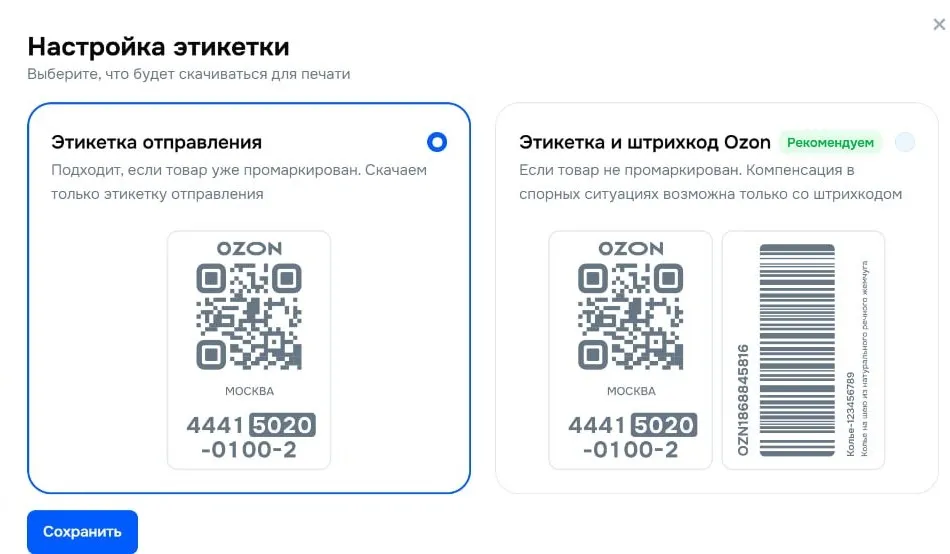
Заголовок раздела «Вариант 1. Генерация на стороне Ozon»Как настроить: В ЛК Ozon перейдите в раздел: FBS → Заказы с моих складов → Ожидают отгрузки → Настроить этикетку. В открывшемся окне выберите нужный тип и нажмите «Сохранить»:
Вариант 2. Генерация через МПФИТ
Заголовок раздела «Вариант 2. Генерация через МПФИТ»Как настроить:
- Убедитесь, что печать товарной этикетки отключена в личном кабинете Ozon (в меню настроек этикетки выбран вариант «Этикетка отправления», как в Варианте 1).
- В личном кабинете МПФИТ перейдите в раздел: Настройки → Расширенные настройки → включите тумблер Печать товарной этикетки OZON FBS.

Контроль обновления остатков
Заголовок раздела «Контроль обновления остатков»На странице настройки интеграции, где идет связка каталогов, отображается статус синхронизации склада: количество переданных остатков, время последней выгрузки или ошибка от маркетплейса.
Где найти: Компании → Список компаний → Выбрать компанию → маркетплейс Ozon (вкладка «Каталог»).
Как проверить статус:
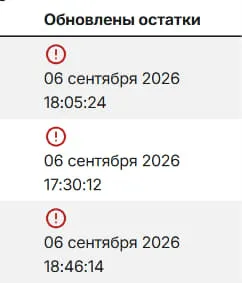
Заголовок раздела «Как проверить статус:»- Успешное обновление: Если остатки переданы без сбоев, в колонке «Обновлены остатки» отображается дата и время последней удачной синхронизации.
- Просмотр ошибки: Если появился красный восклицательный знак
!, наведите на него курсор и подождите 1–2 секунды — во всплывающей подсказке отобразится точная ошибка, которую выдал маркетплейс при попытке обновить остаток.