

Установка и настройка модуля 1С
Пошаговая инструкция по установке и настройке расширения «МПФИТ обмен данными» для 1С. К каждому разделу есть видео. Файлы расширения под вашу конфигурацию: https://mpfit.ru/1c-updates/
Расширение работает с конфигурациями 1С УТ 11.3, ERP 2.5 и более новыми, использующими библиотеку стандартных подсистем (БСП) 3.1 или новее, а также с УНФ и Бухгалтерией предприятия.
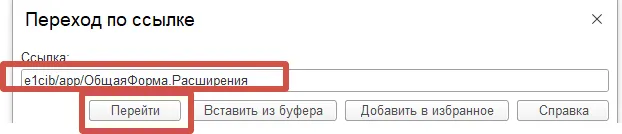
Как переходить по ссылкам на формы. В инструкции для каждой формы 1С дана ссылка вида e1cib/.... Вставьте её в строку «Перейти по ссылке» и нажмите «Перейти».

1. Установка и обновление расширения
Заголовок раздела «1. Установка и обновление расширения»Видео: https://mpfit.ru/1c-updates/instructions/1-ustanovka-rasshireniya.webm
Перейдите в форму настройки расширений: e1cib/app/ОбщаяФорма.Расширения
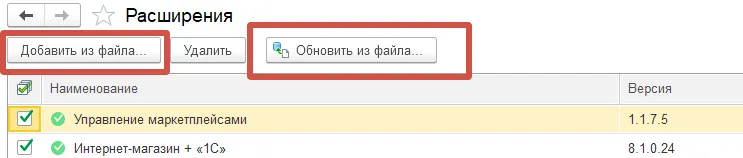
- Выберите, что хотите сделать: добавить расширение или обновить из файла.
- Выберите файл и дальше действуйте по подсказкам программы.
- Перезайдите в 1С.
Начиная с версии 2026.08.25 расширение обновляется само: при входе в 1С раз в сутки проверяет, вышла ли новая версия, и устанавливает её. Изменения вступают в силу при следующем запуске 1С.
2. Настройка взаимодействия с сервисом МПФИТ
Заголовок раздела «2. Настройка взаимодействия с сервисом МПФИТ»Видео: https://mpfit.ru/1c-updates/instructions/2-nastroyka-podklyucheniya.webm
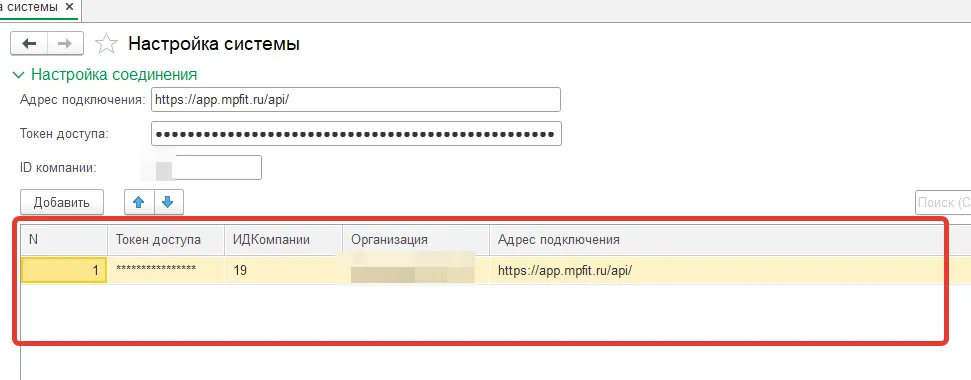
Перейдите в форму настройки расширения: e1cib/app/Обработка.МПФИТ_НастройкаСистемы
Введите свой токен и ID своей компании.
Токен и ID компании. В МПФИТ откройте раздел «Компании» и выберите свою компанию. ID компании — число в адресе страницы: app.mpfit.ru/companies/<число>. Токен — на вкладке «API интеграция», кнопка «Сгенерировать ключ».

Если в базе несколько организаций и токенов МПФИТ, укажите их в таблице ниже.
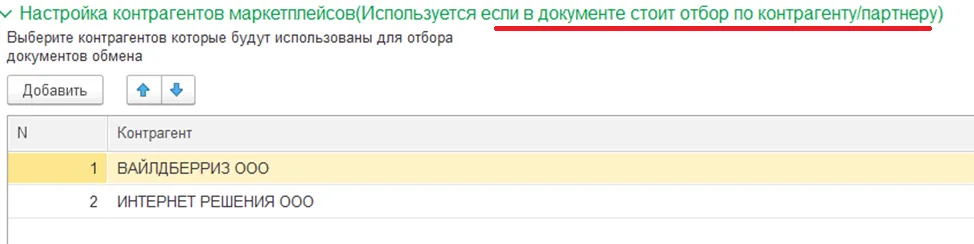
Блок «Настройка контрагентов» применяется для отбора документов отгрузки, чтобы в обмен не попадали лишние документы. Если отбор не нужен, блок можно не заполнять.
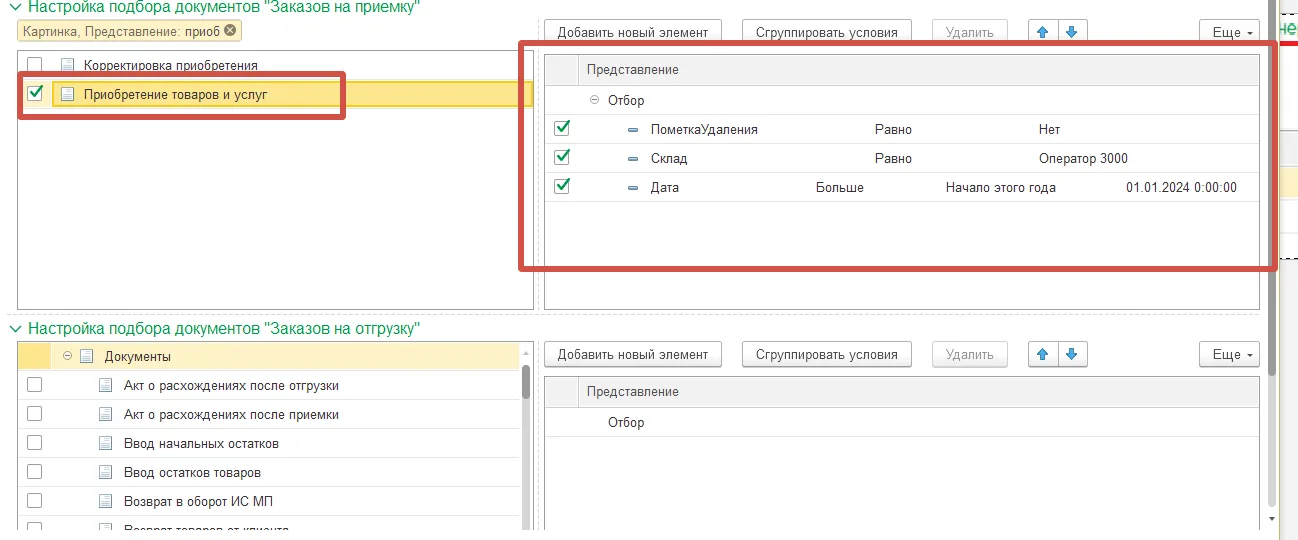
Блоки «Настройка подбора документов…» задают отбор документов приёма и отгрузки. Отбор настраивается так же, как отборы в отчётах 1С. Настройки обоих блоков аналогичны.
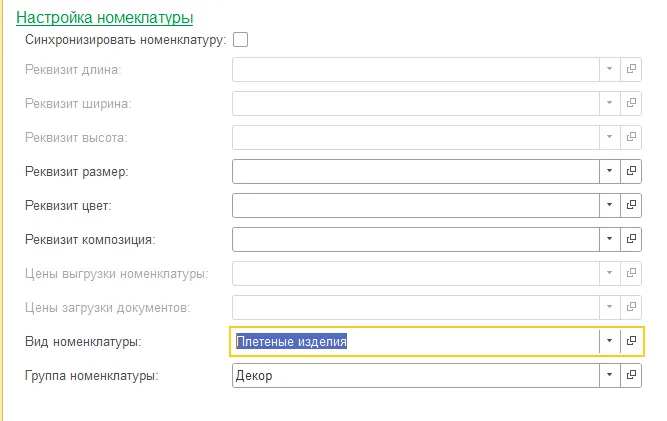
Дальше идёт блок настройки свойств номенклатуры для загрузки в 1С. Поля не обязательны, но последние два лучше заполнить.
Чтобы сохранить настройки, закройте форму.
3. Установка соответствия номенклатуры 1С и МПФИТ
Заголовок раздела «3. Установка соответствия номенклатуры 1С и МПФИТ»Видео: https://mpfit.ru/1c-updates/instructions/3-sootvetstvie-nomenklatury.webm
Соответствие номенклатуры 1С и МПФИТ настраивается двумя способами.
3.1. Для каждой позиции
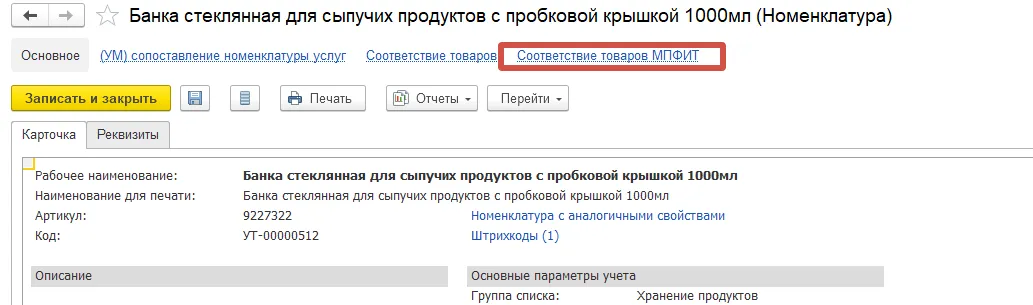
Заголовок раздела «3.1. Для каждой позиции»В карточке номенклатуры, характеристики или серии выберите пункт «Соответствие товаров МПФИТ».
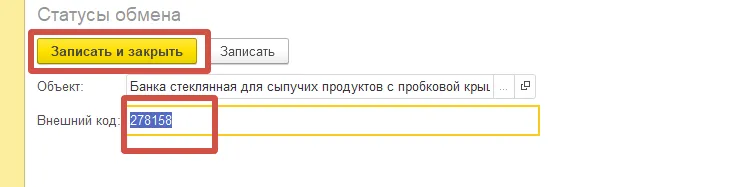
Заполните внешний код. Код в МПФИТ числовой.
3.2. Через выгрузку и загрузку файла
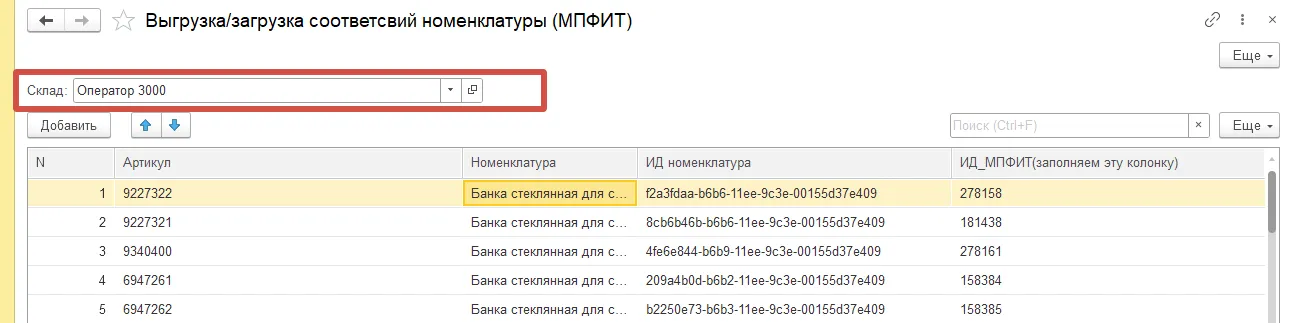
Заголовок раздела «3.2. Через выгрузку и загрузку файла»- Откройте форму:
e1cib/app/Обработка.МПФИТ_ВыгрузкаЗагрузкаСоответсвийНоменклатуры - Выберите склад, который в вашей системе привязан к МПФИТ.
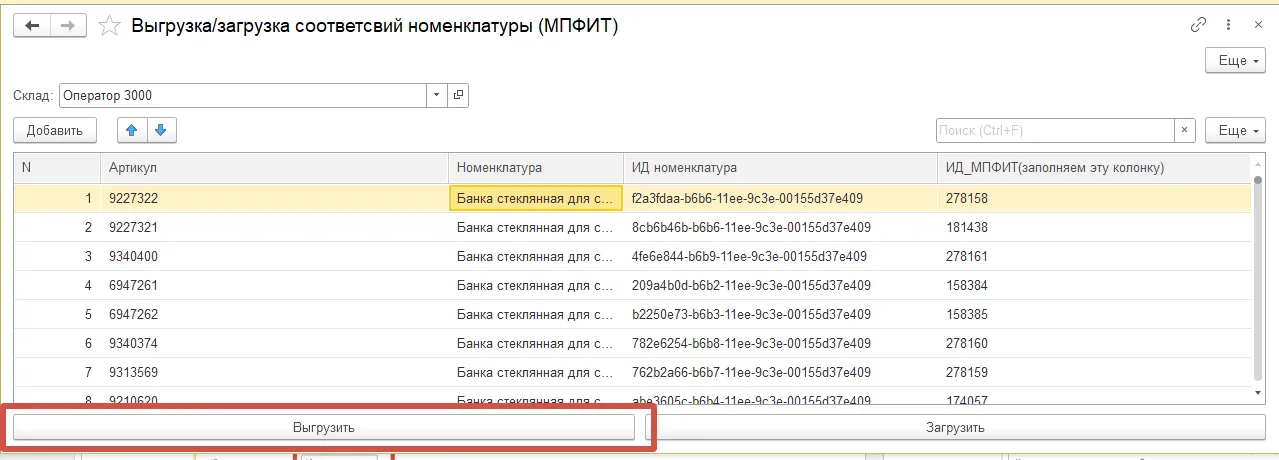
- Выгрузите данные в файл и отправьте его сотрудникам, ответственным за ввод номенклатуры в МПФИТ.
- Получите файл обратно и загрузите его в систему.
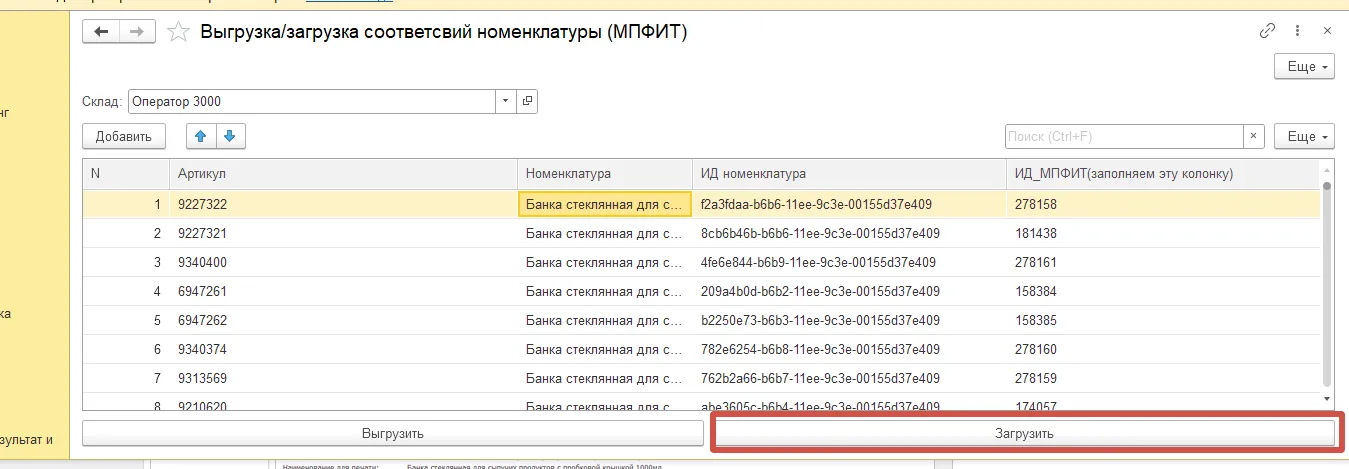
Начиная с версии 2026.08.25 при выгрузке модуль сам подбирает коды МПФИТ по штрихкодам: позиции, у которых штрихкод совпал с карточкой товара в МПФИТ, получают код автоматически.
3.3. Загрузка номенклатуры из МПФИТ в 1С
Заголовок раздела «3.3. Загрузка номенклатуры из МПФИТ в 1С»Показана в видео 7 (см. раздел 7).
4. Настройка регламентного задания МПФИТ в 1С
Заголовок раздела «4. Настройка регламентного задания МПФИТ в 1С»Видео: https://mpfit.ru/1c-updates/instructions/4-reglamentnoe-zadanie.webm
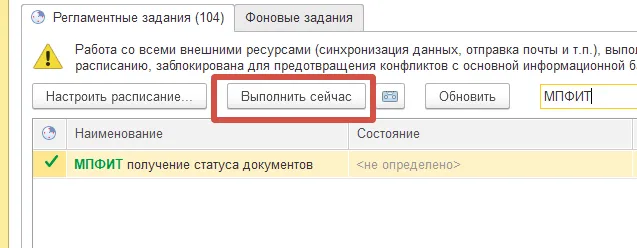
Статусы обработки документов из МПФИТ в 1С получает регламентное задание. Расписание настраивается стандартным способом:
- перейдите в форму
e1cib/app/Обработка.РегламентныеИФоновыеЗадания; - дождитесь заполнения списка;
- найдите задание МПФИТ и настройте расписание.
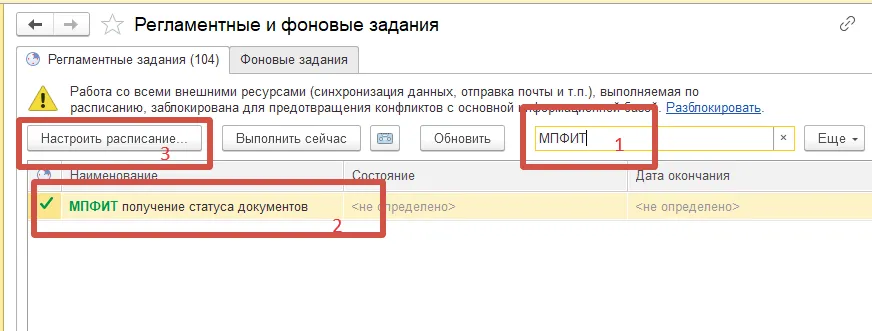
Задание можно запустить прямо из этой формы.
5. Выгрузка документов и отслеживание статусов в системе МПФИТ
Заголовок раздела «5. Выгрузка документов и отслеживание статусов в системе МПФИТ»Видео: https://mpfit.ru/1c-updates/instructions/5-vygruzka-dokumentov-i-statusy.webm
5.1. Как выгрузить документ в МПФИТ
Заголовок раздела «5.1. Как выгрузить документ в МПФИТ»Откройте документ, который хотите выгрузить, и нажмите кнопку «Выполнить обмен».

Затем выберите вид отгрузки.
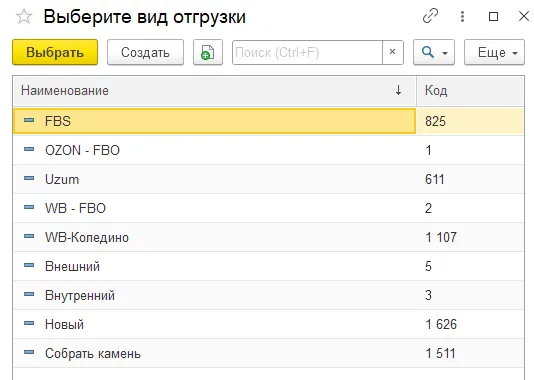
Датой документа в МПФИТ будет выгружена более поздняя из двух дат: дата документа или текущая дата.
Статус документа видно прямо в документе: меняется картинка на кнопке.
- Документ создан в системе МПФИТ и ожидает обработки.
- Документ обработан без ошибок.
- Документ обработан с ошибками.
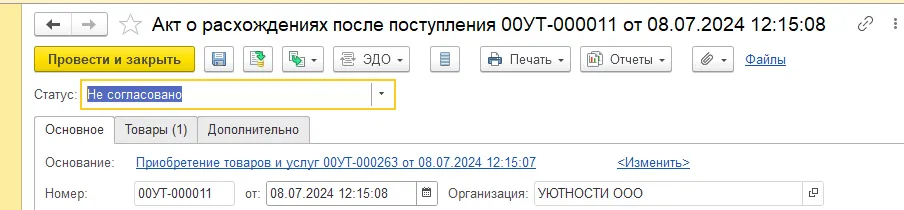
Для документов с ошибками может автоматически создаваться акт расхождения, который нужно дозаполнить. Включается настройкой «Действие при выявлении отклонений».
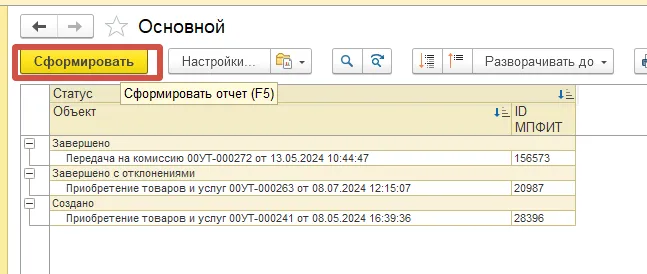
5.2. Групповой просмотр статусов документов
Заголовок раздела «5.2. Групповой просмотр статусов документов»Статусы всех документов можно посмотреть в отчёте: e1cib/data/Отчет.МПФИТ_СостояниеДокументов
5.3. Добавление этикеток к заявкам на отгрузку
Заголовок раздела «5.3. Добавление этикеток к заявкам на отгрузку»Видео: https://mpfit.ru/1c-updates/instructions/6-vygruzka-etiketok.webm
В любой момент, как до выгрузки документа, так и после, можно открыть меню «МПФИТ-Этикетки».
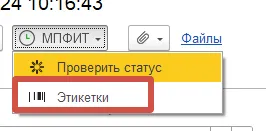
Введите там интернет-ссылку на этикетки.
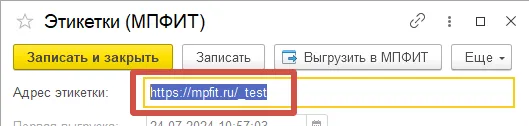
Если документ ещё не выгружен, кнопка выгрузки этикетки в МПФИТ недоступна: ссылка уедет вместе с документом.
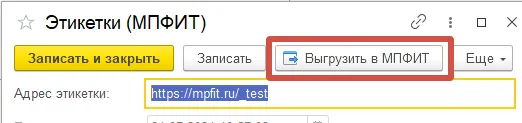
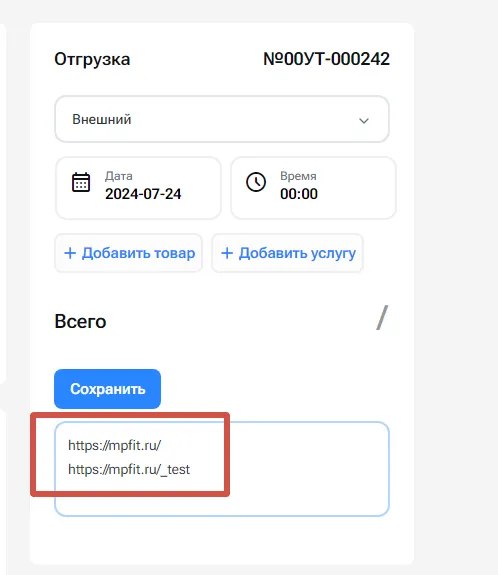
Если документ уже выгружен, откройте это же меню, добавьте ссылку и выгрузите её отдельно. Данные не затираются, а складываются. Результат двух выгрузок выглядит так:
6. Групповая загрузка документов из МПФИТ в 1С
Заголовок раздела «6. Групповая загрузка документов из МПФИТ в 1ѻ списках документов, настроенных на обмен, появляется кнопка «Загрузить документы».

Чтобы загрузить все документы, поставьте «Начало поиска» в 1 и нажмите «Обновить».
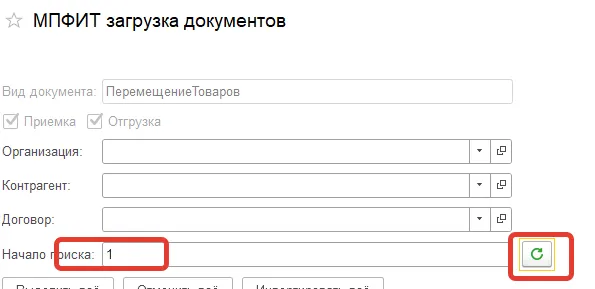
Если в настройках обмена в отборе указано условие «равно», это поле будет заполнено в загруженных документах указанным значением.

Начиная с версии 2026.08.25 «Обновить» подтягивает все заказы, подходящие под условия, а не первую страницу.
7. Изменения в версии 2
Заголовок раздела «7. Изменения в версии 2»Видео: https://mpfit.ru/1c-updates/instructions/7-versiya-2-zagruzka-nomenklatury-i-dokumentov.webm
Загрузка номенклатуры из МПФИТ в 1С, групповая загрузка документов, выбор вида отгрузки.
8. Загрузка счетов за услуги из МПФИТ
Заголовок раздела «8. Загрузка счетов за услуги из МПФИТ»Начиная с версии 2026.09.24.011 фулфилмент может загружать в 1С счета, выставленные клиентам в МПФИТ (Компании → Счета). Счета отдаются только по токену компании-фулфилмента.
- В настройках обмена заполните поле «Услуга для счетов МПФИТ» (рядом с видом цен для загрузки документов) — номенклатуру-услугу для строк документов. Настройки сохраняются при закрытии окна.
- В настройках отгрузки отметьте вид документа, в который загружать счета: «Счёт покупателю» или «Реализация (акты, накладные, УПД)».
- Откройте список этого вида, выделите любую строку и нажмите «Загрузить документы». Внизу формы — блок «Счета за услуги МПФИТ». Нажмите «Загрузить счета».
- Отметьте счета (кнопки «Отметить все» и «Снять отметки») и нажмите «Создать документы по счетам». По каждому счёту создаётся отдельный непроведённый документ. Загруженные счета из списка исчезают и второй раз не загружаются.
- Если по счёту есть замечания (контрагент не найден по ИНН и названию, нет единственного договора, ставка НДС не найдена в 1С), форма остаётся открытой и показывает сообщения с номером счёта — заполните эти поля в документе вручную.
- Если в МПФИТ цены указаны без НДС (НДС сверху), в созданном документе снимите флажок «Сумма включает НДС».
Материалы
Заголовок раздела «Материалы»- Инструкция одним файлом: https://mpfit.ru/1c-updates/instructions/instrukciya-mpfit-1c.docx
- Файлы расширения: https://mpfit.ru/1c-updates/
- Как устроен обмен и как совместить учёт в 1С и МПФИТ: https://mpfit.ru/help/dopolnitelnye-moduli/kak-rabotaet-modul-1c/