

Как работать с FBO-заказами в МПФИТ
ФБО заказ появляется в Склад → Обработка после того, как создана заявка на отгрузку. Дальше он проходит три раздела: Обработка → Контроль → Отгрузка. У Wildberries такие поставки теперь называются FBW, раньше FBO.
Работа с FBS-заказами описана в статье Как работать с FBS-заказами, с внутренними — в статье про внутренние заказы.
Как собрать и отгрузить FBO-заказ
Заголовок раздела «Как собрать и отгрузить FBO-заказ»Раздел «Обработка»
Заголовок раздела «Раздел «Обработка»»-
В Склад → Обработка выберите направление (например, WB – FBO) и откройте нужный заказ кнопкой «Открыть».
-
В открывшемся окне возьмите заказ в работу через кнопку «Принять».
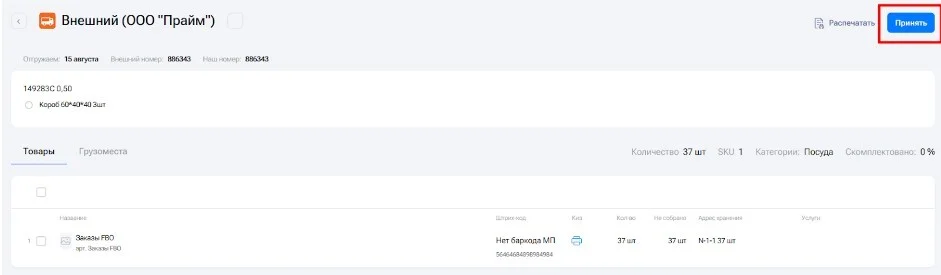
- На вкладке «Товары» при необходимости распечатайте товарные этикетки – иконка принтера у товара. Если товар с КИЗ:
- Немаркированный — нажмите на жёлтую иконку КИЗ у товара и напечатайте коды из базы.
- Маркированный — там же отсканируйте коды или распечатайте дубль. Или сканируйте ШК и КИЗ (или только КИЗ) сразу в короб на вкладке «Грузоместа», если включена «Привязка КИЗ к грузоместам» в расширенных настройках.
Подробнее — в инструкции Работа с КИЗами.
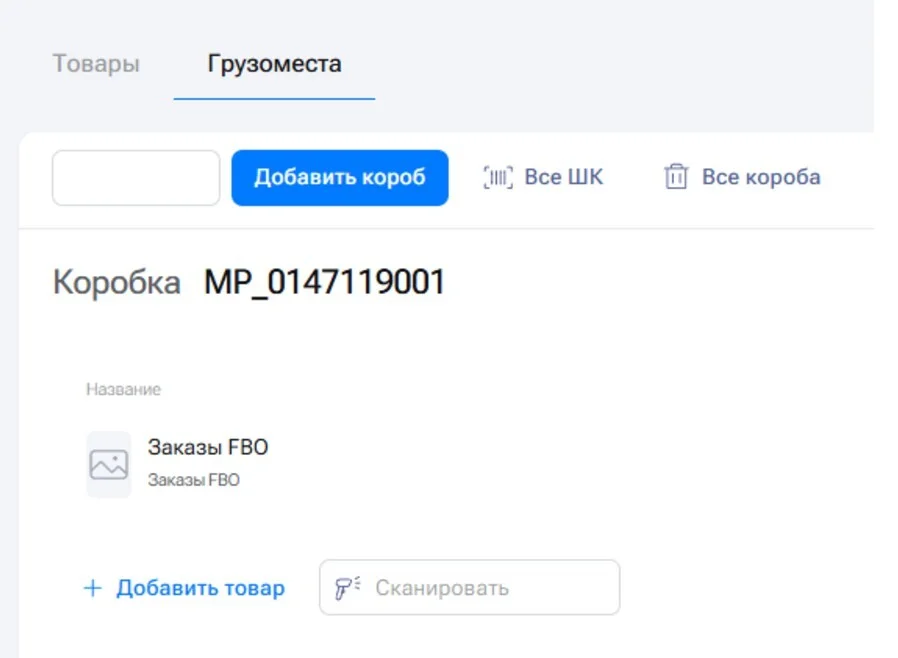
- Перейдите во вкладку «Грузоместа» и создайте нужное количество коробов кнопкой «Добавить короб».
Ozon их не принимает: короба создают в личном кабинете Ozon и загружают в МПФИТ файлом. Подробнее — в статье Как работать с коробами.
- Распределите товар по коробам: кнопкой «Добавить товар» или сканированием.
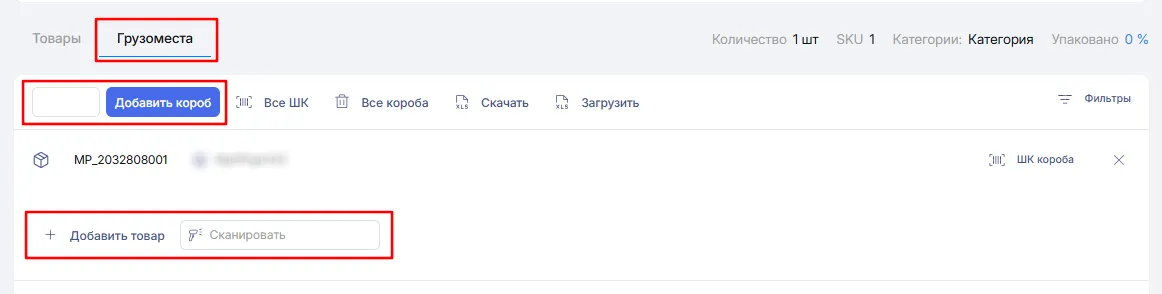
На вкладке «Грузоместа» сверху справа видно, сколько процентов заказа упаковано. Нажмите на процент, чтобы посмотреть список ещё не распределённых товаров.

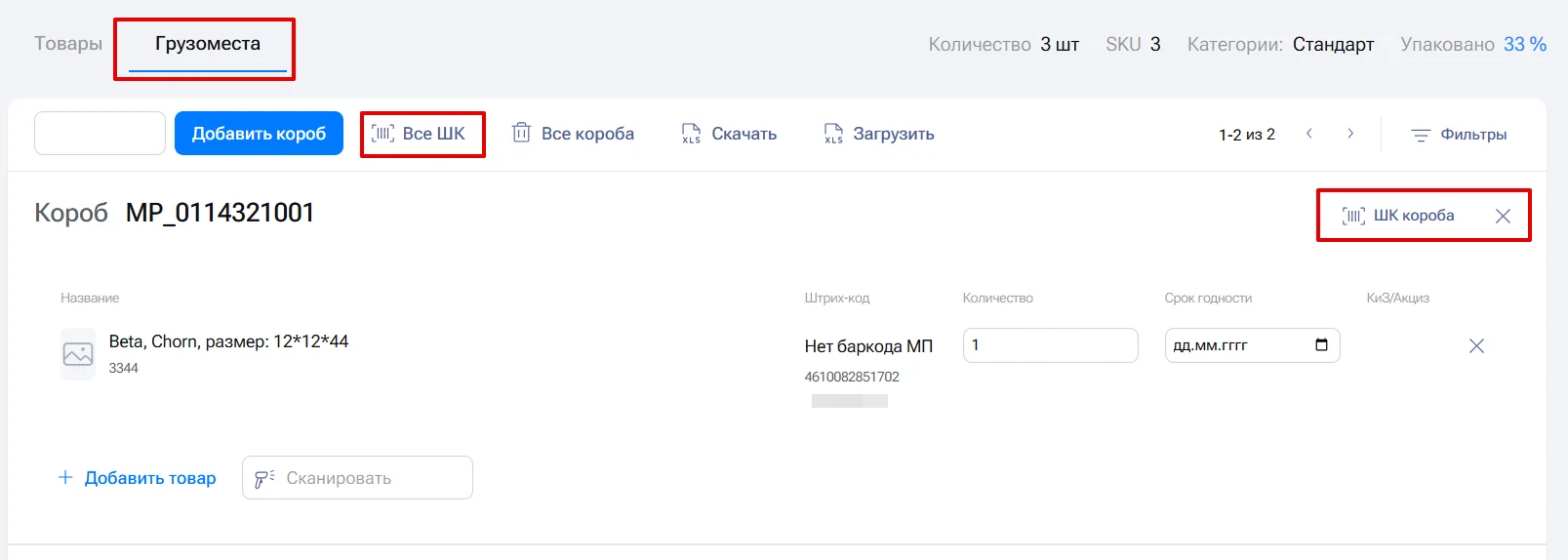
- Распечатайте коды коробов и наклейте их на короба: на вкладке «Грузоместа» кнопка «Все ШК» — для всех сразу, «ШК короба» — для одного.
- Когда весь товар распределён, нажмите «Завершить сборку» в правом верхнем углу. Заказ уйдёт в Склад → Контроль.
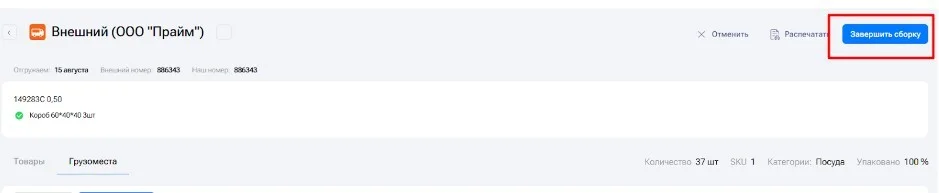
Раздел «Контроль»
Заголовок раздела «Раздел «Контроль»»Промежуточный этап между сборкой и отгрузкой. Можно ещё раз напечатать этикетки коробов и скачать файл упаковки по ссылке с количеством коробов в карточке заказа.
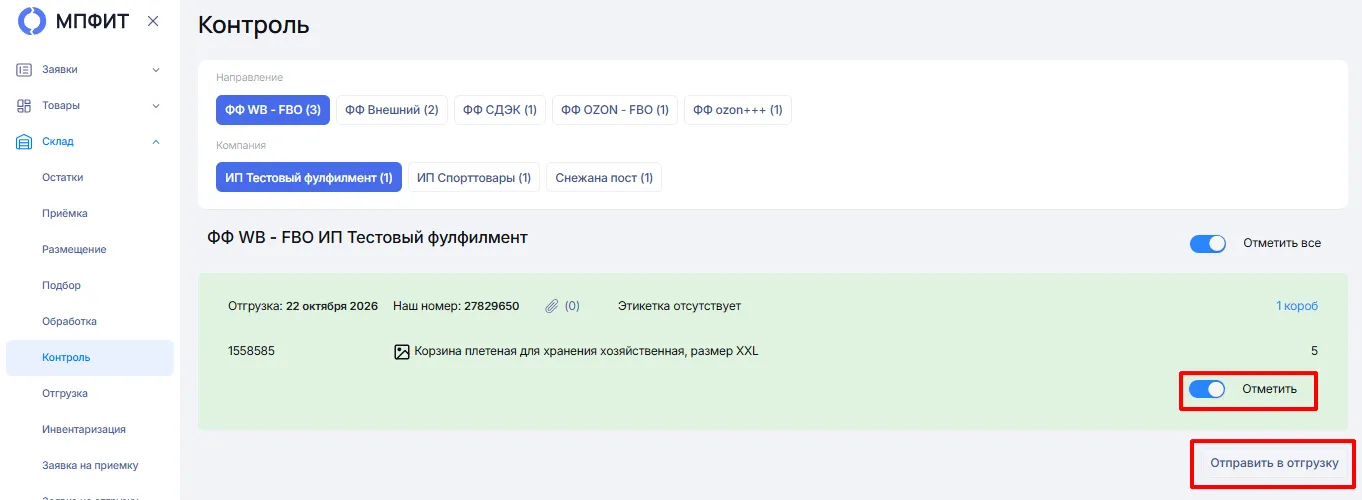
- В Склад → Контроль выберите направление и, если нужно, компанию.
- Отметьте заказы переключателем «Отметить» или все сразу — «Отметить все».
- Нажмите «Отправить в отгрузку».
Раздел «Отгрузка»
Заголовок раздела «Раздел «Отгрузка»»Отгружайте заказ в системе, когда товар физически увозят со склада: в этот момент он списывается с остатков.
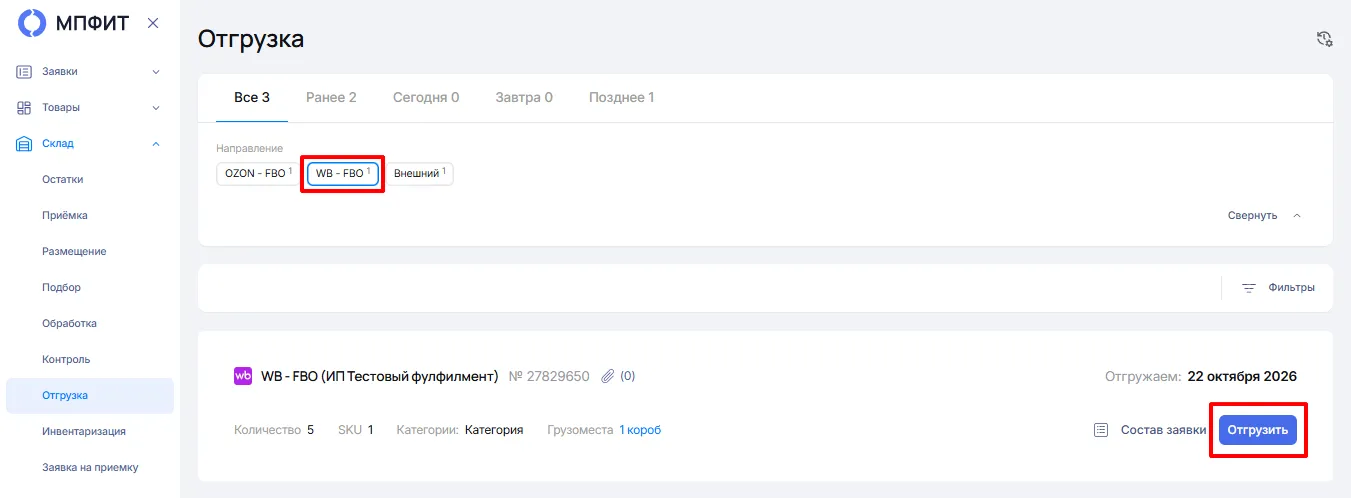
- Перейдите в Склад → Отгрузка и выберите направление.
- У нужного заказа нажмите «Отгрузить».
- В окне «Закрытие заявки» укажите тип упаковки (короба или паллеты) и количество грузомест, нажмите «Подтвердить». Со склада спишется всё количество из заявки.
Для архивных заказов вместо «Отгрузить» нажмите «В размещение» — товар вернётся в Склад → Размещение.
После отгрузки заказ получает статус «Отгружен», найти его можно в Заявки → Отгрузки.
Как передать маркетплейсу состав коробов
Заголовок раздела «Как передать маркетплейсу состав коробов»Чтобы передать маркетплейсу состав коробов, скачайте файл упаковки и загрузите его в личный кабинет маркетплейса: по API состав не передаётся.
- Из заявки — в Заявки → Отгрузки: откройте заказ, нажмите «Упаковка», затем «Скачать». Этот способ доступен и клиентам.
- Из раздела Склад — в Обработке на вкладке «Грузоместа», в Контроле или в Отгрузке.
Подробнее — в статье Как работать с коробами.
Сборка несколькими сотрудниками
Заголовок раздела «Сборка несколькими сотрудниками»Необязательный режим. Подходит для крупных заказов и для расчёта сдельной оплаты.
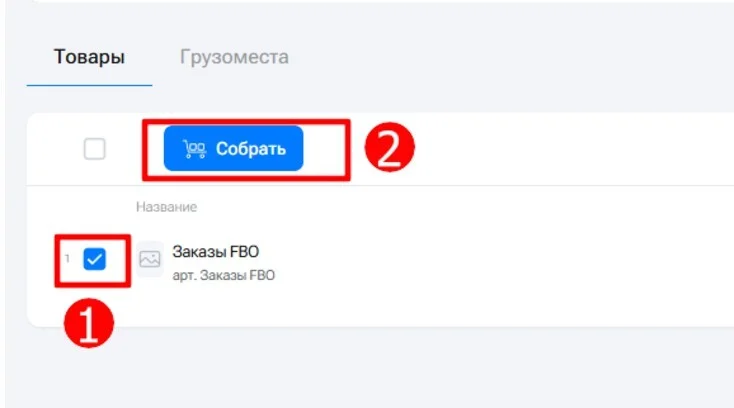
- На вкладке «Товары» отметьте товары для сборки и нажмите «Собрать».
- В открывшемся окне укажите, сколько товара и какой сотрудник распределяет в короб. Короб можно выбрать из существующих или создать здесь же.
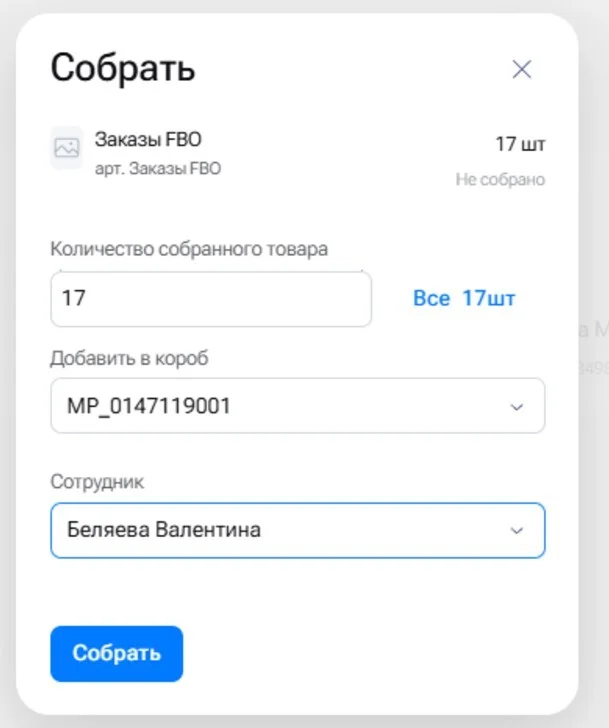
- После нажатия «Собрать» выбранное количество товара попадёт в указанный короб на вкладке «Грузоместа».
Частые вопросы
Заголовок раздела «Частые вопросы»Как удалить короба?
На вкладке «Грузоместа» нажмите «Все короба» со значком корзины — удалятся все короба, заполненные и пустые. Чтобы удалить один короб, нажмите крестик в его строке.
Можно ли вернуть заказ из Контроля обратно в Обработку?
Нельзя. Мелкие правки внесите в файл упаковки. Если правок много, отправьте заявку в архив и верните товар на остатки (Отмена заказа в статусе «Готов к отгрузке»). Затем продублируйте заявку и соберите её заново.