Раздел «Маркировка»: все КИЗы в одном окне
В разделе Товары → Маркировка собраны КИЗы всех товаров всех компаний-клиентов. Здесь удобно работать сразу со многими кодами, например со всеми КИЗами одной заявки, и не открывать базу КИЗ в каждой карточке товара. Раздел доступен Руководителю и Менеджеру.
КИЗы загружают по-прежнему в карточке товара, это описано в разделе Как загрузить КИЗы в систему.
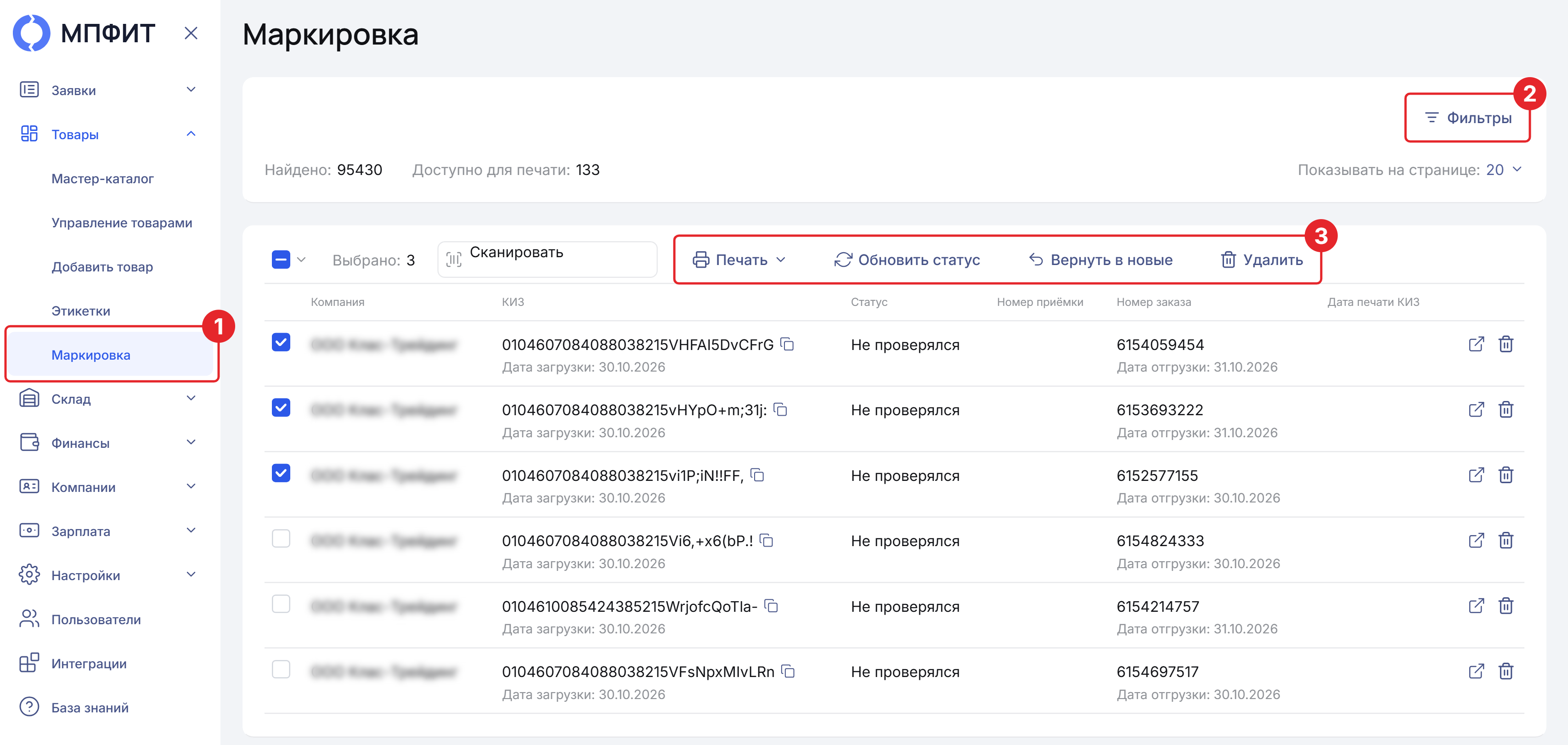
Как найти КИЗы
- По фильтрам: нажмите «Фильтры», укажите компанию, номер заявки, дату отгрузки или дату загрузки и нажмите «Показать».
- Или отсканируйте КИЗ в поле «Сканировать» или вставьте его вручную. Найдётся и короткий КИЗ из заказа, и КИЗ товара, удалённого из мастер-каталога.
Над таблицей видно, сколько КИЗов найдено и сколько из них доступно для печати. Сверху списка стоят КИЗы, с которыми работали последними.
Что можно сделать с КИЗами
Отметьте нужные КИЗы галочками. Чтобы выделить все КИЗы на странице, нажмите стрелку у галочки над таблицей и выберите «Выделить все КИЗ на странице». Над таблицей появятся кнопки:
- «Печать»: напечатать этикетки выбранных КИЗов;
- «Обновить статус»: запросить статус КИЗов в «Честном знаке», ответ появится в колонке «Статус»;
- «Вернуть в новые»: отвязать КИЗы от заказа, чтобы использовать их снова;
- «Удалить»: удалить КИЗы из базы фулфилмента.
Кнопка «Удалить» есть и в каждой строке. Чтобы открыть базу КИЗ товара, к которому относится код, нажмите значок справа в строке. Все действия записываются в историю базы КИЗ товара, так же как при работе из карточки.
Частые вопросы
Как удалить все КИЗы одной заявки? Нажмите «Фильтры», укажите номер заявки и нажмите «Показать». Выделите все КИЗы на странице и нажмите «Удалить». Если КИЗы не поместились на одну страницу, увеличьте «Показывать на странице» или повторите на следующих страницах.
Чем «Удалить» отличается от «Вернуть в новые»? «Удалить» стирает КИЗ из базы полностью, так же как скан на странице Удаление КИЗ из базы фулфилмента. «Вернуть в новые» оставляет КИЗ в базе, но отвязывает его от заказа: код можно снова напечатать или привязать к другому заказу.
Нет раздела «Маркировка» в меню Товары Раздел подключается отдельно. Чтобы его включить, напишите в поддержку.